Bu çeviri bir makine tarafından oluşturulmuştur ve henüz bir kişi tarafından incelenmemiştir. Bu dili konuşuyor musunuz? İnceleme için.
Giriş
Bu kılavuz, kırık bir LCD'yi değiştirmenize yardımcı olacaktır.
Neye ihtiyacın var
-
-
-
Belirtilen yerlerdeki sekiz adet M2.5 x 8 mm yıldız vidayı, yıldız tornavida kullanarak sökün.
-
Alt kapağı kaldırarak çıkarın ve bir kenara koyun.
 FixBot'a Sor
-
-
-
Yıldız tornavida #0 kullanarak iki adet M2.5x4 mm vidayı çıkarın.
-
Sabit sürücüyü muhafazasından dışarı kaydırın.
-
-
-
Dizüstü bilgisayarın alt kısmı yukarı bakacak şekilde, optik sürücü serbest bırakma mandalını geriye doğru çekin ve optik sürücüyü dışarı çıkarın.
-
Gösterilen üç adet M2x3mm Yıldız vidayı sökün.
-
Dizüstü bilgisayarın ön kenarında bulunan SD kart yuvasını, karta bastırarak boşaltın. Bu işlem, sonraki adımlarda daha fazla parçaya ayrılmasını sağlayacaktır.
-
-
-
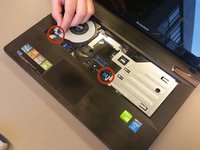
Bir Yıldız tornavida (#00) kullanarak iki adet M2.5 x 6 mm vidayı çıkarın.
-
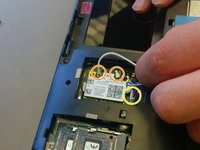
İki WiFi anten kablosunu ayırın.
-
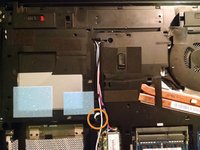
Ses konnektörünü ayırın.
-
-
-
-
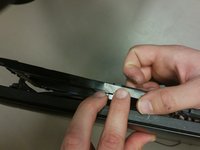
Dizüstü bilgisayarın menteşesini açın. Dizüstü bilgisayarı yan yatırın ve tornavidanın arka kısmını kullanarak klavyeyi optik sürücü bölgesinden dışarı doğru itin.
-
Dizüstü bilgisayarı düz bir konuma getirin ve klavyeyi kasadan tamamen kurtulana kadar yavaşça kaldırarak ayırın.
-
Belirtilen kilitleri açarak ribbon kabloları ayırın.
-
-
-
Belirtilen mandalları açarak ribbon kabloları ayırın.
-
Dizüstü bilgisayarı ters çevirin ve M2.5x8 mm vidayı bir yıldız tornavidayla çıkarın.
-
Dizüstü bilgisayarı yan çevirin ve alt kısmı üstten ayırarak çıkarın.
-
İlgili mandalını açarak ribbon kabloyu çıkarın.
-
-
-
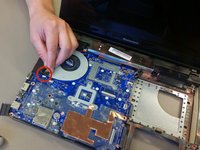
Anakartın üzerindeki belirtilen kabloyu çıkarın.
-
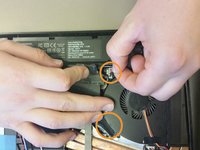
Dizüstü bilgisayarı ters çevirin ve belirtilen kabloları çıkarın.
-
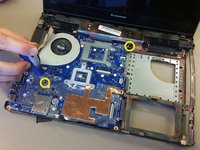
İki adet M2.5x4 mm vidayı bir Yıldız tornavida ile çıkarın.
-
Anakartı elinizle çıkarın.
-
-
-
-
-
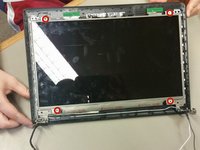
Dört adet M2.5x4mm Yıldız vidayı sökerek LCD düzeneğini ayırın. (Her iki tarafta ikişer adet).
-
LCD düzeneğini ana çerçeveden çekerek çıkarın.
-
-
-
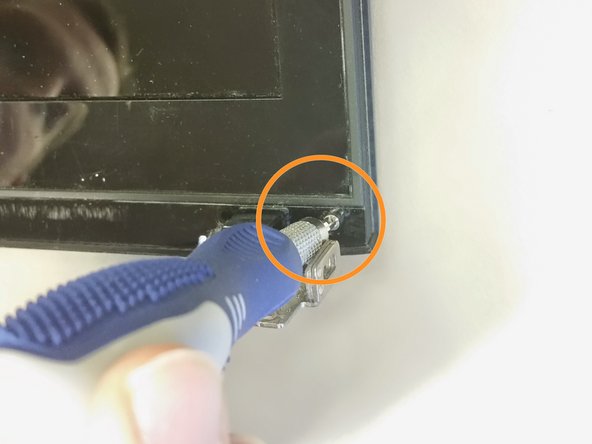
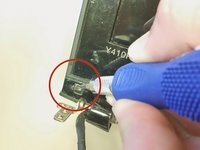
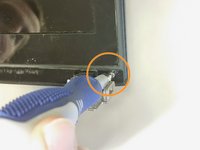
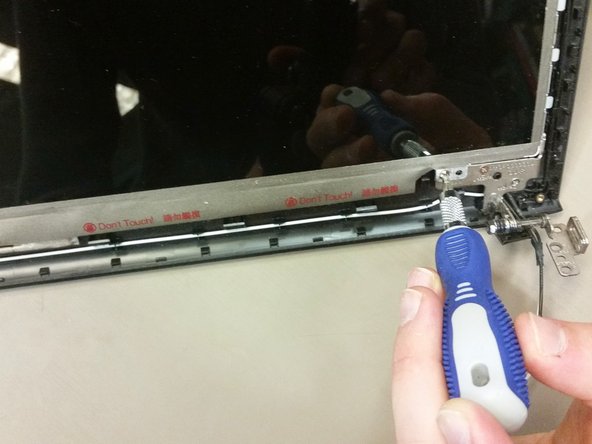
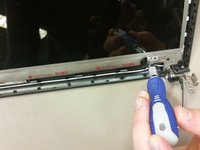
Düz uçlu bir tornavida kullanarak, vidaları ortaya çıkarmak için iki plastik tırnağı kanırtarak çıkarın.
-
Tırnaklardan biri sol alt köşede, diğeri ise sağ alt köşededir. Simetrik konumlardadırlar.
-
#0 Yıldız tornavida kullanarak, iki adet gümüş renkli M2.5x4mm vidayı sökün.
-
Bunlar, daha önce çıkarılan plastik tırnakların altında yer almaktadır.
-
-
-
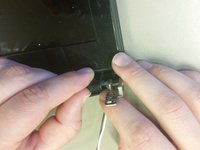
Alt köşelerin her birindeki tırnakları ayırın. Bu tırnaklar daha önce çıkarılan vidaların alt kısmında yer alır.
-
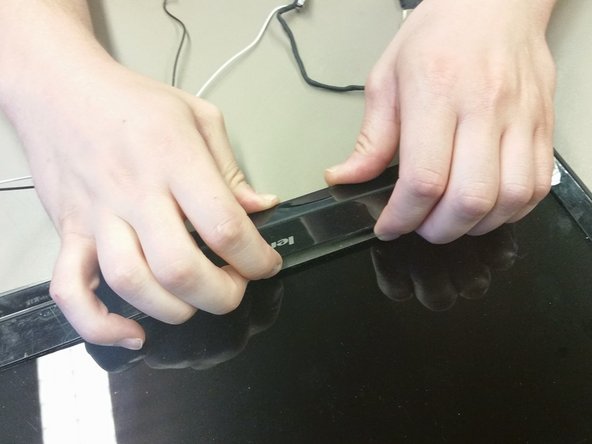
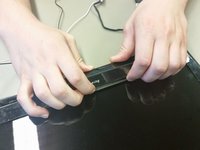
Parmaklarınızı çerçevenin kenarından içeriye yerleştirin. Çerçeveyi arka kapaktan dışarıya doğru çekerek ayırın. Bir taraf kaldırılana kadar çekmeye devam edin.
-
Çerçevenin geri kalan tüm kenarlarını ayırmak için aynı yöntemi kullanın.
-
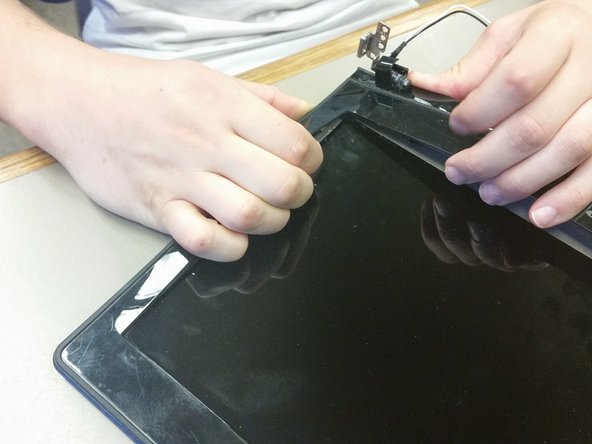
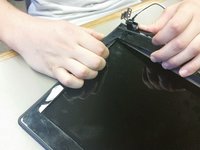
Bir köşeden başlayarak çevresini dolaşın. Çerçevenin arka kapaktan tamamen ayrıldığından emin olun.
-
Çerçeveyi LCD ekrandan ve arka kapaktan tamamen çıkarın.
-
-
-
Dört adet M2.5x4 mm yıldız vidayı sökün. Her köşede birer vida bulunur.
-
-
-
LCD ekranı nazikçe kaldırın ve ters çevirin.
-
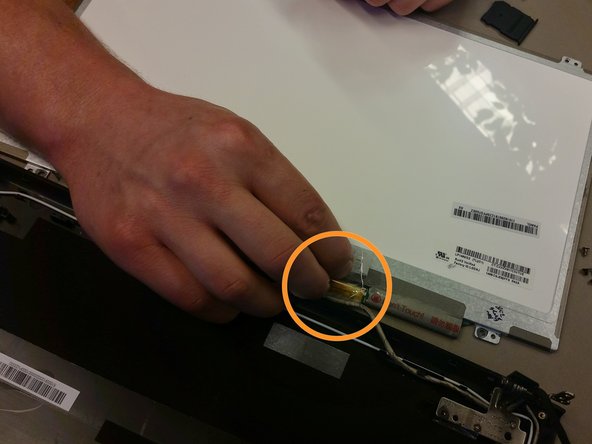
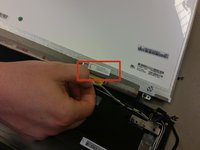
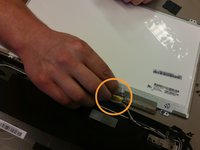
LCD ekranın arkasındaki sağ alt köşede bulunan koruyucu bandı bulun. Konnektör kablosunu barındıran mandalı ortaya çıkarmak için bandı soyun.
-
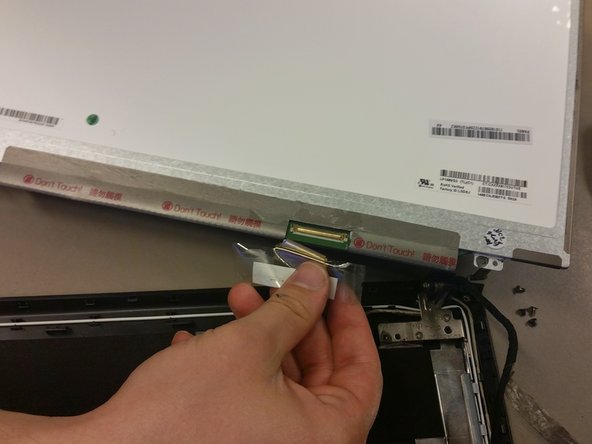
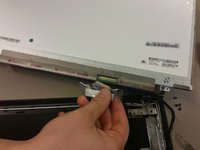
Konnektör kablosunun çıkarılabilmesi için mandalı çevirin. Konnektör kablosunu aşağı doğru çekerek çıkarın.
-
Eski LCD ekranın bağlantısı tamamen kesildi; artık yeni bir LCD ekran takmaya hazırsınız.
-
-


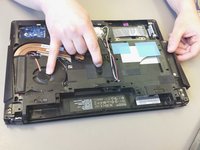
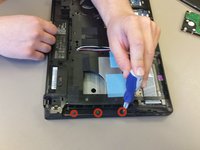
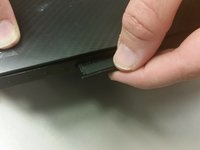


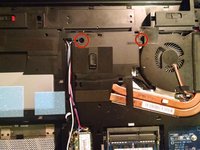









Cihazınızı tekrar toplamak için bu talimatları ters sırayla uygulayın.
İptal et: Bu kılavuzu tamamlamadım.
8 farklı kişi bu kılavuzu tamamladı.

Ekip

Cal Poly, Team 21-21, Maness Winter 2015 Cal Poly, Team 21-21, Maness Winter 2015 üyesi
CPSU-MANESS-W15S21G21
4 Üyeler
72 adet Kılavuz yazıldı
