Bu çeviri bir makine tarafından oluşturulmuştur ve henüz bir kişi tarafından incelenmemiştir. Bu dili konuşuyor musunuz? İnceleme için.

Logitech Harmony Smart Keyboard Arka Paneli

Hayley Nichols ve 4 diğer katkıda bulunanlar
En son 19 Ağu 2026 tarihinde güncellendi
Görüntüleme: 1,7 B
İstatistikleri görüntüle:
- Son 24 Saat:
- 3
- Son 7 Gün:
- 22
- Son 30 Gün:
- 81
- Her zaman:
- 1.741
Yorumlar: 0
Hiç kimse bu kılavuza yorum bırakmadı. Birinci olacak mısın?
Go to guide commentsTamamlandı: 2 3
2 kişi bu kılavuzu "tamamlandı" olarak işaretledi. Sıradaki sen olacak mısın?
3 kişi bu kılavuzu "tamamlandı" olarak işaretledi. Siz de dahil - harika iş!
Sık Kullanılanlar: 0 1
Hiç kimse bu kılavuzu favorilere eklemedi (ve abone olmadı). İlk mi olacaksın?
1 kişi bu kılavuzu favorilerine ekledi (ve abone oldu) — ve bu sizsiniz!
Giriş
1. adıma git ↓Bu, klavyenizi doğru şekilde nasıl açacağınız konusunda size yol gösterecek bir ön koşul kılavuzudur. Bu kılavuz, cihazınıza zarar vermeden dahili bileşenleri değiştirmenize yardımcı olacaktır.
Neye ihtiyacın var
Aletler
-
Spudger4.9


-
-
-
Klavyeyi arka tarafı üste gelecek şekilde ters çevirin.
 FixBot'a Sor
-
-
-
Her iki baş parmağınızı kullanarak üst batarya kilidine bastırın ve yukarı doğru kaydırın.
-
-
-
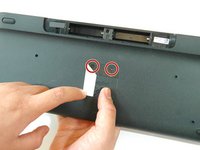
İki gizli 4,0 mm vidayı ortaya çıkarmak için orta etiketi soyun.
-
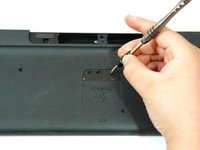
Bu iki vidayı bir Yıldız tornavidayla çıkarın.
-
-
-
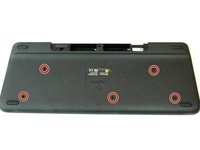
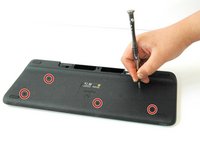
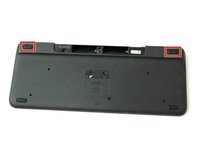
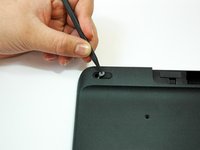
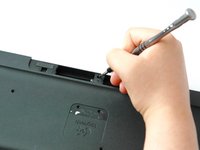
Plastik kanırtma aparatının sivri ucunu kullanarak sol üst ve sağ üstteki lastik etiketlerin her ikisini de yarıya kadar kaldırın.
-
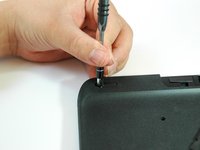
Bir yıldız tornavida kullanarak, lastik etiketlerin altındaki toplam iki adet 4,0 mm vidayı sökün.
-
-
-
-
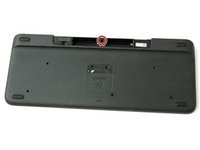
Batarya bölmesindeki üst orta 4,0 mm vidayı, Yıldız tornavida kullanarak sökün.
-
-
-
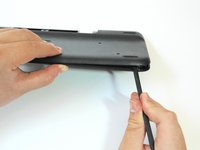
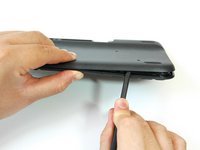
Plastik kanırtma aparatının yassı ucunu arka panel ile ön panel arasına yerleştirin.
-
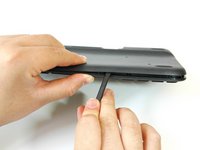
İki paneli birbirinden ayırmak için plastik kanırtma aparatının yassı ucunu sağdan sola doğru kaydırın.
-
-












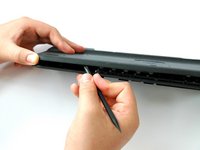
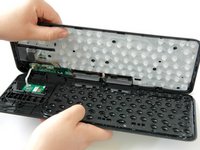
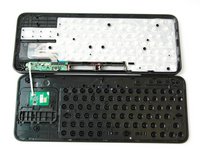
Cihazınızı yeniden toplamak için bu talimatları ters sırayla uygulayın.
İptal et: Bu kılavuzu tamamlamadım.
2 farklı kişi bu kılavuzu tamamladı.

Ekip

CSU Fullerton, Team S1-G2, Bruce Fall 2017 CSU Fullerton, Team S1-G2, Bruce Fall 2017 üyesi
CSUF-BRUCE-F17S1G2
3 Üyeler
60 adet Kılavuz yazıldı
