Ana içeriğe geç
Onarım Topluluğuna Katılın - Hesap Oluşturun

Bu çeviri bir makine tarafından oluşturulmuştur ve henüz bir kişi tarafından incelenmemiştir. Bu dili konuşuyor musunuz? İnceleme için.

Logitech Harmony Smart Keyboard Arka Paneli

Görüntüleme: 1,7 B

İstatistikleri görüntüle:

Son 24 Saat:
3
Son 7 Gün:
21
Son 30 Gün:
80
Her zaman:
1.738
Yorumlar: 0

Hiç kimse bu kılavuza yorum bırakmadı. Birinci olacak mısın?

Go to guide comments
Tamamlandı: 2

2 kişi bu kılavuzu "tamamlandı" olarak işaretledi. Sıradaki sen olacak mısın?

Sık Kullanılanlar: 0

Hiç kimse bu kılavuzu favorilere eklemedi (ve abone olmadı). İlk mi olacaksın?

Gerekli Süre: 10 - 15 dakika
Zorluk: Kolay
Logitech Harmony Smart Keyboard Arka Paneli

Bu, klavyenizi doğru şekilde nasıl açacağınız konusunda size yol gösterecek bir ön koşul kılavuzudur. Bu kılavuz, cihazınıza zarar vermeden dahili bileşenleri değiştirmenize yardımcı olacaktır.

Neye ihtiyacın var

Aletler

    1. Logitech Harmony Smart Keyboard Arka Paneli, Klavyeyi ters çevirin: adım 1, 2 resimden 1. Logitech Harmony Smart Keyboard Arka Paneli, Klavyeyi ters çevirin: adım 1, 2 resimden 2.
      • Klavyeyi arka tarafı üste gelecek şekilde ters çevirin.

      FixBot'a Sor

      Yorum Ekle

    2. Logitech Harmony Smart Keyboard Arka Paneli: adım 2, 3 resimden 1. Logitech Harmony Smart Keyboard Arka Paneli: adım 2, 3 resimden 2. Logitech Harmony Smart Keyboard Arka Paneli: adım 2, 3 resimden 3.
      • Her iki baş parmağınızı kullanarak üst batarya kilidine bastırın ve yukarı doğru kaydırın.

      FixBot'a Sor

      Yorum Ekle

    3. Logitech Harmony Smart Keyboard Arka Paneli: adım 3, 1 resimden 1.
      • İki adet AA pili çıkarın ve bir kenara koyun.

      FixBot'a Sor

      Yorum Ekle

    4. Logitech Harmony Smart Keyboard Arka Paneli: adım 4, 2 resimden 1. Logitech Harmony Smart Keyboard Arka Paneli: adım 4, 2 resimden 2.
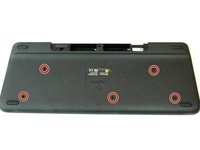
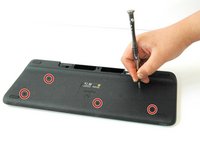
      • Yıldız tornavida kullanarak beş adet 4.0 mm vidayı sökün.

      FixBot'a Sor

      Yorum Ekle

    5. Logitech Harmony Smart Keyboard Arka Paneli: adım 5, 2 resimden 1. Logitech Harmony Smart Keyboard Arka Paneli: adım 5, 2 resimden 2.
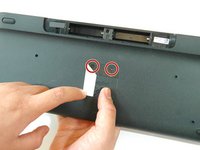
      • İki gizli 4,0 mm vidayı ortaya çıkarmak için orta etiketi soyun.

      • Bu iki vidayı bir Yıldız tornavidayla çıkarın.

      FixBot'a Sor

      Yorum Ekle

    6. Logitech Harmony Smart Keyboard Arka Paneli: adım 6, 3 resimden 1. Logitech Harmony Smart Keyboard Arka Paneli: adım 6, 3 resimden 2. Logitech Harmony Smart Keyboard Arka Paneli: adım 6, 3 resimden 3.
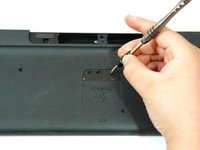
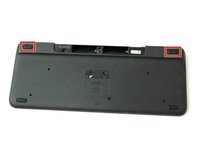
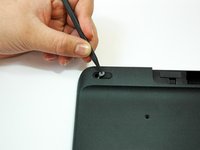
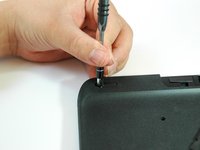
      • Plastik kanırtma aparatının sivri ucunu kullanarak sol üst ve sağ üstteki lastik etiketlerin her ikisini de yarıya kadar kaldırın.

      • Bir yıldız tornavida kullanarak, lastik etiketlerin altındaki toplam iki adet 4,0 mm vidayı sökün.

      FixBot'a Sor

      Yorum Ekle

    7. Logitech Harmony Smart Keyboard Arka Paneli: adım 7, 2 resimden 1. Logitech Harmony Smart Keyboard Arka Paneli: adım 7, 2 resimden 2.
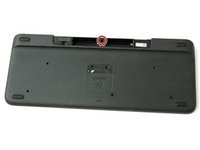
      • Batarya bölmesindeki üst orta 4,0 mm vidayı, Yıldız tornavida kullanarak sökün.

      • Artık bir kenara ayırdığınız toplam on adet 4,0 mm vidanız olmalı.

      FixBot'a Sor

      Yorum Ekle

    8. Logitech Harmony Smart Keyboard Arka Paneli: adım 8, 3 resimden 1. Logitech Harmony Smart Keyboard Arka Paneli: adım 8, 3 resimden 2. Logitech Harmony Smart Keyboard Arka Paneli: adım 8, 3 resimden 3.
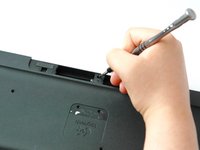
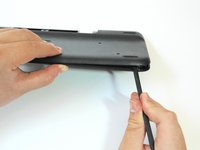
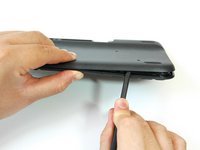
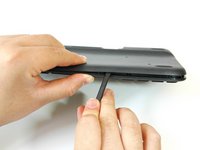
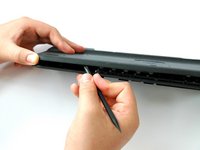
      • Plastik kanırtma aparatının yassı ucunu arka panel ile ön panel arasına yerleştirin.

      • İki paneli birbirinden ayırmak için plastik kanırtma aparatının yassı ucunu sağdan sola doğru kaydırın.

      FixBot'a Sor

      Yorum Ekle

    9. Logitech Harmony Smart Keyboard Arka Paneli: adım 9, 3 resimden 1. Logitech Harmony Smart Keyboard Arka Paneli: adım 9, 3 resimden 2. Logitech Harmony Smart Keyboard Arka Paneli: adım 9, 3 resimden 3.
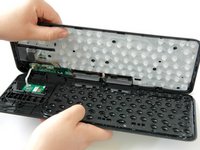
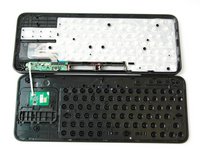
      • Arka paneli ön panelden tamamen ayırmak için iki elinizi de kullanın.

      • Beyaz bir şerit fleks kablo her iki panele de bağlı kalacaktır.

      • Panelleri yavaş ve nazik bir şekilde birbirinden ayırın; aksi takdirde beyaz şerit fleks kablo güvenli olmayan bir şekilde yerinden çıkabilir.

      FixBot'a Sor

      Yorum Ekle

Sonuç

Cihazınızı yeniden toplamak için bu talimatları ters sırayla uygulayın.

İptal et: Bu kılavuzu tamamlamadım.

2 farklı kişi bu kılavuzu tamamladı.

Hayley Nichols

Üyelik tarihi: 09/05/17

525 İtibar

4 adet Kılavuz yazıldı

Ekip

CSU Fullerton, Team S1-G2, Bruce Fall 2017 CSU Fullerton, Team S1-G2, Bruce Fall 2017 üyesi

CSUF-BRUCE-F17S1G2

3 Üyeler

60 adet Kılavuz yazıldı

0Kılavuz Yorumları

Yorum Ekle

İstatistikleri Görüntüle:

Son 24 Saat: 3

Son 7 gün: 21

Son 30 gün: 80

Her zaman: 1,738