Ana içeriğe geç
Onarım Topluluğuna Katılın - Hesap Oluşturun

Bu çeviri bir makine tarafından oluşturulmuştur ve henüz bir kişi tarafından incelenmemiştir. Bu dili konuşuyor musunuz? İnceleme için.

Logitech MX Anywhere 2S Mouse Ayağı Değişimi

Görüntüleme: 4,2 B

İstatistikleri görüntüle:

Son 24 Saat:
5
Son 7 Gün:
30
Son 30 Gün:
118
Her zaman:
4.234
Yorumlar: 0

Hiç kimse bu kılavuza yorum bırakmadı. Birinci olacak mısın?

Go to guide comments
Tamamlandı: 3

3 kişi bu kılavuzu "tamamlandı" olarak işaretledi. Sıradaki sen olacak mısın?

Sık Kullanılanlar: 0

Hiç kimse bu kılavuzu favorilere eklemedi (ve abone olmadı). İlk mi olacaksın?

Gerekli Süre: 10 - 20 dakika
Zorluk: Kolay
OEM Kılavuzu

iFixit bu kılavuzu oluşturmak için üreticiyle işbirliği yaptı.

Logitech MX Anywhere 2S Mouse Ayağı Değişimi

Logitech MX Anywhere 2S farenizin aşınmış veya hasar görmüş ayaklarını (skates, glides, slides veya pads olarak da bilinir) değiştirmek için bu kılavuzu kullanın.

Ayakları temiz bir şekilde çıkarmak mümkün olsa da, biri yırtılırsa veya yapışkanlı pedinden ayrılırsa yeni ayaklara ihtiyacınız olabilir.

Neye ihtiyacın var

Tamir Seti

Bu kit, bu kılavuzu tamamlamak için gereken tüm parçaları ve araçları içerir.

Parçalar

Aletler

    1. Logitech MX Anywhere 2S Mouse Ayağı Değişimi, Mouse ayaklarını ısıtın: adım 1, 1 resimden 1.
      • Mouse'un güç anahtarını KAPALI konuma getirin, varsa kablolarını çıkarın ve ayakları yukarı bakacak şekilde ters çevirin.

      • Bazı mouse'ların kendine has şekli, düz durmalarını engelleyebilir. Gerekirse, sallanmayı önlemek için mouse'unuzu yumuşak bir havlunun üzerine koyun.

      • Eğer mevcut mouse ayaklarınızı tekrar kullanmayı planlıyorsanız, ayakların temiz bir şekilde çıkarılabilmesi için yapışkanın iyice ısıtılması gerektiğini unutmayın.

      • Bir iOpener'ı ısıtın ve yaklaşık iki dakika boyunca mouse ayaklarına uygulayın.

      • Alternatif olarak, mouse ayaklarındaki yapışkanı yumuşatmak için bir saç kurutma makinesi kullanabilirsiniz.

      • Saç kurutma makinesi kullanırken, ayakları tek seferde birkaç saniyeden fazla ısıtmayın—dokunduğunuzda hafif sıcak hissedilen seviyeden daha fazlası, plastik alt kasanın erimesi veya bükülmesi riskini oluşturur.

      FixBot'a Sor

      Yorum Ekle

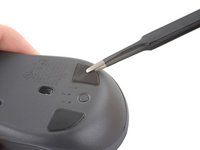
    2. Logitech MX Anywhere 2S Mouse Ayağı Değişimi, Fare ayağı yapışkanını ayırın: adım 2, 3 resimden 1. Logitech MX Anywhere 2S Mouse Ayağı Değişimi, Fare ayağı yapışkanını ayırın: adım 2, 3 resimden 2. Logitech MX Anywhere 2S Mouse Ayağı Değişimi, Fare ayağı yapışkanını ayırın: adım 2, 3 resimden 3.
      • Bir açma penasını fare ayağı ile alt kasa arasına yerleştirin.

      • Yavaş hareket edin ve penanın hem ayağın hem de altındaki yapışkan pedin altına girdiğinden emin olun. Bu katmanlar kolayca ayrılır.

      • Fare ayaklarını tekrar kullanmayı planlıyorsanız, onları bükmemeye veya yapışkan pedlerinden ayırmamaya dikkat edin.

      • Pena ile ayağı tutabileceğiniz bir noktaya gelene kadar ayağın altındaki yapışkanı ayırarak ilerleyin.

      • Pena sıkışmış gibi hissederse, devam etmeden önce bölgeyi tekrar ısıtın.

      FixBot'a Sor

      Yorum Ekle

    3. Logitech MX Anywhere 2S Mouse Ayağı Değişimi, Fare ayağını çıkarın: adım 3, 2 resimden 1. Logitech MX Anywhere 2S Mouse Ayağı Değişimi, Fare ayağını çıkarın: adım 3, 2 resimden 2.
      • Fare ayağını kaldırın ve çıkarın.

      FixBot'a Sor

      Yorum Ekle

    4. Logitech MX Anywhere 2S Mouse Ayağı Değişimi, Kalan ayakları çıkarın: adım 4, 3 resimden 1. Logitech MX Anywhere 2S Mouse Ayağı Değişimi, Kalan ayakları çıkarın: adım 4, 3 resimden 2. Logitech MX Anywhere 2S Mouse Ayağı Değişimi, Kalan ayakları çıkarın: adım 4, 3 resimden 3.
      • Kalan fare ayaklarını çıkarmak için önceki iki adımı tekrarlayın.

      FixBot'a Sor

      Yorum Ekle

    5. Logitech MX Anywhere 2S Mouse Ayağı Değişimi, Yeniden montaj bilgileri: adım 5, 3 resimden 1. Logitech MX Anywhere 2S Mouse Ayağı Değişimi, Yeniden montaj bilgileri: adım 5, 3 resimden 2. Logitech MX Anywhere 2S Mouse Ayağı Değişimi, Yeniden montaj bilgileri: adım 5, 3 resimden 3.
      Bu adımda kullanılan alet:
      Tweezers
      $4.99
      • Yeni mouse ayaklarını takmak veya eskilerini tekrar kullanmak için:

      • Kalan büyük yapıştırıcı parçalarını çıkarmak için bir çift cımbız veya bir plastik kanırtma aparatı kullanın.

      • Mouse'un altını izopropil alkol ve tüy bırakmayan bir bez ile iyice temizleyin. Yüzeyin tamamen kurumasını bekleyin.

      • Yeni mouse ayaklarını yapışkanlı astarından soyun ve sıkıca bastırarak yerlerine oturtun.

      FixBot'a Sor

      Yorum Ekle

Sonuç

Yeni yedek parçanızı orijinal parça ile karşılaştırın; montajdan önce kalan bileşenleri aktarmanız veya yeni parçanın üzerindeki yapışkanlı destekleri çıkarmanız gerekebilir.

Cihazınızı tekrar birleştirmek için bu talimatları tersten uygulayın.

İptal et: Bu kılavuzu tamamlamadım.

3 farklı kişi bu kılavuzu tamamladı.

Yazar

ile

Alex Diaz-Kokaisl

Üyelik tarihi: 01/16/22

252.165 İtibar

1.200 adet Kılavuz yazıldı

Ekip

Guide Team Guide Team üyesi

Staff

10 Üyeler

62.190 adet Kılavuz yazıldı

0Kılavuz Yorumları

Yorum Ekle

İstatistikleri Görüntüle:

Son 24 Saat: 5

Son 7 gün: 30

Son 30 gün: 118

Her zaman: 4,234