Ana içeriğe geç
Onarım Topluluğuna Katılın - Hesap Oluşturun

Bu çeviri bir makine tarafından oluşturulmuştur ve henüz bir kişi tarafından incelenmemiştir. Bu dili konuşuyor musunuz? İnceleme için.

Logitech MX Master 3 Kaydırma Yaparken Bağlantı Kesilmesi / Tekerlek Modu Değiştirme Sorunu Çözümü

Görüntüleme: 7,2 B

İstatistikleri görüntüle:

Son 24 Saat:
14
Son 7 Gün:
106
Son 30 Gün:
391
Her zaman:
7.153
Yorumlar: 4

4 comments on steps.

Tamamlandı: 6

6 kişi bu kılavuzu "tamamlandı" olarak işaretledi. Sıradaki sen olacak mısın?

Sık Kullanılanlar: 0

Hiç kimse bu kılavuzu favorilere eklemedi (ve abone olmadı). İlk mi olacaksın?

Gerekli Süre: 5 dakika
Zorluk: Kolay
Topluluk-Katkılı Kılavuz

Topluluğumuzdan muhteşem birisi bu kılavuzu hazırladı. Bu kılavuz iFixit elemanları tarafından oluşturulmamıştır.

Logitech MX Master 3 Kaydırma Yaparken Bağlantı Kesilmesi / Tekerlek Modu Değiştirme Sorunu Çözümü

Neye ihtiyacın var

Tamir Seti

Bu kit, bu kılavuzu tamamlamak için gereken tüm parçaları ve araçları içerir.

Parçalar

Aletler

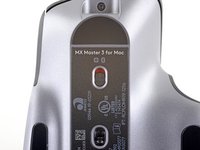
    1. Logitech MX Master 3 Kaydırma Yaparken Bağlantı Kesilmesi / Tekerlek Modu Değiştirme Sorunu Çözümü, Fare ayakları yapışkanını yumuşatın: adım 1, 3 resimden 1. Logitech MX Master 3 Kaydırma Yaparken Bağlantı Kesilmesi / Tekerlek Modu Değiştirme Sorunu Çözümü, Fare ayakları yapışkanını yumuşatın: adım 1, 3 resimden 2. Logitech MX Master 3 Kaydırma Yaparken Bağlantı Kesilmesi / Tekerlek Modu Değiştirme Sorunu Çözümü, Fare ayakları yapışkanını yumuşatın: adım 1, 3 resimden 3.
      • Farenin güç düğmesini OFF (KAPALI) konumuna getirin, tüm kabloları çıkarın ve ayaklar yukarı bakacak şekilde fareyi ters çevirin.

      • Bazı farelerin alışılmadık şekli, düz bir zeminde durmalarını zorlaştırabilir. Gerekirse, farenizi yumuşak bir havlunun üzerine koyun ve sallanmasını önleyin.

      • Mevcut fare ayaklarınızı tekrar kullanmayı planlıyorsanız, temiz bir şekilde çıkarılabilmeleri için yapışkanın iyice ısıtılması gerektiğini unutmayın.

      • Bir iOpener'ı ısıtın ve her bir fare ayağına yaklaşık bir dakika boyunca uygulayın.

      • Alternatif olarak, fare ayakları yapışkanını yumuşatmak için bir saç kurutma makinesi kullanabilirsiniz.

      • Saç kurutma makinesi kullanırken, ayakları bir seferde birkaç saniyeden fazla ısıtmayın; sadece dokunduğunuzda sıcak hissedilecek seviyeden daha sıcak bir ısı, plastik alt kasanın erimesine veya yamulmasına neden olabilir.

      • Bu adım sırasında bilgi etiketi yapışkanı yumuşayabilir, ancak etiketi çıkarmanıza gerek yoktur.

      FixBot'a Sor

      Yorum Ekle

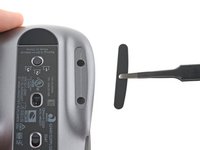
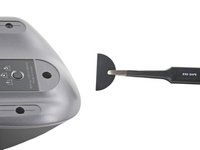
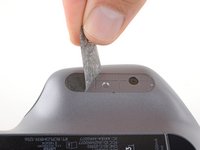
    2. Logitech MX Master 3 Kaydırma Yaparken Bağlantı Kesilmesi / Tekerlek Modu Değiştirme Sorunu Çözümü, Fare ayağı yapışkanını ayırın: adım 2, 3 resimden 1. Logitech MX Master 3 Kaydırma Yaparken Bağlantı Kesilmesi / Tekerlek Modu Değiştirme Sorunu Çözümü, Fare ayağı yapışkanını ayırın: adım 2, 3 resimden 2. Logitech MX Master 3 Kaydırma Yaparken Bağlantı Kesilmesi / Tekerlek Modu Değiştirme Sorunu Çözümü, Fare ayağı yapışkanını ayırın: adım 2, 3 resimden 3.
      • Bir açma penasını sol fare ayağının bir kenarının altına kaydırın.

      • Yavaş olun ve penanın hem ayağın hem de altındaki yapışkan pedin altına girdiğinden emin olun. Bu katmanlar kolayca ayrılır.

      • Fare ayaklarını tekrar kullanmayı planlıyorsanız, onları kıvırmamaya veya yapışkan pedlerinden ayırmamaya dikkat edin.

      • Ayak yapışmış gibi görünüyorsa, devam etmeden önce biraz daha ısı uygulayın.

      • Yapışkanı ayırmak için penanızı ayağın altına, parmaklarınızla tutabileceğiniz bir noktaya gelene kadar kaydırın.

      • Sol fare ayağını kaldırarak çıkarın.

      FixBot'a Sor

      Yorum Ekle

    3. Logitech MX Master 3 Kaydırma Yaparken Bağlantı Kesilmesi / Tekerlek Modu Değiştirme Sorunu Çözümü, Sağ ve arka fare ayaklarını çıkarın: adım 3, 2 resimden 1. Logitech MX Master 3 Kaydırma Yaparken Bağlantı Kesilmesi / Tekerlek Modu Değiştirme Sorunu Çözümü, Sağ ve arka fare ayaklarını çıkarın: adım 3, 2 resimden 2.
      • Sağ ve arka fare ayaklarını çıkarmak için önceki iki adımı tekrarlayın.

      FixBot'a Sor

      Yorum Ekle

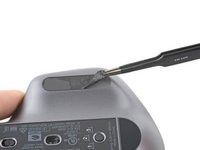
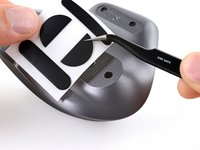
    4. Logitech MX Master 3 Kaydırma Yaparken Bağlantı Kesilmesi / Tekerlek Modu Değiştirme Sorunu Çözümü, Yeniden montaj bilgileri: adım 4, 3 resimden 1. Logitech MX Master 3 Kaydırma Yaparken Bağlantı Kesilmesi / Tekerlek Modu Değiştirme Sorunu Çözümü, Yeniden montaj bilgileri: adım 4, 3 resimden 2. Logitech MX Master 3 Kaydırma Yaparken Bağlantı Kesilmesi / Tekerlek Modu Değiştirme Sorunu Çözümü, Yeniden montaj bilgileri: adım 4, 3 resimden 3.
      Bu adımda kullanılan alet:
      Tweezers
      $4.99
      • Eğer yapışkan ayaktan ayrıldıysa:

      • Bir plastik kanırtma aparatının düz ucunu yapışkanın bir kenarının altına kaydırın. Yapışkan yapışmış görünüyorsa, biraz daha ısıtmanız gerekebilir.

      • Artan büyük yapışkan parçalarını çıkarmak için bir cımbız veya plastik kanırtma aparatı kullanın.

      • Yeni mouse ayaklarını takmak veya eskilerini yeniden kullanmak için:

      • Mouse'un altını izopropil alkol ve tüy bırakmayan bir bez veya mikrofiber bez ile iyice temizleyin. Yüzeyin tamamen kurumasını bekleyin.

      • Yeni mouse ayaklarını yapışkanlı astarlarından ayırın ve sıkıca bastırarak yerlerine oturtun.

      FixBot'a Sor

      Yorum Ekle

    1. Logitech MX Master 3 Kaydırma Yaparken Bağlantı Kesilmesi / Tekerlek Modu Değiştirme Sorunu Çözümü, Kasa vidalarını çıkarın: adım 5, 1 resimden 1.
      • Alt kasanın alt yarısını sabitleyen beş adet 4,3 mm uzunluğundaki vidayı çıkarmak için bir yıldız tornavida kullanın.

      • Alt kasanın üst yarısını sabitleyen bir adet 4,2 mm uzunluğundaki vidayı çıkarmak için bir T5 Torx tornavida kullanın.

      FixBot'a Sor

      Yorum Ekle

    2. Logitech MX Master 3 Kaydırma Yaparken Bağlantı Kesilmesi / Tekerlek Modu Değiştirme Sorunu Çözümü, Sol klipsleri ayırın: adım 6, 3 resimden 1. Logitech MX Master 3 Kaydırma Yaparken Bağlantı Kesilmesi / Tekerlek Modu Değiştirme Sorunu Çözümü, Sol klipsleri ayırın: adım 6, 3 resimden 2. Logitech MX Master 3 Kaydırma Yaparken Bağlantı Kesilmesi / Tekerlek Modu Değiştirme Sorunu Çözümü, Sol klipsleri ayırın: adım 6, 3 resimden 3.
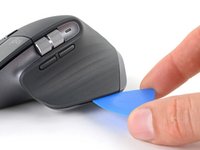
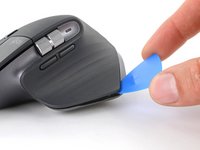
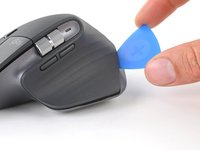
      • Açma penanızı başparmak desteği ile alt kasa arasındaki boşluğa yerleştirin.

      • Açma penanızı sağa, üst kabuğun arka tarafına doğru kaydırın ve sol klipsleri ayırmak için yukarı doğru kaldırarak açın.

      FixBot'a Sor

      Yorum Ekle

    3. Logitech MX Master 3 Kaydırma Yaparken Bağlantı Kesilmesi / Tekerlek Modu Değiştirme Sorunu Çözümü, Sağ taraftaki klipsleri kurtarın: adım 7, 2 resimden 1. Logitech MX Master 3 Kaydırma Yaparken Bağlantı Kesilmesi / Tekerlek Modu Değiştirme Sorunu Çözümü, Sağ taraftaki klipsleri kurtarın: adım 7, 2 resimden 2.
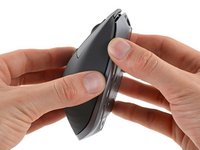
      • Farenin sağ tarafındaki klipsleri kurtarmak için üst kabuk ile alt kasayı nazikçe ayırın.

      • Üst kabuğu henüz tamamen çıkarmaya çalışmayın; üst kabuğu alt kasaya bağlayan başka bir klips ve hassas bir kablo daha bulunuyor.

      FixBot'a Sor

      Yorum Ekle

    4. Logitech MX Master 3 Kaydırma Yaparken Bağlantı Kesilmesi / Tekerlek Modu Değiştirme Sorunu Çözümü, Son klipsi serbest bırakın: adım 8, 3 resimden 1. Logitech MX Master 3 Kaydırma Yaparken Bağlantı Kesilmesi / Tekerlek Modu Değiştirme Sorunu Çözümü, Son klipsi serbest bırakın: adım 8, 3 resimden 2. Logitech MX Master 3 Kaydırma Yaparken Bağlantı Kesilmesi / Tekerlek Modu Değiştirme Sorunu Çözümü, Son klipsi serbest bırakın: adım 8, 3 resimden 3.
      • Farenizi çalışma yüzeyinize yerleştirin ve klipslerden hiçbirinin yeniden kilitlenmediğinden emin olun.

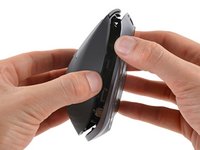
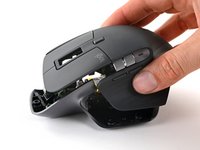
      • Üst kasayı kavrayın ve sağ kenarını kısmen yukarı kaldırın.

      • Son klipsi serbest bırakmak ve üst kasayı alt gövdeden ayırmak için üst kasayı yukarı ve geriye doğru çekin.

      • İki parçayı birbirine yakın tutmaya devam edin; üst kasaya bağlı bir kablo bulunmaktadır.

      • Üst kasayı tekrar takmak için önce ön kenarı yerine kaydırın, ardından kalan klipsleri kilitlemek için üst kasanın çevresine bastırın.

      FixBot'a Sor

      Yorum Ekle

    5. Logitech MX Master 3 Kaydırma Yaparken Bağlantı Kesilmesi / Tekerlek Modu Değiştirme Sorunu Çözümü, Bağlantı kablosunu ayırın: adım 9, 3 resimden 1. Logitech MX Master 3 Kaydırma Yaparken Bağlantı Kesilmesi / Tekerlek Modu Değiştirme Sorunu Çözümü, Bağlantı kablosunu ayırın: adım 9, 3 resimden 2. Logitech MX Master 3 Kaydırma Yaparken Bağlantı Kesilmesi / Tekerlek Modu Değiştirme Sorunu Çözümü, Bağlantı kablosunu ayırın: adım 9, 3 resimden 3.
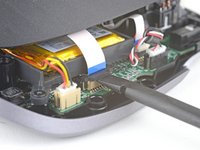
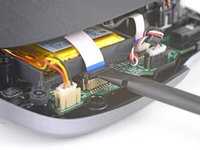
      • Üst gövdeyi alt kasaya bağlayan kabloyu gerginleştirmemeye dikkat edin.

      • Bağlantı kablosu soketindeki siyah sürgülü kilidi nazikçe kaldırmak için plastik kanırtma aparatının düz ucunu kullanın.

      • Kabloyu anakart üzerindeki soketinden düz bir şekilde dışarı kaydırın.

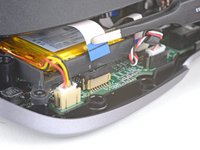
      • Yeniden montaj sırasında, mavi şeridi dışa bakacak şekilde kabloyu sokete yerleştirin ve ardından kabloyu sabitlemek için sürgülü kilidi aşağı bastırın.

      FixBot'a Sor

      Yorum Ekle

    6. Logitech MX Master 3 Kaydırma Yaparken Bağlantı Kesilmesi / Tekerlek Modu Değiştirme Sorunu Çözümü, Mouse'un üst kısmını çıkarın: adım 10, 1 resimden 1.
      • Üst gövdeyi alt kasadan ayırın.

      FixBot'a Sor

      Yorum Ekle

    1. Logitech MX Master 3 Kaydırma Yaparken Bağlantı Kesilmesi / Tekerlek Modu Değiştirme Sorunu Çözümü, Kaydırma tekerleği bağlantısını kontrol edin: adım 11, 1 resimden 1.
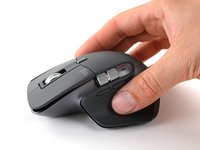
      • Üst kasayı alt kasadan çıkarmanıza muhtemelen gerek yoktur. Kaydırma tekerleğinin düzgün bir şekilde bağlanıp bağlanmadığını kontrol edin ve içeri doğru itmeyi deneyin. Fareyi açın ve sorunun çözülüp çözülmediğini kontrol edin.

      FixBot'a Sor

      Yorum Ekle

Bitiş Çizgisi

İptal et: Bu kılavuzu tamamlamadım.

6 farklı kişi bu kılavuzu tamamladı.

Yazar

ile

Jure

Üyelik tarihi: 10/25/24

235 İtibar

1 Kılavuz yazıldı

0Kılavuz Yorumları

Yorum Ekle

İstatistikleri Görüntüle:

Son 24 Saat: 14

Son 7 gün: 106

Son 30 gün: 391

Her zaman: 7,153