Bu çeviri bir makine tarafından oluşturulmuştur ve henüz bir kişi tarafından incelenmemiştir. Bu dili konuşuyor musunuz? İnceleme için.
Giriş
MX Master faremi 3 yıldan uzun süredir kullanıyorum; bu süre, toz ve köpek tüyü birikmesi için oldukça yeterli. Farenin içinde, kaydırma tekerleğinde sürtünme yaratarak onu yavaşlatacak kadar çok toz birikmişti, bu yüzden temizlemeye karar verdim. Ayrıca mikro USB bağlantı noktasını USB-C ile değiştirip değiştiremeyeceğimi de merak ediyordum. (sürprizbozan: hayır)
Neye ihtiyacın var
-
-
-
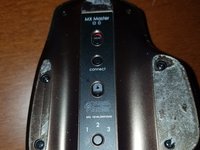
Farenin altında dört adet ayak bulunur, ancak yalnızca iki uzun olanın çıkarılması gerekir. Bunun için Pro Tech Toolkit içinden çıkan Jimmy'yi kullandım.
-
Elimde yedek ayak bulunmadığı için orijinal olanları tekrar kullanmam gerekti. Bu nedenle yapışkanı temizleme ve yeni ayak takma adımları kılavuzda yer almıyor.
-
-
-
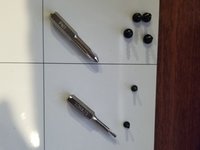
Tornavidaları hazırlayın! İlk aşamada alttaki dört adet PH1 ve iki adet T5 vida bulunmaktadır.
-
Bunları hallettikten sonra fare kolayca açılacaktır.
-
-
-
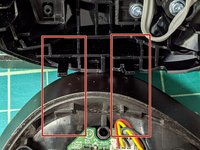
Fareyi açarken, istediğinizden daha fazla yeri açmamak için mandalların konumunu dikkate alın.
-
-
-
-
Bağlantıyı en uygun bulduğunuz aletle açın; tabii benim gibi önceki adımda kabloyu bağlantıdan yanlışlıkla çıkarmadıysanız.
-
-
-
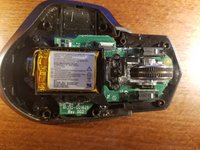
Bu, daha iyi bir aydınlatmaya ihtiyacım olduğunu fark ettiğim kısım.
-
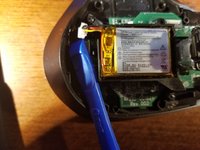
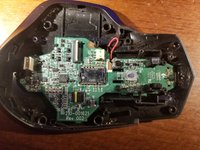
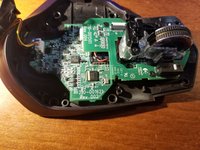
Üst kısmı şimdilik bir kenara bırakın. Bataryanın çıkarılması, üç adet PH1 vida ve yerinden çıkmak istemeyen bir adet konnektörden oluşur.
-
-
-
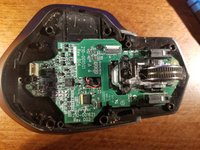
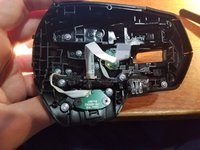
Parça değiştirme vakti! Sol ve sağ tıklama anahtarlarını barındıran baskı devre, dört adet P0 vida ve bir başka ZIF konnektör ile çıkarılabilir.
-
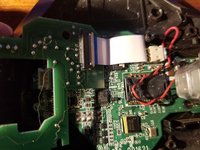
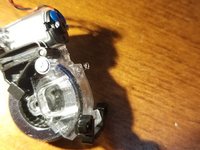
Kaydırma tekerleği düzeneği, ön taraftaki iki adet P0 vida ile sabitlenmiştir. Ayrıca, az önce çıkardığınız baskı devrenin ribbon kablosunun altında gizli olan motor konnektörü de bulunmaktadır.
-
Bu vidalar bu adımda görünmüyor ancak bir önceki adımda görülebilirler. Fotoğraf çekme konusunda berbatım.
-
Son fotoğrafta kaydırma sorunlarıma neden olan bazı kalıntıları görebilirsiniz.
-
-
-
Bunu yerinde tutan üç adet P0 vida daha bulunuyor.
-
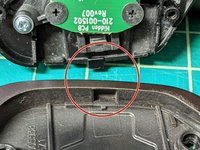
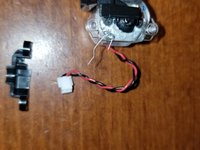
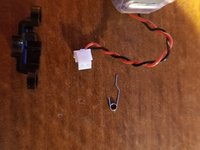
Kırmızı kablonun üzerindeki küçük parçayı (adını hatırlayamadım) yerine geri takmaya dikkat edin.
-
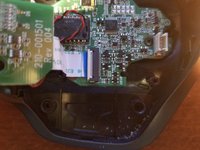
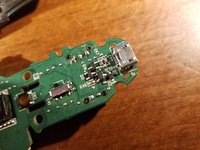
Alt tarafta micro USB konnektörünü görebiliyoruz. Ne yazık ki, elimdeki ekipmanla bunu USB-C'ye yükseltemiyorum.
-
Ancak temizlemek için gereken ekipmana sahibim! Bir kutu basınçlı hava işimi gördü.
-
-
-
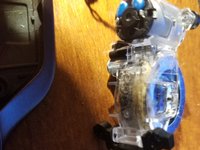
Tekerleği düzeneğin içinden çıkaramadım ancak basınçlı hava ile döndürerek temizlemeyi başardım. Videoya çekemedim ama büyük bir toz parçası uçup gitti.
-
Dikey modda çekim yaptığım için şimdiden özür dilerim. Ayrıca tekerleğin içindeki kalıntıların görüntüsünü almayı da başaramadım.
-
İlk resimdeki altta bulunan yay muhtemelen düşecektir. Onu kaybetmemeye dikkat edin.
-
Tekerleği çıkarmak için düzeneği söktüm ama işe yaramadı. Bu garip şekilli yayın nereye ait olduğunu bilmiyorum, muhtemelen bu pime takılıyor, ancak ben takmadan bıraktım ve önemli bir parçaya benzemiyor.
-
-
-
Alt kısmı tekrar birleştirmek için 5-8 arasındaki adımları tersten takip edebilirsiniz.
-
Üst kısım sadece biraz basınçlı havaya ihtiyaç duyar, sökme işlemi gerekmez.
-
Döküntülere daha kolay erişmek için düğmelere basabilirsiniz.
-
-
-
1-4 arasındaki adımları tersten uyguladıktan sonra fareniz tekrar temizlendi! Ve muhtemelen benimkinden daha temiz oldu.
-

 FixBot'a Sor















Sonuç buraya mı eklenecek?
İptal et: Bu kılavuzu tamamlamadım.
35 farklı kişi bu kılavuzu tamamladı.


17Kılavuz Yorumları
I followed your guide and I found a problem when I put everything together again. Now I turn on the mouse and it’s broken. The battery leds just blink and it doesn’t respond to pressing the channel selection or connect buttons, it just doesn’t work or sincronizes with the dongle, just shows the battery leds blinking. Anyone has any suggestion? Many thanks.
And? Did you find a way to fix it?
