Bu çeviri bir makine tarafından oluşturulmuştur ve henüz bir kişi tarafından incelenmemiştir. Bu dili konuşuyor musunuz? İnceleme için.

M3t Kiosk Programlama

Timothy Morse ve 3 diğer katkıda bulunanlar
En son 8 Ağu 2026 tarihinde güncellendi
Görüntüleme: 969
İstatistikleri görüntüle:
- Son 24 Saat:
- 3
- Son 7 Gün:
- 14
- Son 30 Gün:
- 86
- Her zaman:
- 969
Yorumlar: 0
Hiç kimse bu kılavuza yorum bırakmadı. Birinci olacak mısın?
Go to guide commentsTamamlandı: 1 2
1 kişi bu kılavuzu "tamamlandı" olarak işaretledi. Sıradaki sen olacak mısın?
2 kişi bu kılavuzu "tamamlandı" olarak işaretledi. Siz de dahil - harika iş!
Sık Kullanılanlar: 0 1
Hiç kimse bu kılavuzu favorilere eklemedi (ve abone olmadı). İlk mi olacaksın?
1 kişi bu kılavuzu favorilerine ekledi (ve abone oldu) — ve bu sizsiniz!
Topluluk-Katkılı Kılavuz
Topluluğumuzdan muhteşem birisi bu kılavuzu hazırladı. Bu kılavuz iFixit elemanları tarafından oluşturulmamıştır.
-
-
-
Bir makineyi programlamadan önce, saha hakkındaki tüm gerekli bilgilere sahip olduğunuzdan emin olun! ''italik metin''
-
Programlamaya başlamak için “kiosk2 – Kısayol” üzerine tıklayın.
 FixBot'a Sor
-
-
-
M3t Kiosk Kurulum ekranı açıldığında, herhangi bir işlem yapmadan önce bağlantıyı test etmeniz gerekecektir. Bazen DB Sunucusu IP'sinden “sqlexpress” ifadesini silmeniz gerekebilir ancak bunun dışında bir sorun olmamalıdır. HER ŞEY BİTMEDEN TAMAM VEYA ÇIKIŞ BUTONUNA TIKLAMAYIN!!! italik metin
-
Birim sekmesiyle açılmalıdır. Bu sayfayı size verilen bilgilerle doldurun. Birim Türü Route Kiosk olmalıdır; ayrıca Fatura Bozdurma (Bill Break) ve Bilet Geri Ödeme (Ticket Redemption) seçeneklerine mutlaka bir onay işareti eklemeniz gerekecektir, ATM seçeneği için de gerekebilir.
-
İşleminiz bittiğinde kaydet butonuna tıklayın, ancak bunu yapmadan önce her şeyin kesinlikle doğru olduğundan emin olun.
-
-
-
Sırayla ilerlediğinizde, Tickets (Biletler) menüsünü açmak için tıklayabileceğiniz bir Tickets sekmesi bulunur. Burada konum adını ve adresini girmeniz gerekecektir. Ticket System (Bilet Sistemi) altında, sistem açılır menüsünden SCIGAMES'i, COM portu açılır menüsünden COM1'i ve SAS adresi olarak 6'yı seçin.
-
Her şey dilediğiniz gibi olduğunda, öncesinde değil, kaydet düğmesine tıkladığınızdan emin olun.
-
-
-
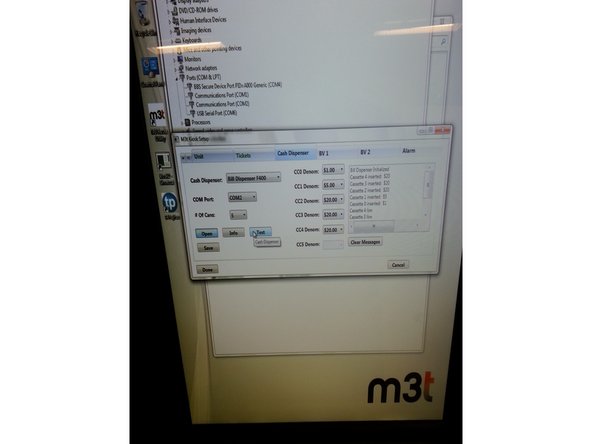
Bunun yanında Cash Dispenser (Nakit Dispenseri) sekmesi yer alacaktır. Cash Dispenser açılır menüsünün altında “Bill Dispenser F400” seçeneğine tıklayın.
-
COM Port açılır menüsünde COM2 seçeneğine tıklayın ve # of Cans (Kaset Sayısı) açılır menüsünden 5 değerini seçin.
-
Banknot değerleri aşağıdaki gibi olmalıdır (Kurulumdan sonra muhtemelen 4 tanesinin değiştirilmesi gerekecektir.)
-
CC0 Banknot Değeri: $1.00
-
CC1 Banknot Değeri: $5.00
-
CC2 Banknot Değeri: $20.00
-
CC3 Banknot Değeri: $20.00
-
CC4 Banknot Değeri: $20.00
-
-
-
Dispenser sayfasını test edip kaydettikten sonra BV 1 bölümüne geçebilirsiniz.
-
Açılır menüden “MEI SC6607 (600 note)” öğesini, Port açılır menüsünden ise COM4 seçeneğini seçin. Ardından açıp kaydedin.
-
-
-
Ardından, Alarm sekmesine tıklayın. Alarm Panosu Türü (Alarm Board Type) açılır menüsünden Paylink IO seçeneğini belirleyin. Daha sonra test edin ve kaydedin.
-
-
-
Şimdi UPS kısmına gidin, açılır menüden APC seçeneğini belirleyin, ardından testi gerçekleştirip ayarları kaydedin.
-
-
-
Şimdi Yazıcı sekmesini seçin. Yazıcı açılır menüsünden CUSTOM VKP80 II seçeneğini belirleyin. Ardından Aç ve Test Et (Open and Test) işlemini deneyin.
-
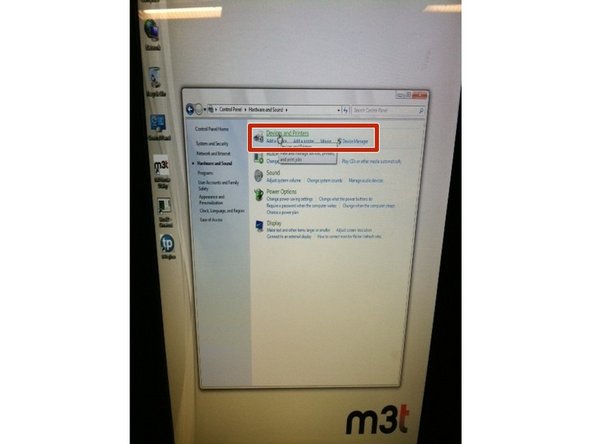
Bazen bu işlem çalışmayabilir. Bunu düzeltmek için Denetim Masası'na çift tıklayın.
-
Oradan, Gezgin'in en üst kısmında bulunan Denetim Masası'na tıklayın.
-
-
-
Donanım ve Ses öğesini seçin.
-
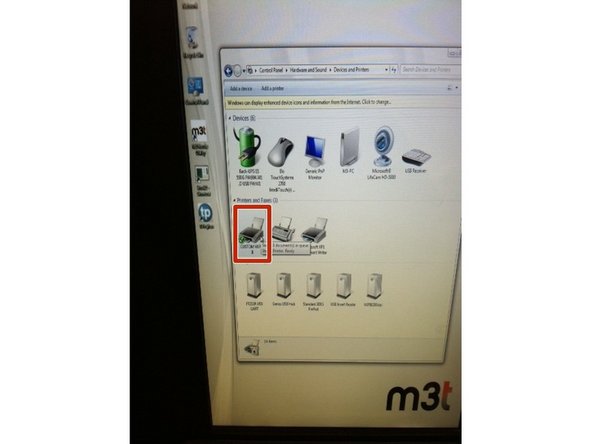
Aygıtlar ve Yazıcılar öğesini seçin.
-
Custom VKP80 II öğesine çift tıklayın.
-
-
-
Bu işlem Custom VKP80 II menüsünü açacaktır. Beyaz boşluğa sağ tıklayın ve Özellikler'i seçin.
-
Genel sekmesinin altında bir test sayfası yazdırma düğmesi göreceksiniz. Bunu yaptıktan sonra, eğer yazıcı düzgün çalışıyorsa, yazıcı sekmesi üzerinden test etme ve kaydetme işlemlerini yapabilmelisiniz.
-
-
-
-
Madeni Para Dağıtıcı (Coin Dispenser) sekmesini seçin.
-
Tür (Type) açılır menüsünden Money Controls'ü seçin.
-
Hazne Sayısı (# of Hoppers) açılır menüsünden 3'ü seçin; birim değerleri şu şekilde olmalıdır:
-
CH1: 1
-
CH2: 5
-
CH3: 25
-
Bu işlem tamamlandığında test edin ve kaydedin.
-
-
-
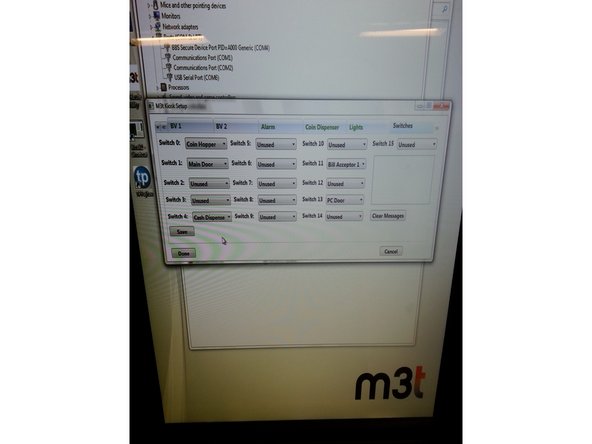
Hem Işıklar hem de Anahtarlar sekmelerinde hiçbir şeyi değiştirmeyin ve kaydedin.
-
-
-
Kart Okuyucu sekmesinin altında bir Kart Okuyucu açılır menüsü olacaktır.
-
Oradan, Magteck USB HID Reader seçeneğini belirleyin.
-
Açın, Test edin ve Kaydedin.
-
-
-
İşleminiz bittiğinde pencerenin sol alt köşesindeki Bitti (Done) düğmesine tıklayın. Bazı öğeler kaydedilmediği sürece işlemin tamamlanmayacağını unutmayın. Bu işlem pencereyi başlatacaktır.
-
Bu işlem pencereyi başlatacaktır. Programlama sırasında bir hata oluşursa ve pencere kapanırsa, Kiosk2 kısayoluna tıklayarak kaldığınız yerden devam edemezsiniz. Yardım masasını arayın; onlar size yapmanız gerekenleri söyleyecektir. (309)863-2200
-
Kiosk başladığında, tüm cihazlarınızın düzgün bir şekilde çalışıp çalışmadığını kontrol edin ve olası hataları giderin.
-
-








Cihazınızı tekrar toplamak için bu talimatları ters sırayla uygulayın.
İptal et: Bu kılavuzu tamamlamadım.
Bir başkası bu kılavuzu tamamladı.


