Ana içeriğe geç
Onarım Topluluğuna Katılın - Hesap Oluşturun

Bu çeviri bir makine tarafından oluşturulmuştur ve henüz bir kişi tarafından incelenmemiştir. Bu dili konuşuyor musunuz? İnceleme için.

Mac mini Late 2014 Sabit Disk Değişimi

Neye ihtiyacın var

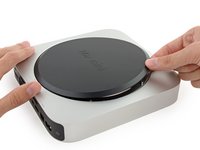
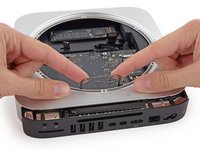
    1. Mac mini Late 2014 Sabit Disk Değişimi, Alt Kapak: adım 1, 1 resimden 1.
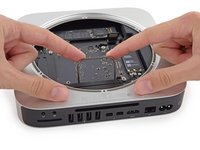
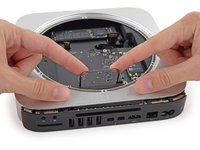
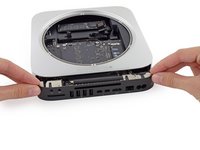
      • Alt kapak, üç vida yuvasına geçmeli olarak takılmıştır.

      • Vida yuvalarının hemen yanlarından değil, yakınlarından ayırın.

      FixBot'a Sor

      Yorum Ekle

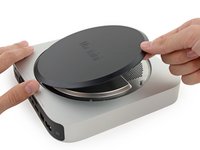
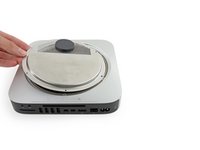
    2. Mac mini Late 2014 Sabit Disk Değişimi: adım 2, 3 resimden 1. Mac mini Late 2014 Sabit Disk Değişimi: adım 2, 3 resimden 2. Mac mini Late 2014 Sabit Disk Değişimi: adım 2, 3 resimden 3.
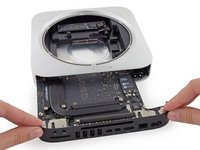
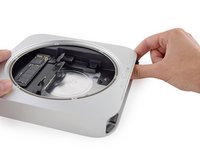
      • Mac mini'nin alt kapağını açma aleti ile kaldırarak çıkarın.

      FixBot'a Sor

      Yorum Ekle

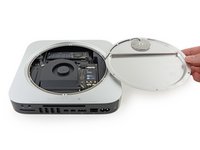
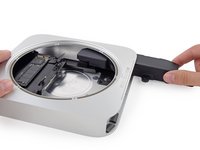
    3. Mac mini Late 2014 Sabit Disk Değişimi, Alt kapağı çıkarın: adım 3, 2 resimden 1. Mac mini Late 2014 Sabit Disk Değişimi, Alt kapağı çıkarın: adım 3, 2 resimden 2.
      • Alt kapağı kaldırarak çıkarın.

      FixBot'a Sor

      Yorum Ekle

    1. Mac mini Late 2014 Sabit Disk Değişimi, Anten Plakası: adım 4, 1 resimden 1.
      • Anten plakasındaki aşağıdaki TR6 vidaları sökün:

      • Üç adet 4,1 mm vida

      • Üç adet 1,9 mm vida

      FixBot'a Sor

      Yorum Ekle

    2. Mac mini Late 2014 Sabit Disk Değişimi: adım 5, 2 resimden 1. Mac mini Late 2014 Sabit Disk Değişimi: adım 5, 2 resimden 2.
      • Anten plakasını tamamen çıkarmayın; anten plakası hala bir anten kablosuyla Mac mini'ye bağlıdır.

      • G/Ç bağlantı noktaları size bakacak şekilde, anten kablosu konnektörüne erişmek için anten plakasını sağa doğru çevirin.

      FixBot'a Sor

      Yorum Ekle

    3. Mac mini Late 2014 Sabit Disk Değişimi: adım 6, 1 resimden 1.
      • Anten kablosundaki tek 3,4 mm T6 vidayı ve pulu çıkarın.

      • Vidayı çıkarırken pulu kaybetmemeye dikkat edin.

      FixBot'a Sor

      Yorum Ekle

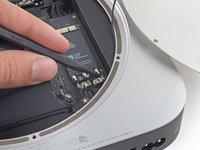
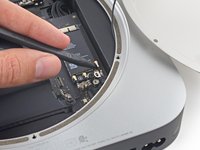
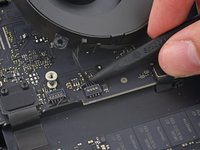
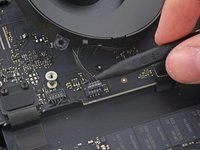
    4. Mac mini Late 2014 Sabit Disk Değişimi: adım 7, 2 resimden 1. Mac mini Late 2014 Sabit Disk Değişimi: adım 7, 2 resimden 2.
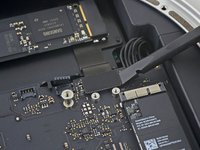
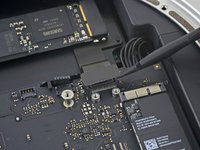
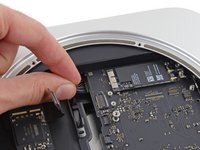
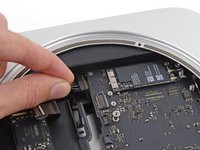
      • Anten konnektörünü, airport kartındaki soketinden dik bir şekilde kaldırmak için plastik kanırtma aparatının ucunu kullanın.

      FixBot'a Sor

      Yorum Ekle

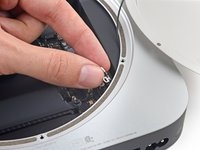
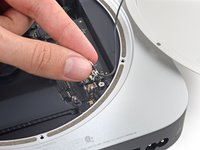
    5. Mac mini Late 2014 Sabit Disk Değişimi: adım 8, 2 resimden 1. Mac mini Late 2014 Sabit Disk Değişimi: adım 8, 2 resimden 2.
      • Anten kablosunu, güç kaynağı ve kasa arasındaki boşluktan dikkatlice çekerek çıkarın.

      FixBot'a Sor

      Yorum Ekle

    6. Mac mini Late 2014 Sabit Disk Değişimi: adım 9, 1 resimden 1.
      • Anten plakasını Mac mini'den çıkarın.

      FixBot'a Sor

      Yorum Ekle

    1. Mac mini Late 2014 Sabit Disk Değişimi, Fan Grubu: adım 10, 1 resimden 1.
      • Fandaki 12 mm T6 vidaların ikisini de çıkarın.

      • 27 mm T6 sabit vidayı gevşetin; bu vida fan düzeneğiyle birlikte çıkarılacaktır.

      FixBot'a Sor

      Yorum Ekle

    2. Mac mini Late 2014 Sabit Disk Değişimi: adım 11, 3 resimden 1. Mac mini Late 2014 Sabit Disk Değişimi: adım 11, 3 resimden 2. Mac mini Late 2014 Sabit Disk Değişimi: adım 11, 3 resimden 3.
      • Fan konnektörü fanın kenarının altında sıkışmış durumdadır ve fan hareket ettirilmeden bağlantısı kesilemez.

      • Fanı tamamen çıkarmaya çalışmayın.

      • Anakart üzerindeki yuvasından ayrılması için fanı düz bir şekilde yukarı kaldırın.

      • Fan konnektörüne kolayca erişebilene kadar fanı SSD'den uzağa doğru çekin.

      FixBot'a Sor

      Yorum Ekle

    3. Mac mini Late 2014 Sabit Disk Değişimi: adım 12, 2 resimden 1. Mac mini Late 2014 Sabit Disk Değişimi: adım 12, 2 resimden 2.
      • Fan konnektörünü anakart üzerindeki soketinden dik bir şekilde kaldırmak için plastik kanırtma aparatının ucunu kullanın.

      FixBot'a Sor

      Yorum Ekle

    4. Mac mini Late 2014 Sabit Disk Değişimi: adım 13, 1 resimden 1.
      • Fan'ı Mac mini'den çıkarın.

      FixBot'a Sor

      Yorum Ekle

    1. Mac mini Late 2014 Sabit Disk Değişimi, Anakart Grubu: adım 14, 1 resimden 1.
      • SATA kablosu konnektör braketini sabitleyen 2,6 mm T6 vidayı çıkarın.

      FixBot'a Sor

      Yorum Ekle

    2. Mac mini Late 2014 Sabit Disk Değişimi: adım 15, 2 resimden 1. Mac mini Late 2014 Sabit Disk Değişimi: adım 15, 2 resimden 2.
      • SATA kablosu konnektör braketini çıkarın.

      FixBot'a Sor

      Yorum Ekle

    3. Mac mini Late 2014 Sabit Disk Değişimi: adım 16, 2 resimden 1. Mac mini Late 2014 Sabit Disk Değişimi: adım 16, 2 resimden 2.
      • SATA Kablosu bağlantısını anakart üzerindeki soketinden kaldırmak için plastik kanırtma aparatının düz ucunu kullanın.

      FixBot'a Sor

      Yorum Ekle

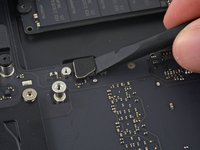
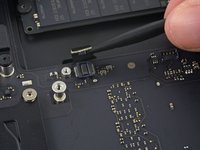
    4. Mac mini Late 2014 Sabit Disk Değişimi: adım 17, 2 resimden 1. Mac mini Late 2014 Sabit Disk Değişimi: adım 17, 2 resimden 2.
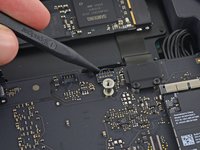
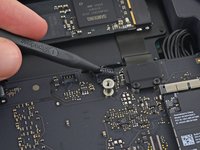
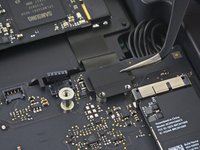
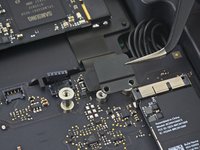
      • IR sensörü kablo konnektörünü soketinden yukarı doğru kaldırarak ayırmak için plastik kanırtma aparatının ucunu kullanın.

      FixBot'a Sor

      Yorum Ekle

    5. Mac mini Late 2014 Sabit Disk Değişimi: adım 18, 1 resimden 1.
      • Aşağıdaki üç adım yalnızca PCIe SSD ile donatılmış Mac mini modelleri için geçerlidir. Mac mini cihazınızda sadece sabit disk varsa, bir sonraki üç adımı atlayın.

      • PCIe SSD kablo braketini sabitleyen iki adet 2,6 mm T6 vidayı çıkarın.

      FixBot'a Sor

      Yorum Ekle

    6. Mac mini Late 2014 Sabit Disk Değişimi: adım 19, 2 resimden 1. Mac mini Late 2014 Sabit Disk Değişimi: adım 19, 2 resimden 2.
      • PCIe SSD kablo braketini çıkarın.

      FixBot'a Sor

      Yorum Ekle

    7. Mac mini Late 2014 Sabit Disk Değişimi: adım 20, 2 resimden 1. Mac mini Late 2014 Sabit Disk Değişimi: adım 20, 2 resimden 2.
      • PCIe SSD konnektörünü soketinden yukarı kaldırarak ayırın.

      FixBot'a Sor

      Yorum Ekle

    8. Mac mini Late 2014 Sabit Disk Değişimi: adım 21, 1 resimden 1.
      • Anakartı sabitleyen tek 16 mm T6 vidayı çıkarın.

      FixBot'a Sor

      Yorum Ekle

    9. Mac mini Late 2014 Sabit Disk Değişimi: adım 22, 1 resimden 1.
      Bu adımda kullanılan alet:
      Mac mini Logic Board Removal Tool
      $4.99
      • Anakartı çıkarmak için Mac mini Anakart Çıkarma Aletinin iki silindirik çubuğu, kırmızıyla işaretlenmiş deliklere yerleştirilmelidir. Aletlerin, kırmızıyla işaretlenenler dışındaki herhangi bir anakart deliğine yerleştirilmesi anakarta zarar verebilir.

      • Mac mini Anakart Çıkarma Aletini Mac mini Anakart Çıkarma Aleti kırmızıyla işaretlenmiş iki deliğe yerleştirin. Devam etmeden önce çubukların anakartın altındaki kasaya temas ettiğinden emin olun.

      FixBot'a Sor

      Yorum Ekle

    10. Mac mini Late 2014 Sabit Disk Değişimi: adım 23, 3 resimden 1. Mac mini Late 2014 Sabit Disk Değişimi: adım 23, 3 resimden 2. Mac mini Late 2014 Sabit Disk Değişimi: adım 23, 3 resimden 3.
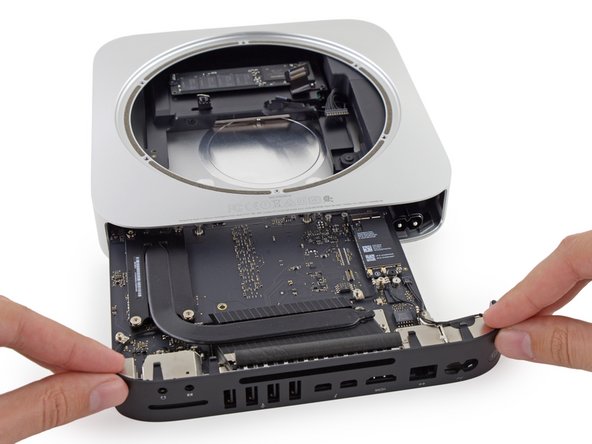
      • Aleti dikkatlice I/O kartına doğru çekin. Anakart ve I/O kartı düzeneği dış kasadan hafifçe dışarı kaymalıdır.

      • Ayırma aleti arka kasadaki açıklığa temas ettiğinde kanırtmayı bırakın.

      • Mac mini Anakart Çıkarma aletini çıkarın.

      FixBot'a Sor

      Yorum Ekle

    11. Mac mini Late 2014 Sabit Disk Değişimi: adım 24, 2 resimden 1. Mac mini Late 2014 Sabit Disk Değişimi: adım 24, 2 resimden 2.
      • DC-In kablo konnektörünü anakart üzerindeki soketinden düz bir şekilde çekerek çıkarın.

      FixBot'a Sor

      Yorum Ekle

    12. Mac mini Late 2014 Sabit Disk Değişimi: adım 25, 2 resimden 1. Mac mini Late 2014 Sabit Disk Değişimi: adım 25, 2 resimden 2.
      • Anakart düzeneğini, takılabilecek kablolara dikkat ederek Mac mini'nin içinden dikkatlice kaydırarak çıkarın.

      FixBot'a Sor

      Yorum Ekle

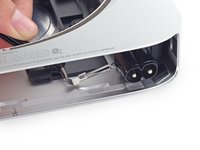
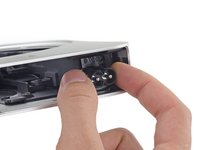
    1. Mac mini Late 2014 Sabit Disk Değişimi, Güç Kaynağı: adım 26, 3 resimden 1. Mac mini Late 2014 Sabit Disk Değişimi, Güç Kaynağı: adım 26, 3 resimden 2. Mac mini Late 2014 Sabit Disk Değişimi, Güç Kaynağı: adım 26, 3 resimden 3.
      Bu adımda kullanılan alet:
      Tweezers
      $4.99
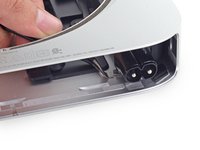
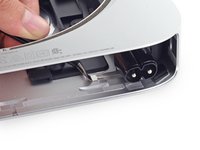
      • AC giriş soketi küçük bir metal sabitleme klipsi ile sabitlenmiştir.

      • Klipsi AC giriş soketinden uzağa çekmek ve Mac mini'den çıkarmak için cımbız veya parmaklarınızı kullanın.

      • Klipsi yerine takarken, durana kadar içeri itin; sesli bir tıklama duyulmasa bile sabitlenmiş olmalıdır.

      FixBot'a Sor

      Yorum Ekle

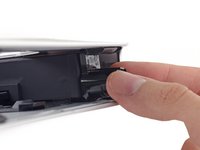
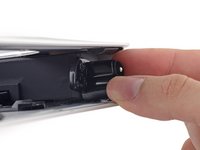
    2. Mac mini Late 2014 Sabit Disk Değişimi: adım 27, 3 resimden 1. Mac mini Late 2014 Sabit Disk Değişimi: adım 27, 3 resimden 2. Mac mini Late 2014 Sabit Disk Değişimi: adım 27, 3 resimden 3.
      • Güç kaynağını kasadan kurtarmak için bir mandal görevi gören AC giriş konnektörünü tutun.

      • AC giriş konnektörünü saat yönünün tersine 90 derece döndürün.

      FixBot'a Sor

      Yorum Ekle

    3. Mac mini Late 2014 Sabit Disk Değişimi: adım 28, 1 resimden 1.
      • AC-In mandalı, kasanın içinde üst kısmındaki yuvaya oturmalıdır.

      • Yeniden montaj sırasında güç kaynağının kasanın içine mandalın yuvaya geçeceği kadar girdiğinden emin olun.

      FixBot'a Sor

      Yorum Ekle

    4. Mac mini Late 2014 Sabit Disk Değişimi, Güç kaynağını sabitleyen 8 mm T6 vidayı çıkarın.: adım 29, 1 resimden 1.
      • Güç kaynağını sabitleyen 8 mm T6 vidayı çıkarın.

      FixBot'a Sor

      Yorum Ekle

    5. Mac mini Late 2014 Sabit Disk Değişimi: adım 30, 2 resimden 1. Mac mini Late 2014 Sabit Disk Değişimi: adım 30, 2 resimden 2.
      • Güç kaynağını, takılabilecek kablolara dikkat ederek mini cihazın içinden kaydırarak çıkarın.

      FixBot'a Sor

      Yorum Ekle

    1. Mac mini Late 2014 Sabit Disk Değişimi, Sürücü Tepsisi Düzeneği: adım 31, 1 resimden 1.
      • Sürücü tepsisini sabitleyen 8 mm'lik tek T6 vidayı çıkarın.

      FixBot'a Sor

      Yorum Ekle

    2. Mac mini Late 2014 Sabit Disk Değişimi: adım 32, 3 resimden 1. Mac mini Late 2014 Sabit Disk Değişimi: adım 32, 3 resimden 2. Mac mini Late 2014 Sabit Disk Değişimi: adım 32, 3 resimden 3.
      • Sürücü tepsisini Mac mini'nin içinden yukarı doğru kaldırın.

      FixBot'a Sor

      Yorum Ekle

    1. Mac mini Late 2014 Sabit Disk Değişimi, Sabit Disk Birimi: adım 33, 2 resimden 1. Mac mini Late 2014 Sabit Disk Değişimi, Sabit Disk Birimi: adım 33, 2 resimden 2.
      • Sabit diski sabit disk tepsisi üzerinde tutan 6,5 mm'lik dört adet (her iki tarafta ikişer adet) T8 vidayı çıkarın.

      FixBot'a Sor

      Yorum Ekle

    2. Mac mini Late 2014 Sabit Disk Değişimi, Sabit diski çıkarın: adım 34, 3 resimden 1. Mac mini Late 2014 Sabit Disk Değişimi, Sabit diski çıkarın: adım 34, 3 resimden 2. Mac mini Late 2014 Sabit Disk Değişimi, Sabit diski çıkarın: adım 34, 3 resimden 3.
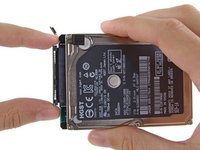
      • Sabit diski kaldırın ve sabit disk tepsisinden çıkarın.

      • Yeniden montaj sırasında, sabit disk kablosunu sabit disk tepsisindeki yuvadan geçirdiğinizden emin olun.

      FixBot'a Sor

      Yorum Ekle

    1. Mac mini Late 2014 Sabit Disk Değişimi, Sabit Disk: adım 35, 3 resimden 1. Mac mini Late 2014 Sabit Disk Değişimi, Sabit Disk: adım 35, 3 resimden 2. Mac mini Late 2014 Sabit Disk Değişimi, Sabit Disk: adım 35, 3 resimden 3.
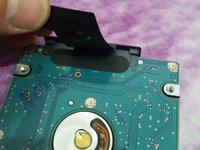
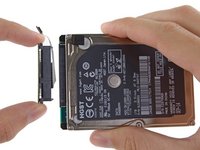
      • Ribbon kabloyu kaldırın ve altındaki siyah bandı dikkatlice soyun. Bu bant, SATA kablosu konnektörünü sabit diskin baskı devresine sabitler. Bandı çıkarmamak, konnektör yuvasındaki kontakların tutma kuvveti oldukça düşük olduğundan, fleks kabloya lehimlenmiş kontakların neredeyse kesinlikle konnektör yuvasından kopmasına neden olacaktır.

      • SATA kablosu konnektörünü düz bir şekilde çekerek sabit diskten ayırın.

      • Sabit diskin köşelerindeki iki adet siyah, kare şeklindeki yapışkan pedi (biri resimde görünmektedir) dikkatlice soyun ve yeni sabit diskinizdeki aynı konumlara yapıştırın.

      FixBot'a Sor

      Yorum Ekle

Sonuç

Cihazınızı yeniden toplamak için bu talimatları ters sırayla uygulayın.

İptal et: Bu kılavuzu tamamlamadım.

1135 farklı kişi bu kılavuzu tamamladı.

Sam Goldheart

Üyelik tarihi: 10/18/12

477.944 İtibar

538 adet Kılavuz yazıldı

Ekip

iFixit iFixit üyesi

Staff

123 Üyeler

84.973 adet Kılavuz yazıldı

232Kılavuz Yorumları

Hello, the following hard drive goes on the Mac Mini ??

http://www.sandisk.de/products/ssd/sata/...

schneiderschutzraum - Yanıt Paylaş

no problem. but if you can get a evo 850 or a pro for the 2014 is better

Carlos De Bernard - Yanıt Paylaş

All in all, this was a fairly terrifying process, however this guide was a massive help! Thankyou!!

geeksix - Yanıt Paylaş

This is exactly the reason I purchased their tools. They offer these guides which have helped me save several of my computers and a couple of my phones over the years. The $70 was a small price to pay for the help and I love the tools.

Nick Maietta - Yanıt Paylaş

Ordered kit which arrived very quickly from Germany to UK. Only problem with taking it apart was with the IR sensor was difficult to lift up and I ended up pulling the whole fitting off glued it back on but now have no working IR sensor or front light but everything else works fine. Swapped SLOW HDD for SSD and now my Mac MIni is flying.

Andrew - Yanıt Paylaş

Yorum Ekle

İstatistikleri Görüntüle:

Son 24 Saat: 73

Son 7 gün: 556

Son 30 gün: 2,552

Her zaman: 1,113,160