Bu çeviri bir makine tarafından oluşturulmuştur ve henüz bir kişi tarafından incelenmemiştir. Bu dili konuşuyor musunuz? İnceleme için.
Giriş
Bu kılavuzu, Mac mini'nizin sabit diskini tamamen değiştirmek için kullanın. Bu kılavuzu tamamlamak, eski termal sensörleri yeni sabit diskinize yapıştırmak için lastik yapıştırıcısı gerektirir.
Neye ihtiyacın var
-
-
-
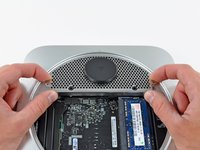
Başparmaklarınızı alt kapağa açılmış olan girintilere yerleştirin.
-
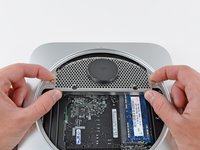
Alt kapaktaki beyaz nokta, dış kasanın üzerindeki halka ile hizalanana kadar alt kapağı saat yönünün tersine döndürün.
 FixBot'a Sor
-
-
-
mini'yi, alt kapağın dış kasadan ayrılıp düşmesini sağlayacak kadar eğin.
-
Alt kapağı çıkarın ve bir kenara koyun.
-
-
-
-
-
Fan panelini anten plakası yakınındaki anakarta sabitleyen iki adet 11,3 mm T6 Torx vidayı çıkarın.
-
-
-
Fan tarafındaki RAM'e en yakın kulakçığı, dış kasaya sabitlenmiş olan yükseltme vidasından (standoff) yukarı doğru kaldırın.
-
-
-
Fanın konnektörüne erişmek için yeterli boşluğu sağlamak adına fanı mini'den yukarı kaldırın.
-
Fan konnektörünü anakart üzerindeki soketinden çıkarmak için fan kablolarını dikkatlice yukarı doğru çekin.
-
Fanı çıkarın.
-
-
-
-
-
Muhafazayı ısı dağıtıcıya sabitleyen tek bir 3,5 mm T6 Torx vidayı çıkarın.
-
-
-
Muhafazayı anten plakasının en yakın ucundan kaldırın.
-
Muhafazayı dış kasadan uzağa doğru döndürün ve mini'den çıkarın.
-
-
-
-
-
Anten plakasını mini'ye sabitleyen aşağıdaki vidaları çıkarın:
-
İki adet 6,6 mm T8 veya T9 Torx vida
-
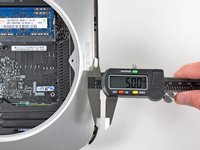
İki adet 5,0 mm T8 Torx veya 2,0 mm Alyan vida (her ikisi de kullanılabilir)
-
-
-
-
Anten plakasını RAM'e en yakın uçtan hafifçe kaldırın.
-
Anten plakasını dış kasanın dairesel kenarından düz bir şekilde dikkatlice çekerek ayırın.
-
-
-
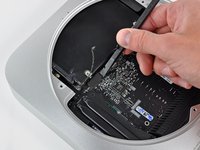
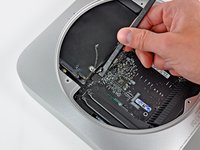
Anten konnektörünü AirPort/Bluetooth kartından ayırmak için bir plastik kanırtma aparatının ucunu dikkatlice kullanın.
-
-
-
-
-
Aşağıdaki üç vidayı çıkarın:
-
Bir adet 5,0 mm T8 Torx veya 2,0 mm Alyen vida (her ikisi de kullanılabilir)
-
Bir adet 16,2 mm T6 Torx vida
-
Bir adet 26 mm T6 Torx ara parça vidası
-
-
-
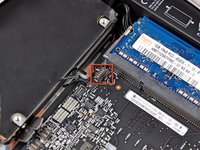
Her iki sabit disk termal sensörüne ait kabloları dikkatlice yukarı doğru çekerek konnektörlerini anakart üzerindeki ilgili soketlerinden çıkarın.
-
-
-
Hem sabit disk hem de optik sürücü konnektörlerini, anakart üzerindeki soketlerinden çıkarmak için plastik kanırtma aparatının düz ucunu kullanın.
-
-
-
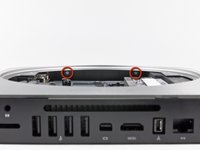
Kırmızıyla işaretlenmiş iki deliğe bir Mac mini Anakart Sökme Aleti yerleştirin. Devam etmeden önce, aletin anakartın altındaki dış kasaya temas ettiğinden emin olun.
-
Aleti dikkatlice giriş/çıkış (I/O) kartına doğru çekin. Anakart ve I/O kartı düzeneği, dış kasadan hafifçe dışarı kaymalıdır.
-
I/O kartı dış kasadan gözle görülür şekilde ayrıldığında ayırma işlemini durdurun. Mac mini Anakart Sökme Aletini çıkarın.
-
-
-
I/O bağlantı tahtasının en sol ve sağ tarafındaki iki plastik klipse aynı anda bastırarak ortaya doğru itin ve I/O bağlantı tahtasını dış kasadan hafifçe ayırın.
-
-
-
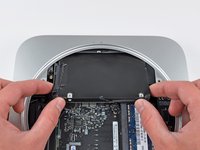
Sabit sürücüyü anakarta en yakın kenarından kaldırın ve RAM soketine veya takılabilecek herhangi bir kabloya dikkat ederek mini'den çıkarın.
-
-
-
-
-
Sabit sürücü bağlantısını (konnektörünü) sabit sürücüden düz bir şekilde çekerek çıkarın.
-
-
-
Sabit sürücünün kenarına takılı termal sensörü kaplayan bant parçasını çıkarın.
-
-
-
Sabit disk kapağını sabit diskten dikkatlice soyarak çıkarın.
-
Sabit disk kalıntıları.
-






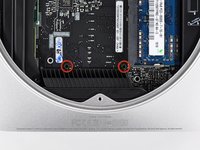
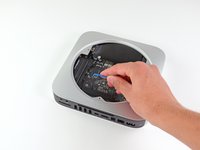
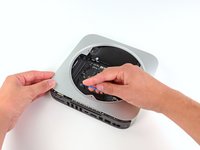


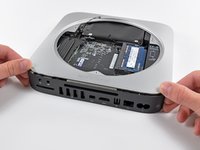




Cihazınızı tekrar toplamak için bu talimatları ters sırada uygulayın.
İptal et: Bu kılavuzu tamamlamadım.
430 farklı kişi bu kılavuzu tamamladı.

39Kılavuz Yorumları
These instructions and a little common sense can also be used to replace the lower hard drive in the server version of the Mac Mini. Luckily that was the drive that had failed in my case. Replacing the upper drive looks like a tougher proposition.
Fantastic guide, thank you very much Mr. Bookholt!
As with the above commenter, I accidentally mistook the fan's standoff for a screw and removed it while removing the fan. Also the top right fan screw's standoff came out along with it. I edited the guide with a note on this.
While replacing the antenna, it wasn't immediately clear why the screws weren't lining up, until I realized that two of the screws were in the (otherwise free-floating but for the back grommets) hard drive, I also added a note on that.
STEP 15: If you don't have the time to purchase the Mac Mini Logic Board Removal Tool, the round stock on a large binder clip is PERFECT for the job. It requires a little bending and cutting but it worked perfectly!!
And as jon jon stated, it works like a lever - not a pull. You can feel it kind of click in to the lever points below.
Bravo to ifixit.com for the easy to follow instruction!!
Hey, what about the 2nd harddrive? how does that come out?
This was a superb guide. Thank you very, very much.
Ok, just did here. 1 tera HD working fine. Thanks iFixit, for repacking my tools because the Brazilian mail lost them. So, for those who want to do the same, just have in mind that not ALL things happen just like the how-to. I have to figure out What to do with the logic board removal tool... And, no, I did not fuss with those initial thermal stuff, because they are impossible to unplug. I only fuss with the HD thermal.
