Ana içeriğe geç
Onarım Topluluğuna Katılın - Hesap Oluşturun

Bu çeviri bir makine tarafından oluşturulmuştur ve henüz bir kişi tarafından incelenmemiştir. Bu dili konuşuyor musunuz? İnceleme için.

MacBook Air 11" Mid 2011 Ekran Düzeneği Değişimi

Neye ihtiyacın var

    1. MacBook Air 11" Mid 2011 Ekran Düzeneği Değişimi, Alt Kasa: adım 1, 1 resimden 1.
      Bu adımda kullanılan alet:
      P5 Pentalobe Screwdriver Retina MacBook Pro and Air
      $5.99
      • Bilgisayarınızı kapatın. Ekran yüzü aşağı bakacak şekilde yumuşak bir zemine yerleştirin.

      • Aşağıdaki on vidayı çıkarın:

      • İki adet 8 mm Pentalobe vida

      • Sekiz adet 2,5 mm Pentalobe vida

      • Pentalobe vidaları çıkarmak için gereken özel Pentalobe tornavidayı burada bulabilirsiniz.

      FixBot'a Sor

      Yorum Ekle

    2. MacBook Air 11" Mid 2011 Ekran Düzeneği Değişimi: adım 2, 1 resimden 1.
      • Parmaklarınızı ekran ile alt kasa arasına yerleştirin ve alt kasayı Air'den ayırmak için yukarı doğru çekin.

      FixBot'a Sor

      Yorum Ekle

    1. MacBook Air 11" Mid 2011 Ekran Düzeneği Değişimi, Bataryayı ayırın: adım 3, 2 resimden 1. MacBook Air 11" Mid 2011 Ekran Düzeneği Değişimi, Bataryayı ayırın: adım 3, 2 resimden 2.
      • Bu adımda, servis sırasında herhangi bir bileşende kısa devre oluşmasını önlemeye yardımcı olmak için bataryayı ayıracaksınız.

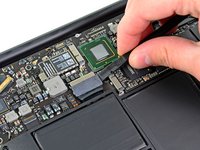
      • Batarya konnektörünün her iki kısa kenarını anakart üzerindeki soketinden ayırmak için plastik kanırtma aparatının yassı ucunu kullanarak yukarı doğru kaldırın.

      • Konnektörün soketine kazara temas etmemesi için batarya kablosunu anakarttan hafifçe uzağa doğru bükün.

      FixBot'a Sor

      Yorum Ekle

    1. MacBook Air 11" Mid 2011 Ekran Düzeneği Değişimi, Solid-State Drive: adım 4, 1 resimden 1.
      • SSD'yi anakarta sabitleyen tek bir 2,9 mm T5 Torx vidayı çıkarın.

      FixBot'a Sor

      Yorum Ekle

    2. MacBook Air 11" Mid 2011 Ekran Düzeneği Değişimi: adım 5, 2 resimden 1. MacBook Air 11" Mid 2011 Ekran Düzeneği Değişimi: adım 5, 2 resimden 2.
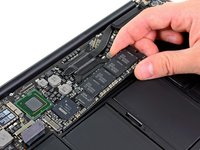
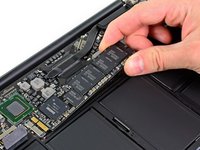
      • SSD'nin serbest ucunu diğer elinizle tutabileceğiniz kadar kaldırmak için bir plastik kanırtma aparatından yardım alın.

      • SSD'nin ucunu aşırı derecede kaldırmayın.

      • Sürücüyü soketinden düz bir şekilde çekin ve anakarttan çıkarın.

      • SSD'yi tekrar takarken, sabitleme vidasını takmadan önce yerine tam oturduğundan emin olun.

      FixBot'a Sor

      Yorum Ekle

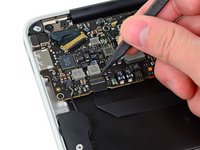
    1. MacBook Air 11" Mid 2011 Ekran Düzeneği Değişimi, G/Ç Kartı Kablosu: adım 6, 1 resimden 1.
      • I/O kartı kablosunu, I/O kartı üzerindeki soketinden ayırmak için plastik kanırtma aparatının düz ucunu kullanın.

      FixBot'a Sor

      Yorum Ekle

    2. MacBook Air 11" Mid 2011 Ekran Düzeneği Değişimi: adım 7, 1 resimden 1.
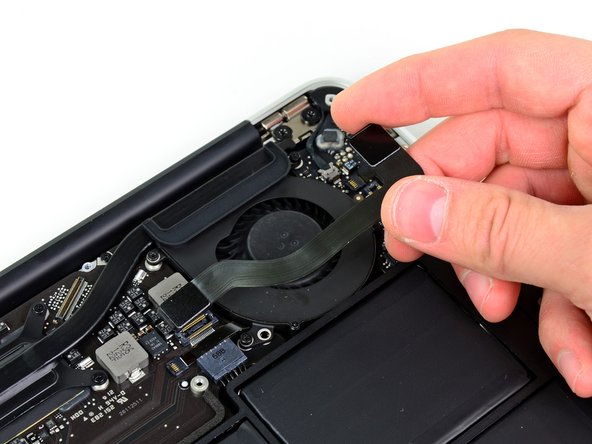
      • G/Ç kartı kablosunu, fana sabitleyen yapışkanından kaldırarak ayırın.

      FixBot'a Sor

      Yorum Ekle

    3. MacBook Air 11" Mid 2011 Ekran Düzeneği Değişimi, G/Ç kartı bağlantısını ayırın: adım 8, 2 resimden 1. MacBook Air 11" Mid 2011 Ekran Düzeneği Değişimi, G/Ç kartı bağlantısını ayırın: adım 8, 2 resimden 2.
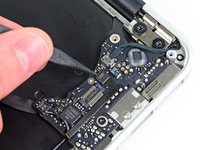
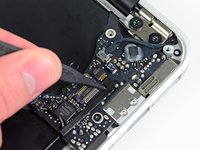
      • Plastik kanırtma aparatının düz ucunu kullanarak G/Ç kartı konnektörünü anakart üzerindeki soketinden yukarı doğru kaldırarak çıkarın.

      • Konnektörü soketinden ayırırken tam dik bir şekilde yukarı kaldırdığınızdan emin olun. Soket anakart üzerinde çok derindedir ve bir yandan diğer yana hareket ettirerek ayırmaya çalışmak anakarta zarar verebilir.

      • G/Ç kartı kablosunu çıkarın.

      FixBot'a Sor

      Yorum Ekle

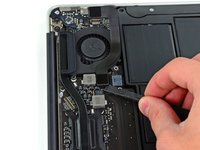
    1. MacBook Air 11" Mid 2011 Ekran Düzeneği Değişimi, Fan: adım 9, 1 resimden 1.
      • Fan kablosu ZIF soketi üzerindeki tutucu çentiği dikkatlice kaldırmak için plastik kanırtma aparatının ucunu kullanın.

      • Soketin kendisine değil, menteşeli tutucu çentiğe baskı uyguladığınızdan emin olun.

      FixBot'a Sor

      Yorum Ekle

    2. MacBook Air 11" Mid 2011 Ekran Düzeneği Değişimi: adım 10, 1 resimden 1.
      • Fan ı üst kasaya sabitleyen aşağıdaki üç vidayı çıkarın:

      • İki adet 5,2 mm T5 Torx vida

      • Bir adet 3,6 mm T5 Torx vida

      FixBot'a Sor

      Yorum Ekle

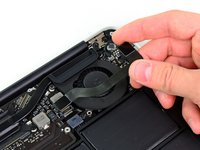
    3. MacBook Air 11" Mid 2011 Ekran Düzeneği Değişimi: adım 11, 1 resimden 1.
      • Fan'ı üst kasadan kaldırın ve Air'den çıkarırken fan ribbon kablosunu soketinden dikkatlice çekin.

      FixBot'a Sor

      Yorum Ekle

    1. MacBook Air 11" Mid 2011 Ekran Düzeneği Değişimi, Bataryayı üst kasaya sabitleyen vidaları çıkarma: adım 12, 1 resimden 1.
      • Bataryayı üst kasaya sabitleyen aşağıdaki beş vidayı çıkarın:

      • İki adet 5.2 mm T5 Torx vida

      • Bir adet 6 mm T5 Torx vida

      • İki adet 2.6 mm T5 Torx vida

      FixBot'a Sor

      Yorum Ekle

    2. MacBook Air 11" Mid 2011 Ekran Düzeneği Değişimi: adım 13, 1 resimden 1.
      • Bataryayı tutarken altı adet lityum polimer hücreye dokunmayın veya bunları sıkıştırmayın.

      • Bataryayı anakarta en yakın kenarından kaldırın ve üst kasadan çıkarın.

      FixBot'a Sor

      Yorum Ekle

    1. MacBook Air 11" Mid 2011 Ekran Düzeneği Değişimi, Anakart: adım 14, 2 resimden 1. MacBook Air 11" Mid 2011 Ekran Düzeneği Değişimi, Anakart: adım 14, 2 resimden 2.
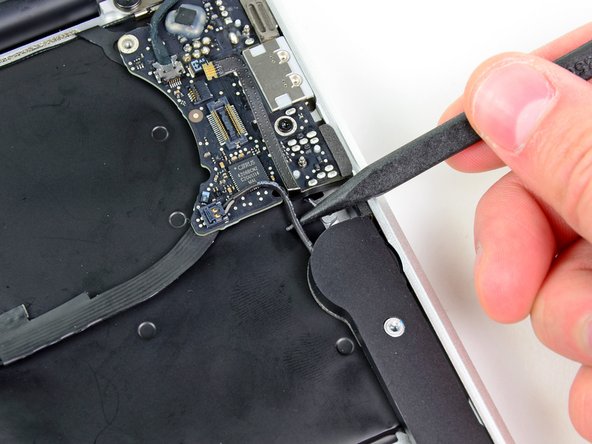
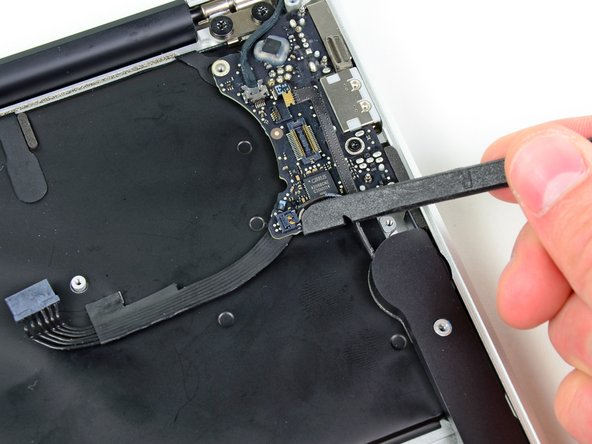
      • G/Ç kartı güç kablosunu üst kasaya sabitleyen yapışkan halkayı serbest bırakmak için plastik kanırtma aparatının düz ucunu kullanın.

      • Güç kablosunu anakart üzerindeki soketinden çekerek G/Ç kartının bağlantısını kesin.

      • Kabloyu anakartın yüzeyine paralel olacak şekilde, Air'in ön kenarına doğru çekin.

      FixBot'a Sor

      Yorum Ekle

    2. MacBook Air 11" Mid 2011 Ekran Düzeneği Değişimi: adım 15, 2 resimden 1. MacBook Air 11" Mid 2011 Ekran Düzeneği Değişimi: adım 15, 2 resimden 2.
      • Klavyenin arka aydınlatma ribbon kablosu ZIF soketindeki tutucu çentiği kaldırmak için bir plastik kanırtma aparatının ucunu kullanın.

      • Soketin kendisini değil, menteşeli tutucu çentiği kaldırdığınızdan emin olun.

      • Klavyenin arka aydınlatma ribbon kablosunu soketinden çekerek çıkarın.

      FixBot'a Sor

      Yorum Ekle

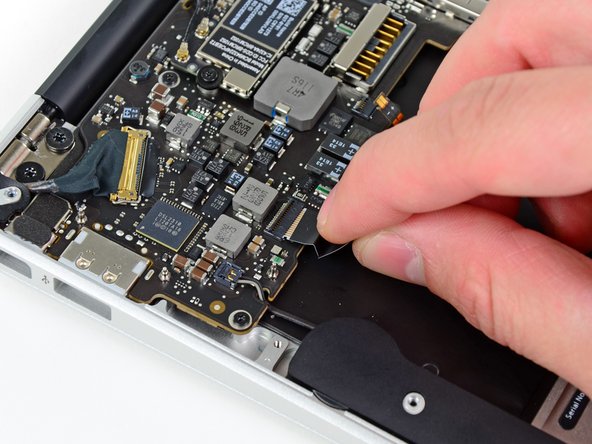
    3. MacBook Air 11" Mid 2011 Ekran Düzeneği Değişimi: adım 16, 2 resimden 1. MacBook Air 11" Mid 2011 Ekran Düzeneği Değişimi: adım 16, 2 resimden 2.
      • Trackpad ribbon kablosunun ZIF soketindeki tutucu çentiği kaldırmak için plastik kanırtma aparatının ucunu veya tırnağınızı kullanın.

      • Soketin kendisini değil, menteşeli tutucu çentiği kaldırdığınızdan emin olun.

      • Trackpad ribbon kablosunu Air'in ön kenarına doğru çekerek soketten düz bir şekilde çıkarın.

      FixBot'a Sor

      Yorum Ekle

    4. MacBook Air 11" Mid 2011 Ekran Düzeneği Değişimi: adım 17, 1 resimden 1.
      • Sağ hoparlör kablosunu anakart üzerindeki yuvasından çıkarmak için plastik kanırtma aparatının ucunu kullanın.

      FixBot'a Sor

      Yorum Ekle

    5. MacBook Air 11" Mid 2011 Ekran Düzeneği Değişimi: adım 18, 1 resimden 1.
      • Sağ hoparlör kablosu konnektörünü anakart üzerindeki soketinden yukarı doğru kaldırarak ayırmak için plastik kanırtma aparatının yassı ucunu kullanın.

      • Kabloların altından kaldırarak ayırın.

      FixBot'a Sor

      Yorum Ekle

    6. MacBook Air 11" Mid 2011 Ekran Düzeneği Değişimi: adım 19, 3 resimden 1. MacBook Air 11" Mid 2011 Ekran Düzeneği Değişimi: adım 19, 3 resimden 2. MacBook Air 11" Mid 2011 Ekran Düzeneği Değişimi: adım 19, 3 resimden 3.
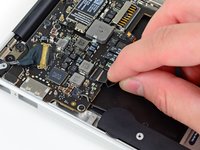
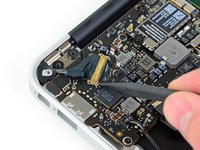
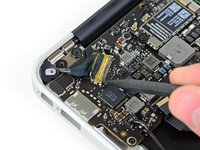
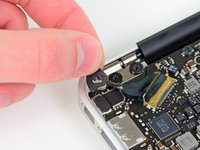
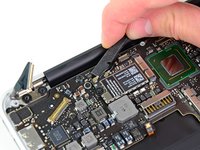
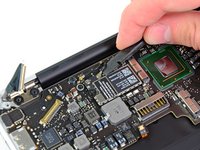
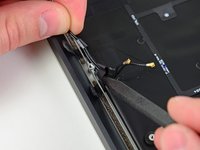
      • Plastik kanırtma aparatının ucunu, ekran veri kablosu kilidine yapışık olan siyah plastik kilitleme kapağının altına nazikçe itin; böylece kilidin yukarı doğru fırlamasını ve soketten ayrılmasını sağlayın.

      • Küçük kauçuk contayı, üst kasanın ekran veri kablosuna yakın köşesinden çıkarın.

      FixBot'a Sor

      Yorum Ekle

    7. MacBook Air 11" Mid 2011 Ekran Düzeneği Değişimi: adım 20, 1 resimden 1.
      • Kilidi soketten uzak tutarken, ekran veri kablosunu nazikçe soketinden çekin.

      • Ekran veri kablosunu ayırırken yukarı doğru çekmeyin; aksi takdirde soketi anakarttan kopabilir.

      FixBot'a Sor

      Yorum Ekle

    8. MacBook Air 11" Mid 2011 Ekran Düzeneği Değişimi: adım 21, 2 resimden 1. MacBook Air 11" Mid 2011 Ekran Düzeneği Değişimi: adım 21, 2 resimden 2.
      • Plastik kanırtma aparatının yassı ucunu kullanarak her iki anten kablosu konnektörünü, AirPort/Bluetooth kartındaki soketlerinden yukarı doğru kaldırarak ayırın.

      FixBot'a Sor

      Yorum Ekle

    9. MacBook Air 11" Mid 2011 Ekran Düzeneği Değişimi: adım 22, 1 resimden 1.
      • Anten kablolarını, anakart üzerinde bulunan yuvadan nazikçe çıkarın.

      FixBot'a Sor

      Yorum Ekle

    10. MacBook Air 11" Mid 2011 Ekran Düzeneği Değişimi: adım 23, 1 resimden 1.
      • Anakartı üst kasaya sabitleyen üç adet 3,6 mm T5 Torx vidayı çıkarın.

      FixBot'a Sor

      Yorum Ekle

    11. MacBook Air 11" Mid 2011 Ekran Düzeneği Değişimi: adım 24, 1 resimden 1.
      • Anakart düzeneğini, hassas ısı dağıtıcıya ve takılabilecek kablolara dikkat ederek üst kasadan yavaşça kaldırın.

      FixBot'a Sor

      Yorum Ekle

    1. MacBook Air 11" Mid 2011 Ekran Düzeneği Değişimi, Ekran düzeneği: adım 25, 1 resimden 1.
      • Küçük lastik contayı, üst kasanın G/Ç kartına en yakın köşesinden çıkarın.

      FixBot'a Sor

      Yorum Ekle

    2. MacBook Air 11" Mid 2011 Ekran Düzeneği Değişimi: adım 26, 2 resimden 1. MacBook Air 11" Mid 2011 Ekran Düzeneği Değişimi: adım 26, 2 resimden 2.
      • Mikrofon kablosu ZIF soketindeki tutucu çentiği, bir plastik kanırtma aparatının ucunu kullanarak dikkatlice kaldırın.

      • Soketin kendisine değil, tutucu çentiğe baskı uyguladığınızdan emin olun.

      • Mikrofon ribbon kablosunu düz bir şekilde soketinden çekerek çıkarın.

      FixBot'a Sor

      Yorum Ekle

    3. MacBook Air 11" Mid 2011 Ekran Düzeneği Değişimi: adım 27, 2 resimden 1. MacBook Air 11" Mid 2011 Ekran Düzeneği Değişimi: adım 27, 2 resimden 2.
      • Sol hoparlör kablosunu I/O kartındaki çentikten çıkarın.

      • Sol hoparlör kablosunun konnektörünü I/O kartındaki soketinden yukarı doğru kaldırarak çıkarmak için plastik kanırtma aparatının düz ucunu kullanın.

      • Kabloların altından yukarı doğru kaldırarak ayırın.

      FixBot'a Sor

      Yorum Ekle

    4. MacBook Air 11" Mid 2011 Ekran Düzeneği Değişimi: adım 28, 1 resimden 1.
      • Kamera kablosunu, anakart üzerindeki soketinden ayırmak için I/O kartının yüzeyine paralel şekilde, Air'ın arka kenarına doğru çekin.

      • Kabloyu ayırırken yukarıya doğru kaldırmayın; aksi takdirde soketi anakarttan kopabilir.

      FixBot'a Sor

      Yorum Ekle

    5. MacBook Air 11" Mid 2011 Ekran Düzeneği Değişimi: adım 29, 1 resimden 1.
      • G/Ç kartını üst kasaya sabitleyen tek bir 3,6 mm T5 Torx vidayı çıkarın.

      FixBot'a Sor

      Yorum Ekle

    6. MacBook Air 11" Mid 2011 Ekran Düzeneği Değişimi: adım 30, 1 resimden 1.
      • G/Ç kartını, anakarta en yakın kenarından tutarak dikkatlice kaldırın ve üst kasadan çıkarın.

      FixBot'a Sor

      Yorum Ekle

    7. MacBook Air 11" Mid 2011 Ekran Düzeneği Değişimi: adım 31, 3 resimden 1. MacBook Air 11" Mid 2011 Ekran Düzeneği Değişimi: adım 31, 3 resimden 2. MacBook Air 11" Mid 2011 Ekran Düzeneği Değişimi: adım 31, 3 resimden 3.
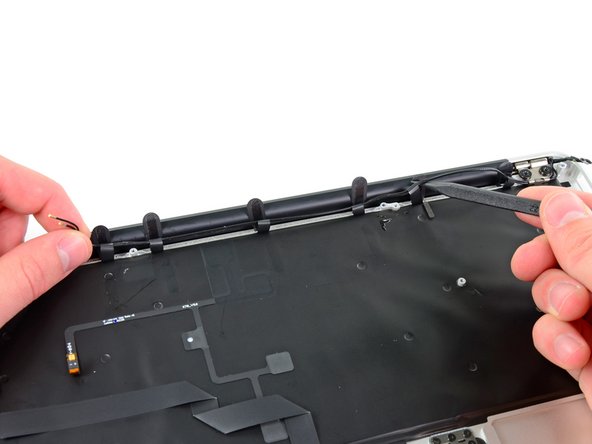
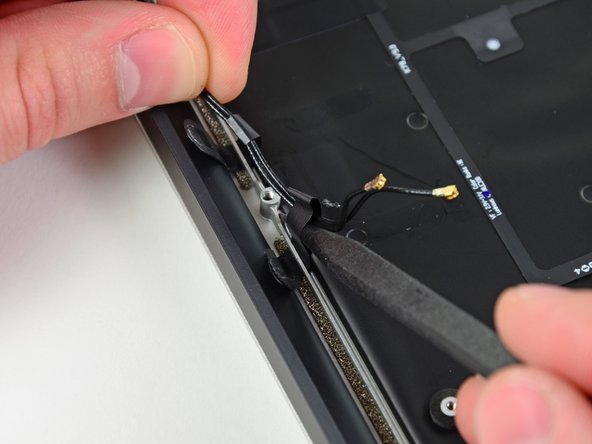
      • Anten kablolarını üst kasaya sabitleyen altı adet kablo halkasını yukarı doğru kaldırın.

      • Kablo halkalarını birer birer, üst kasadaki kanaldan hafifçe çekerek çıkarın.

      • Anten kablolarını halkaların içinden çıkarırken plastik halkaları açmak için plastik kanırtma aparatınızı kullanın.

      • Bu işlemi tüm sabitleme halkaları için tekrarlayın.

      FixBot'a Sor

      Yorum Ekle

    8. MacBook Air 11" Mid 2011 Ekran Düzeneği Değişimi: adım 32, 2 resimden 1. MacBook Air 11" Mid 2011 Ekran Düzeneği Değişimi: adım 32, 2 resimden 2.
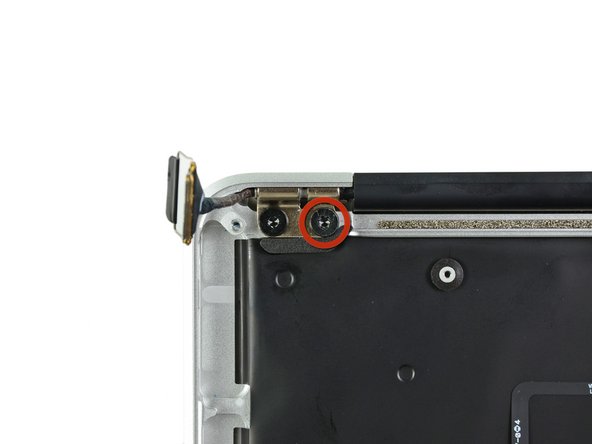
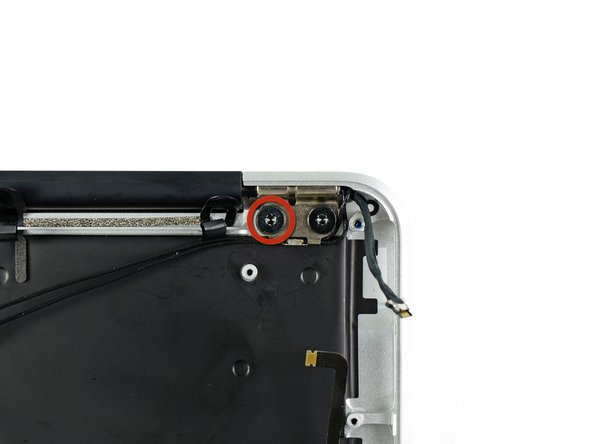
      • Her bir ekran menteşesini üst kasaya sabitleyen içteki 4,9 mm T8 Torx vidayı çıkarın (toplam iki vida).

      FixBot'a Sor

      Yorum Ekle

    9. MacBook Air 11" Mid 2011 Ekran Düzeneği Değişimi: adım 33, 1 resimden 1.
      • Ekranı, üst kasaya dik konuma gelene kadar açın ve şekilde gösterildiği gibi bir masanın üzerine yerleştirin.

      • Air'i sabit tutarken, alt ekran braketindeki kalan 4,9 mm T8 Torx vidayı çıkarın.

      FixBot'a Sor

      Yorum Ekle

    10. MacBook Air 11" Mid 2011 Ekran Düzeneği Değişimi, Ekranı çıkarma: adım 34, 1 resimden 1.
      • Son ekran vidasını çıkarmadan önce, ekranı ve üst kasayı diğer elinizle sabit tuttuğunuzdan emin olun. Aksi takdirde bileşenlerin masanın üzerine düşmesine ve muhtemelen pahalı bir hasara yol açmasına neden olabilirsiniz.

      • Ekranı üst kasaya sabitleyen son 4,9 mm Torx vidayı çıkarın.

      FixBot'a Sor

      Yorum Ekle

    11. MacBook Air 11" Mid 2011 Ekran Düzeneği Değişimi: adım 35, 2 resimden 1. MacBook Air 11" Mid 2011 Ekran Düzeneği Değişimi: adım 35, 2 resimden 2.
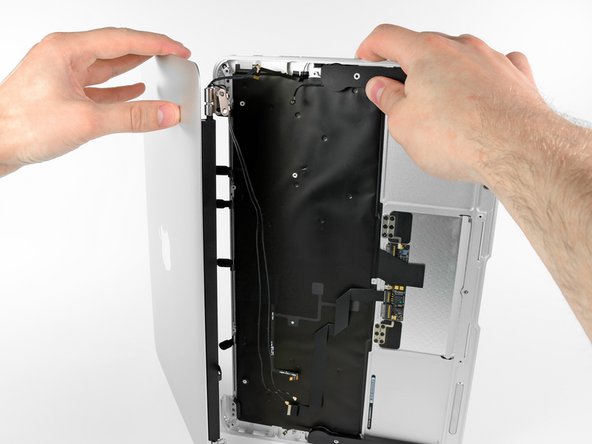
      • Üst kasayı ekran düzeneğine doğru hafifçe itin, ardından ekran düzeneğinin ön tarafından uzağa doğru döndürün.

      • İki ekran menteşesi üst kasadan kurtulduğunda, ekranı çıkarın ve kenara koyun.

      FixBot'a Sor

      Yorum Ekle

Sonuç

Cihazınızı yeniden toplamak için bu talimatları ters sırayla uygulayın.

İptal et: Bu kılavuzu tamamlamadım.

73 farklı kişi bu kılavuzu tamamladı.

5Kılavuz Yorumları

Thanks a lot for this guide! My daughter wrecked the display on my Macbook Air. I have never done any repairs on a notebook before, but I ordered the new display assembly and the toolkit and went ahead anyways.

When I saw my Macbook Air in pieces before me, I had my doubts that it would ever work again, but placing the last screw and then pressing the power button, it just worked!

Thanks again!

kenneth - Yanıt Paylaş

Because my MacBook Air late 2011 ‘s hinge was broken, I would like to replace a new one DIY! Thank for show me hoe to disassemble it.

bryan mok - Yanıt Paylaş

Very helpful - thank you very much. I watched your Youtube video (for a slightly different model) to get an idea of the process, then followed this guide step-by-step for my exact model. Very clear and easy to follow, with great directions and pictures.

Maciek - Yanıt Paylaş

Used this excellent and comprehensive guide for early 11” Air along side the video guide for the later 13” Macbook Air to swap out the display on a 2015 11” Macbook Air - All very similar and made a daunting job straight forward - Thanks!

N Fqwerty - Yanıt Paylaş

Switched two monitors and made a great job thanks to this amzing guide. Very easy.

alessandro.vianello - Yanıt Paylaş

Yorum Ekle

İstatistikleri Görüntüle:

Son 24 Saat: 4

Son 7 gün: 17

Son 30 gün: 88

Her zaman: 71,658