Ana içeriğe geç
Onarım Topluluğuna Katılın - Hesap Oluşturun

Bu çeviri bir makine tarafından oluşturulmuştur ve henüz bir kişi tarafından incelenmemiştir. Bu dili konuşuyor musunuz? İnceleme için.

MacBook Air 13" Late 2010 Ekran Düzeneği Değişimi

Neye ihtiyacın var

    1. MacBook Air 13" Late 2010 Ekran Düzeneği Değişimi, Arka kapağı çıkarma: adım 1, 1 resimden 1.
      Bu adımda kullanılan alet:
      P5 Pentalobe Screwdriver Retina MacBook Pro and Air
      $5.99
      • İşleme devam etmeden önce cihazı kapatın, kapağını kapatın ve üst kısmı aşağı gelecek şekilde yumuşak bir yüzeye yerleştirin.

      • Aşağıdaki on vidayı çıkarın:

      • İki adet 9 mm Pentalobe vida

      • Sekiz adet 2.6 mm Pentalobe vida

      • Sekiz adet Pentalobe vidayı çıkarmak için gereken özel tornavida burada bulunabilir.

      FixBot'a Sor

      Yorum Ekle

    2. MacBook Air 13" Late 2010 Ekran Düzeneği Değişimi: adım 2, 1 resimden 1.
      • Parmaklarınızı ekran ile alt kasa arasına yerleştirin ve Air'in alt kasasını yerinden çıkarmak için yukarı doğru çekin.

      • Alt kasayı çıkarın ve bir kenara koyun.

      FixBot'a Sor

      Yorum Ekle

    1. MacBook Air 13" Late 2010 Ekran Düzeneği Değişimi, Batarya: adım 3, 1 resimden 1.
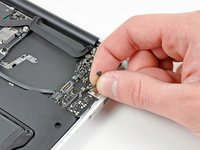
      • Önlem amaçlı olarak, herhangi bir elektrik boşalmasını önlemek için batarya konnektörünü anakarttan ayırmanızı tavsiye ederiz. Bu adım isteğe bağlıdır ve yapılması zorunlu değildir.

      • Batarya konnektörüne takılı şeffaf plastik çekme tırnağını tutun ve bataryayı anakarttan ayırmak için Air'in ön kenarına doğru çekin.

      • Konnektörü ayırırken yukarıya doğru kaldırmayın.

      FixBot'a Sor

      Yorum Ekle

    1. MacBook Air 13" Late 2010 Ekran Düzeneği Değişimi, G/Ç Kartı Kablosu: adım 4, 1 resimden 1.
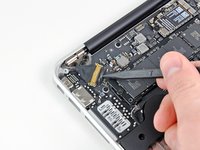
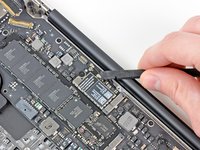
      • I/O kartı kablosu konnektörünü I/O kartı üzerindeki soketinden yukarı doğru ayırmak için plastik kanırtma aparatının düz ucunu kullanın.

      FixBot'a Sor

      Yorum Ekle

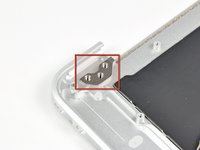
    2. MacBook Air 13" Late 2010 Ekran Düzeneği Değişimi: adım 5, 2 resimden 1. MacBook Air 13" Late 2010 Ekran Düzeneği Değişimi: adım 5, 2 resimden 2.
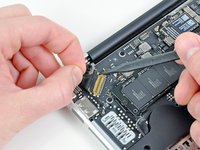
      • Aşağıdaki konnektör özellikle derin bir sokete sahiptir. Ayırırken dikkatli olun.

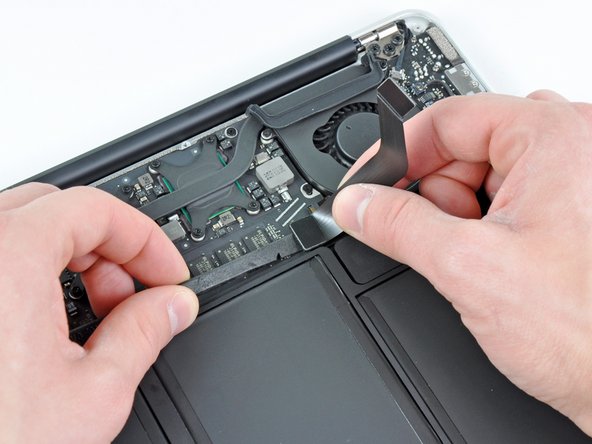
      • G/Ç bağlantı tahtası kablosunu fanın üzerinden dikkatlice soyarak ayırın.

      • G/Ç bağlantı tahtası kablosunu anakarta bağlandığı yerin yakınından hafifçe yukarı çekerken, konnektörü soketinden çıkarmak için bir plastik kanırtma aparatının ucunu konnektörün iki yanına sırayla bastırarak "yürütme" yöntemiyle yukarı doğru kaldırın.

      • G/Ç bağlantı tahtası kablosunu çıkarın.

      FixBot'a Sor

      Yorum Ekle

    1. MacBook Air 13" Late 2010 Ekran Düzeneği Değişimi, Fan: adım 6, 1 resimden 1.
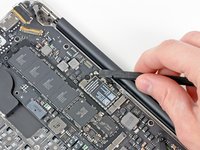
      • Fan kablosu ZIF soketindeki tutucu çentiği dikkatlice kaldırmak için plastik kanırtma aparatının ucunu kullanın.

      • Soketin kendisine değil, menteşeli tutucu çentiğe baskı uyguladığınızdan emin olun.

      FixBot'a Sor

      Yorum Ekle

    2. MacBook Air 13" Late 2010 Ekran Düzeneği Değişimi: adım 7, 1 resimden 1.
      • Fan üzerindeki yapışkan contayı, yapışkandan ayırarak çıkarın.

      FixBot'a Sor

      Yorum Ekle

    3. MacBook Air 13" Late 2010 Ekran Düzeneği Değişimi: adım 8, 1 resimden 1.
      • Fan bileşenini üst kasaya sabitleyen aşağıdaki üç vidayı çıkarın:

      • Bir adet 3,6 mm T5 Torx vida

      • Bir adet 2,7 mm T5 Torx vida

      • Bir adet kısa başlı 3,6 mm T5 Torx vida

      FixBot'a Sor

      Yorum Ekle

    4. MacBook Air 13" Late 2010 Ekran Düzeneği Değişimi: adım 9, 1 resimden 1.
      • Fanı üst kasadan yukarı kaldırın ve Air'den çıkarırken ribbon kabloyu dikkatlice soketinden çekin.

      FixBot'a Sor

      Yorum Ekle

    1. MacBook Air 13" Late 2010 Ekran Düzeneği Değişimi, I/O Board: adım 10, 1 resimden 1.
      • Güç kablosunu anakart üzerindeki soketinden çekerek G/Ç kartının bağlantısını kesin.

      • Kabloyu, Air'in sağ kenarına doğru, anakart yüzeyine paralel olacak şekilde çekin.

      FixBot'a Sor

      Yorum Ekle

    2. MacBook Air 13" Late 2010 Ekran Düzeneği Değişimi, Kamera kablosunu ayırın: adım 11, 1 resimden 1.
      • Kamera kablosunu, I/O kartının yüzeyine paralel olacak şekilde, MacBook Air'in köşesine doğru çekerek soketinden ayırın; konnektörü yuvasından dışarı itmeye yardımcı olması için bir plastik kanırtma aparatı ucunu kullanın.

      • Bağlantıyı ayırırken bu kabloyu yukarı doğru kaldırmayın; aksi takdirde soket, anakarttan kopabilir.

      FixBot'a Sor

      Yorum Ekle

    3. MacBook Air 13" Late 2010 Ekran Düzeneği Değişimi: adım 12, 2 resimden 1. MacBook Air 13" Late 2010 Ekran Düzeneği Değişimi: adım 12, 2 resimden 2.
      • Sol hoparlör kablosu konnektörünü bağlantı tahtasındaki soketinden ayırmak için plastik kanırtma aparatının düz ucunu kullanın.

      • Kabloların altından yukarı doğru kaldırarak ayırın.

      • Sol hoparlör kablosunu bağlantı tahtasındaki yuvasından çıkarın.

      FixBot'a Sor

      Yorum Ekle

    4. MacBook Air 13" Late 2010 Ekran Düzeneği Değişimi: adım 13, 1 resimden 1.
      • Mikrofon kablosu konnektörünü I/O kartındaki soketinden yukarı doğru kaldırıp ayırmak için plastik kanırtma aparatının yassı ucunu kullanın.

      • Kabloların altından yukarı doğru kanırtın.

      FixBot'a Sor

      Yorum Ekle

    5. MacBook Air 13" Late 2010 Ekran Düzeneği Değişimi: adım 14, 1 resimden 1.
      • I/O kartını üst kasaya sabitleyen tek bir 3,6 mm T5 Torx vidayı çıkarın.

      FixBot'a Sor

      Yorum Ekle

    6. MacBook Air 13" Late 2010 Ekran Düzeneği Değişimi: adım 15, 1 resimden 1.
      • G/Ç kartını anakarta en yakın kenarından dikkatlice kaldırın ve üst kasadan çıkarın.

      FixBot'a Sor

      Yorum Ekle

    1. MacBook Air 13" Late 2010 Ekran Düzeneği Değişimi, Batarya: adım 16, 1 resimden 1.
      • Bataryayı üst kasaya sabitleyen aşağıdaki beş vidayı çıkarın:

      • Üç adet 6,3 mm T5 Torx vida

      • İki adet 2,4 mm T5 Torx vida

      FixBot'a Sor

      Yorum Ekle

    2. MacBook Air 13" Late 2010 Ekran Düzeneği Değişimi: adım 17, 1 resimden 1.
      • Bataryayı tutarken, açıkta kalan dört adet lityum polimer hücreyi sıkıştırmamaya veya bunlara dokunmamaya dikkat edin.

      • Bataryayı anakarta en yakın kenarından kaldırın ve üst kasadan çıkarın.

      FixBot'a Sor

      Yorum Ekle

    1. MacBook Air 13" Late 2010 Ekran Düzeneği Değişimi, Anakart: adım 18, 2 resimden 1. MacBook Air 13" Late 2010 Ekran Düzeneği Değişimi, Anakart: adım 18, 2 resimden 2.
      • Trackpad ribbon kablo ZIF soketi üzerindeki tutucu çentiği kaldırmak için bir plastik kanırtma aparatının ucunu veya tırnağınızı kullanın.

      • Soketin kendisine değil, menteşeli tutucu çentiğe doğru kanırtma kuvveti uyguladığınızdan emin olun.

      • Trackpad ribbon kabloyu, Air'in ön kenarına doğru çekerek soketinden düz bir şekilde çıkarın.

      FixBot'a Sor

      Yorum Ekle

    2. MacBook Air 13" Late 2010 Ekran Düzeneği Değişimi: adım 19, 1 resimden 1.
      • Sağ hoparlör kablosu konnektörünü anakart üzerindeki soketinden yukarı doğru kaldırıp çıkarmak için plastik kanırtma aparatının düz ucunu kullanın.

      • Kabloların altından yukarı doğru kaldırarak ayırın.

      FixBot'a Sor

      Yorum Ekle

    3. MacBook Air 13" Late 2010 Ekran Düzeneği Değişimi, Ekran veri kablosunu ayırın: adım 20, 2 resimden 1. MacBook Air 13" Late 2010 Ekran Düzeneği Değişimi, Ekran veri kablosunu ayırın: adım 20, 2 resimden 2.
      • Plastik kanırtma aparatının ucunu, ekran veri kablosu kilidine yapışık olan siyah plastik kilitleme kapağının altına nazikçe itin, böylece kilidin yukarı kalkmasını ve soketten ayrılmasını sağlayın.

      • Kilidi soketten uzakta tutarken, plastik kanırtma aparatının ucunu ve parmaklarınızı kullanarak ekran veri kablosunu Air'ın köşesine doğru kaydırarak soketinden nazikçe çıkarın.

      • Ekran veri kablosunu ayırırken yukarıya doğru çekmeyin; soket anakarttan kopabilir.

      FixBot'a Sor

      Yorum Ekle

    4. MacBook Air 13" Late 2010 Ekran Düzeneği Değişimi: adım 21, 2 resimden 1. MacBook Air 13" Late 2010 Ekran Düzeneği Değişimi: adım 21, 2 resimden 2.
      • Plastik kanırtma aparatının yassı ucunu kullanarak her iki anten kablosu konnektörünü de AirPort/Bluetooth kartı üzerindeki soketlerinden yukarı doğru kaldırarak ayırın.

      FixBot'a Sor

      Yorum Ekle

    5. MacBook Air 13" Late 2010 Ekran Düzeneği Değişimi: adım 22, 1 resimden 1.
      • Anten kablolarını anakart üzerinde açılmış yuvadan nazikçe çıkarın.

      FixBot'a Sor

      Yorum Ekle

    6. MacBook Air 13" Late 2010 Ekran Düzeneği Değişimi: adım 23, 1 resimden 1.
      • SSD'yi anakarta sabitleyen 2,85 mm T5 Torx vidayı çıkarın.

      FixBot'a Sor

      Yorum Ekle

    7. MacBook Air 13" Late 2010 Ekran Düzeneği Değişimi: adım 24, 1 resimden 1.
      • SSD'nin ucunu aşırı derecede kaldırmayın.

      • Sürücüyü soketinden düz bir şekilde çekin ve anakarttan çıkarın.

      • SSD'yi tekrar takarken, sabitleme vidasını yeniden takmadan önce yerine tam oturduğundan emin olun.

      FixBot'a Sor

      Yorum Ekle

    8. MacBook Air 13" Late 2010 Ekran Düzeneği Değişimi, Anakartı çıkarın: adım 25, 1 resimden 1.
      • Anakartı üst kasaya sabitleyen altı adet 6,3 mm T5 Torx vidayı çıkarın.

      FixBot'a Sor

      Yorum Ekle

    9. MacBook Air 13" Late 2010 Ekran Düzeneği Değişimi: adım 26, 1 resimden 1.
      • Anten kablosu tutucusunu ve sol menteşeyi üst kasaya sabitleyen içteki iki adet 4,9 mm Torx vidayı sökün.

      FixBot'a Sor

      Yorum Ekle

    10. MacBook Air 13" Late 2010 Ekran Düzeneği Değişimi: adım 27, 1 resimden 1.
      • Anten kablosu tutucusunu hafifçe kenara itin ve ısı dağıtıcının ucunu üst kasaya sabitleyen 3 mm T5 Torx vidayı çıkarın.

      FixBot'a Sor

      Yorum Ekle

    11. MacBook Air 13" Late 2010 Ekran Düzeneği Değişimi: adım 28, 1 resimden 1.
      • Anakartın ısı dağıtıcı ucunu üst kasadan kaldırırken anten kablolarını engel olmayacak şekilde kenarda tutun.

      FixBot'a Sor

      Yorum Ekle

    12. MacBook Air 13" Late 2010 Ekran Düzeneği Değişimi: adım 29, 1 resimden 1.
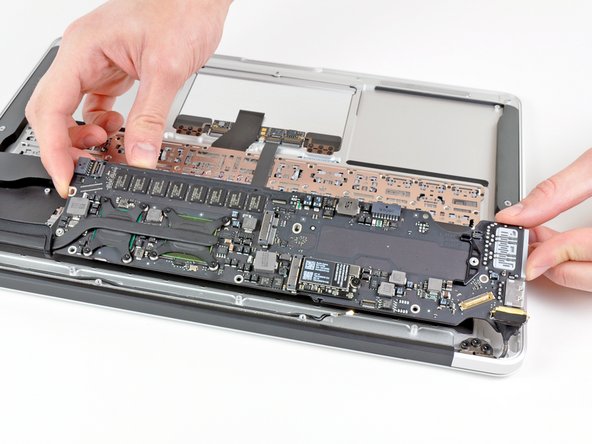
      • Takılabilecek kablolara dikkat ederek, anakart aksamını üst kasadan dikkatlice çıkarın.

      FixBot'a Sor

      Yorum Ekle

    1. MacBook Air 13" Late 2010 Ekran Düzeneği Değişimi, Ekran Düzeneği: adım 30, 1 resimden 1.
      • Anten kablolarını, üst kasanın içine açılmış kanaldan dikkatlice çıkarın.

      FixBot'a Sor

      Yorum Ekle

    2. MacBook Air 13" Late 2010 Ekran Düzeneği Değişimi: adım 31, 1 resimden 1.
      • Sağ ekran menteşesini üst kasaya sabitleyen içteki iki adet 4.9 mm'lik Torx vidayı çıkarın.

      • Üçüncü vidayı, sonraki adımları kolaylaştırmak amacıyla kasıtlı olarak bırakmanızı istiyoruz.

      FixBot'a Sor

      Yorum Ekle

    3. MacBook Air 13" Late 2010 Ekran Düzeneği Değişimi: adım 32, 1 resimden 1.
      • Ekranı, üst kasaya dik hale gelene kadar açın ve gösterildiği şekilde bir masanın üzerine yerleştirin.

      • Air'i sabit tutarken, alt ekran braketindeki kalan 4.9 mm'lik T8 Torx vidayı çıkarın.

      FixBot'a Sor

      Yorum Ekle

    4. MacBook Air 13" Late 2010 Ekran Düzeneği Değişimi: adım 33, 1 resimden 1.
      • Son ekran vidasını çıkarmadan önce, diğer elinizle ekranı ve üst kasayı sabit tuttuğunuzdan emin olun. Bunu yapmamak, bileşenlerin masanın üzerine düşmesine ve muhtemelen pahalı hasarlara yol açabilir.

      • Ekranı üst kasaya sabitleyen son 4,9 mm'lik T8 Torx vidayı çıkarın.

      FixBot'a Sor

      Yorum Ekle

    5. MacBook Air 13" Late 2010 Ekran Düzeneği Değişimi: adım 34, 2 resimden 1. MacBook Air 13" Late 2010 Ekran Düzeneği Değişimi: adım 34, 2 resimden 2.
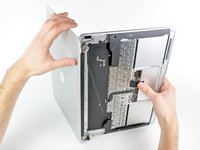
      • Üst kasayı ekran düzeneğine doğru hafifçe itin, ardından ekran düzeneğinin ön kısmından uzağa doğru döndürün.

      • İki ekran menteşesi üst kasadan kurtulduğunda, ekranı çıkarın ve bir kenara koyun.

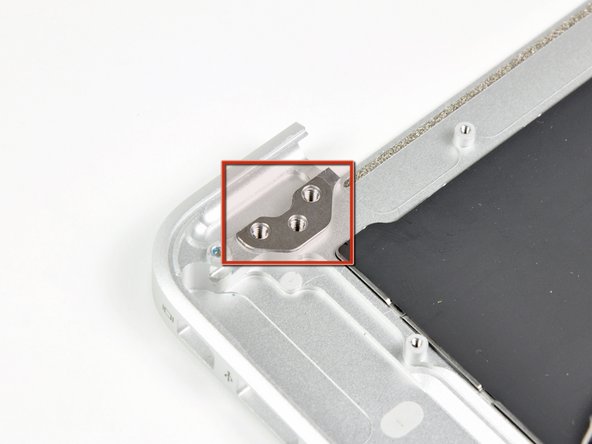
      • İki ekran braketinin her birinin altındaki pulları takip edin. Ekranı takarken, ikinci resimde gösterildiği gibi her bir ekran braketinin altına (üst kasaya karşı) bir pul takıldığından emin olun.

      FixBot'a Sor

      Yorum Ekle

Sonuç

Cihazınızı yeniden toplamak için bu talimatları ters sırada uygulayın.

İptal et: Bu kılavuzu tamamlamadım.

73 farklı kişi bu kılavuzu tamamladı.

12Kılavuz Yorumları

Perfect! Thank You!

Ingo - Yanıt Paylaş

Removing the logic board is completely unnecessary and you risk damaging more components. Follow steps 1-3, 11, 20-22, 26, 30-34. Obviously be careful not to damage the board when you are actually taking the display off.

Beau - Yanıt Paylaş

Beau is correct . It isn't necessary at all to remove the logic board. Steps 1-3, 11, 20-22, 26, 30-34 are all that needs to be done.

Radiant Tech Repair - Yanıt Paylaş

For screen replacement only i did not have to remove board. So steps 16-19, 23-25, 29 are not needed.

Be careful on the step 12, my speaker connector fell off, I had to do some soldering to fix that. It is very gentle.

sdemyanov - Yanıt Paylaş

Excellent guide, however, I would like to note that removing the logic board is completely unnecessary. In the process of doing so, I ended up breaking my right speaker socket from the logic board. The simpler method is to just unscrew the display hinge, antenna, and isight cable, then remove and replace display.

RoboMac - Yanıt Paylaş

Yorum Ekle

İstatistikleri Görüntüle:

Son 24 Saat: 3

Son 7 gün: 31

Son 30 gün: 150

Her zaman: 85,255