Bu çeviri bir makine tarafından oluşturulmuştur ve henüz bir kişi tarafından incelenmemiştir. Bu dili konuşuyor musunuz? İnceleme için.

MacBook Air 13" Late 2010 Fan Değişimi

Andrew Bookholt ve 6 diğer katkıda bulunanlar
En son 16 Ağu 2026 tarihinde güncellendi
Görüntüleme: 23 B
İstatistikleri görüntüle:
- Son 24 Saat:
- 4
- Son 7 Gün:
- 25
- Son 30 Gün:
- 120
- Her zaman:
- 23.284
Yorumlar: 6
2 comments on steps, 4 guide comments.
Go to guide commentsTamamlandı: 20 21
20 kişi bu kılavuzu "tamamlandı" olarak işaretledi. Sıradaki sen olacak mısın?
21 kişi bu kılavuzu "tamamlandı" olarak işaretledi. Siz de dahil - harika iş!
Sık Kullanılanlar: 10 11
10 kişi bu kılavuzu favorilerine ekledi (ve abone oldu). Sıradaki sen olacak mısın?
Siz de dahil olmak üzere 11 kişi bu kılavuzu favorilerine ekledi (ve abone oldu)!
Giriş
1. adıma git ↓Yanmış bir fanı değiştirmek için bu kılavuzu kullanın.
Neye ihtiyacın var


Videoya Genel Bakış
-
-
Bu adımda kullanılan alet:P5 Pentalobe Screwdriver Retina MacBook Pro and Air$5.99
-
Aşağıdaki on vidayı çıkarın:
-
İki adet 9 mm Pentalobe vida
-
Sekiz adet 2.6 mm Pentalobe vida
 FixBot'a Sor
-
-
-
Parmaklarınızı ekran ile alt kasa arasına yerleştirin ve Air'in alt kasasını yerinden çıkarmak için yukarı doğru çekin.
-
Alt kasayı çıkarın ve bir kenara koyun.
-
-
-
-
-
Batarya konnektörüne takılı şeffaf plastik çekme tırnağını tutun ve bataryayı anakarttan ayırmak için Air'in ön kenarına doğru çekin.
-
-
-
-
-
I/O kartı kablosu konnektörünü I/O kartı üzerindeki soketinden yukarı doğru ayırmak için plastik kanırtma aparatının düz ucunu kullanın.
-
-
-
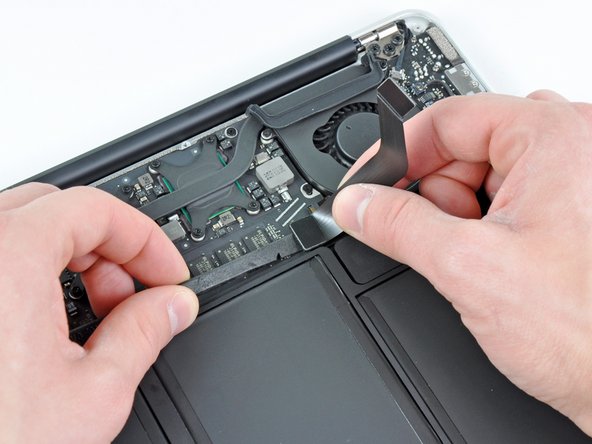
G/Ç bağlantı tahtası kablosunu fanın üzerinden dikkatlice soyarak ayırın.
-
G/Ç bağlantı tahtası kablosunu anakarta bağlandığı yerin yakınından hafifçe yukarı çekerken, konnektörü soketinden çıkarmak için bir plastik kanırtma aparatının ucunu konnektörün iki yanına sırayla bastırarak "yürütme" yöntemiyle yukarı doğru kaldırın.
-
G/Ç bağlantı tahtası kablosunu çıkarın.
-
-
-
-
-
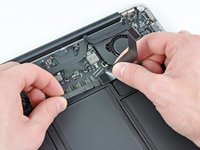
Fan kablosu ZIF soketindeki tutucu çentiği dikkatlice kaldırmak için plastik kanırtma aparatının ucunu kullanın.
-
-
-
-
Fan bileşenini üst kasaya sabitleyen aşağıdaki üç vidayı çıkarın:
-
Bir adet 3,6 mm T5 Torx vida
-
Bir adet 2,7 mm T5 Torx vida
-
Bir adet kısa başlı 3,6 mm T5 Torx vida
-
-
-
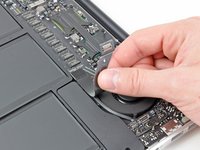
Fanı üst kasadan yukarı kaldırın ve Air'den çıkarırken ribbon kabloyu dikkatlice soketinden çekin.
-
-




Cihazınızı tekrar toplamak için bu talimatları ters sırayla uygulayın.
İptal et: Bu kılavuzu tamamlamadım.
20 farklı kişi bu kılavuzu tamamladı.

4Kılavuz Yorumları
Plugging the fan back in is a huge pain in the ass, do you have a tip for that?
I screwed up and my fan cable ZIF socket lifted out. I destroyed it trying to solder it back on. Can I buy a replacement?
This is actually an interesting question. I was looking into this issue and watched most of your video and the fan did not spin up and everything was quiet and perfect. If I watch a youtube video, it spins up like crazy. Any suggestions?
I broke the latch on the ZIF connector. Brittle plastic. :-( What can I do to get the new fan to receive power?
