Bu çeviri bir makine tarafından oluşturulmuştur ve henüz bir kişi tarafından incelenmemiştir. Bu dili konuşuyor musunuz? İnceleme için.

MacBook Core 2 Duo ekran düzeneği değişimi

iRobot ve 13 diğer katkıda bulunanlar
En son 16 Ağu 2026 tarihinde güncellendi
Görüntüleme: 292 B
İstatistikleri görüntüle:
- Son 24 Saat:
- 4
- Son 7 Gün:
- 28
- Son 30 Gün:
- 184
- Her zaman:
- 291.806
Yorumlar: 162
160 comments on steps, 2 guide comments.
Go to guide commentsTamamlandı: 199 200
199 kişi bu kılavuzu "tamamlandı" olarak işaretledi. Sıradaki sen olacak mısın?
200 kişi bu kılavuzu "tamamlandı" olarak işaretledi. Siz de dahil - harika iş!
Sık Kullanılanlar: 125 126
125 kişi bu kılavuzu favorilerine ekledi (ve abone oldu). Sıradaki sen olacak mısın?
Siz de dahil olmak üzere 126 kişi bu kılavuzu favorilerine ekledi (ve abone oldu)!
Giriş
1. adıma git ↓İnvertör, AirPort antenleri, menteşeler ve kasa dahil olmak üzere tüm ekran düzeneğini değiştirin.
Neye ihtiyacın var


-
-
-
Batarya kilitleme vidasını 90 derece saat yönünde döndürmek için bir bozuk para veya plastik kanırtma aparatı kullanın.
 FixBot'a Sor
-
-
-
-
-
Batarya bölmesinin arka duvarı boyunca eşit aralıklarla yerleştirilmiş üç adet 000 numara Yıldız vidayı sökün.
-
-
-
L şeklindeki bellek kapağının sağ ucundan tutun ve ardından, pil bölmesi açıklığından kurtulacak şekilde kendinize doğru çekin.
-
Bellek kapağını yukarı doğru kaldırarak bilgisayardan çıkarın.
-
-
-
-
-
Aşağıdaki 3 vidayı çıkarın:
-
Alt kasanın ortasında bir adet 11 mm Phillips #00 vida. (Başlık: 5 mm çap x 0,75 mm kalınlık)
-
İki adet 14,5 mm Phillips #00 vida (Başlık: 5 mm çap x 0,75 mm kalınlık)
-
-
-
Batarya bölmesinin arka duvarındaki aşağıdaki 3 vidayı çıkarın:
-
Bir adet 3 mm Yıldız vida #0 (Baş: 2,75 mm çap)
-
Her iki yanda iki adet 4 mm Yıldız vida #0 (Baş: 2,75 mm çap)
-
-
-
Batarya bölmesinin sağ duvarının her iki tarafındaki iki adet Yıldız vidayı çıkarın (batarya konnektörüne en yakın olanlar değil).
-
İki adet 6,25 mm Yıldız vida #000. (Baş: 4 mm çap x 0,5 mm kalınlık)
-
-
-
Batarya bölmesinin ön duvarındaki belirtilen dört adet yıldız vidayı çıkarın. Soldan çalışırken 2., 4., 7. ve 9. vidaları çıkarın.
-
Dört adet 3,25 mm Phillips #000 yıldız vida. (Baş: 4 mm çap x 4 mm kalınlık)
-
-
-
Bilgisayarın arkasındaki şu 4 vidayı çıkarın:
-
İki adet 11 mm Yıldız vida, şaftlı (2,2 mm çap x 2 mm uzunluk) (Baş: 3,2 mm çap x 0,5 mm kalınlık)
-
İki adet 7,25 mm Yıldız vida, şaftlı (2 mm çap x 3,75 mm uzunluk) (Baş: 3,2 mm çap x 0,5 mm kalınlık)
-
-
-
Optik sürücünün bulunduğu (sağ) taraftaki iki Yıldız vidayı bilgisayardan çıkarın:
-
İki adet 5,2 mm Yıldız #00 vida, şaftlı (2,3 mm çap x 3,25 mm uzunluk) (Başlık: 3,2 mm çap x 0,5 mm kalınlık)
-
-
Bu adımda kullanılan alet:Plastic Cards$2.99
-
Üst kasayı ayırmak için bir plastik açma aleti, kullanım süresi dolmuş bir plastik kredi kartı veya benzer kalınlıkta bir kart kullanın; sol üst köşeden başlayıp bilgisayarın ön tarafına doğru ilerleyin.
-
-
-
Üst kasayı yukarı kaldırırken, gümüş renkli ribbon kablonun konnektör ucundaki siyah tırnağı anakart üzerindeki soketinden dışarı doğru çekin.
-
-
-
-
-
-
Sabit sürücüye takılı beyaz plastik tırnağı tutun ve sola doğru çekerek sabit sürücüyü bilgisayardan çıkarın.
-
-
-
Optik sürücünün yan tarafındaki iki adet Yıldız vidayı çıkarın.
-
İki adet 3,25 mm Yıldız/Phillips standardı #000 (baş: 4 mm çap x 0,3 mm kalınlık)
-
-
-
Optik sürücü ribbon kablo konnektörünü, parmağınızı veya bir plastik kanırtma aparatını kullanarak düz bir şekilde yukarı kaldırıp anakarttan ayırın.
-
-
-
Yeni açığa çıkan ekran veri kablosunun fişini, siyah çekme tırnağını kullanarak yukarı doğru çekip anakarttan ayırın.
-
-
-
Yeni ortaya çıkan hard disk kablosunun fişini, siyah tırnağından tutarak yukarı doğru çekip anakarttan ayırın.
-
-
-
Fan ile optik sürücü arasındaki folyo bandı kaldırın. Bandı fan tarafından kaldırın ve optik sürücüye yapışık kalmasını sağlayın.
-
Yeniden montaj sırasında, bandı tekrar yapıştırmadan önce kabloları bandın altından geçirdiğinizden emin olun.
-
-
-
Bir adet gümüş renkli Yıldız vidayı açığa çıkarmak için ekran veri kablosunu optik sürücünün kenarı boyunca yukarı çekin.
-
-
-
Optik sürücünün arka köşesini sabitleyen 2 mm'lik Yıldız/Phillips #00 vidayı çıkarın.
-
Gümüş kaplamalı Bluetooth kablosu vidayı kapatıyor olabilir. Öyleyse, dikkatlice kenara itin. Bluetooth kablosunu yeterince kenara çekebilmek için, yakındaki iki kablonun topraklama koruması pabuçlarını tutan vidayı çıkarmanız gerekebilir. Bu vida önceki modellerde 7 mm'dir; Santa Rosa/Penryn ve 2009 modellerinde ise 4,2 mm olabilir.
-
-
-
Bluetooth anten kartını optik sürücünün ön kenarından kaldırın.
-
-
-
Sabit disk kablosunu, optik sürücünün yakın tarafındaki klipslerin altından geçecek şekilde ayırın.
-
-
-
Optik sürücünün size en yakın kenarını kaldırın, ardından sürücüyü kendinize doğru kaydırarak bilgisayarın dışına çıkarın.
-
Öncelikle, optik sürücünün Macbook'un arka kısmına en yakın kenarını, menteşenin solundaki arka çerçevenin kenarının altına kaydırın ve aynı zamanda sürücünün sol üst köşesindeki montaj tırnağını bu kısımdaki kabloların altına yerleştirin.
-
Sürücüyü kısmen alt kasaya indirin. Sabit disk kablosunu optik sürücü yuvasından uzak tutun.
-
Sürücüyü tamamen yerine oturtmadan önce, bir plastik kanırtma aparatı kullanarak sürücünün montaj tırnağındaki vida deliğini ileriye (sürücünün ön kısmına doğru) itin.
-
Sürücünün uzak tarafı boyunca uzanan sürgüyü, bu sürgünün ucunu alt kasanın çerçevesindeki küçük bir kanala sokmak için ileri itin. Bu, sürücüyü yerinde tutmaya yardımcı olur.
-
-
-
-
-
Orijinal Macbook Core Duo ve Core 2 Duo modelleri için bu 3 vidayı çıkarın:
-
Sağ hoparlörün yakınında bulunan iki adet 3 mm Yıldız vida.
-
Subwoofer'ın üzerindeki plastik bir çıkıntıda yer alan delikten geçen bir adet 6 mm dişli Yıldız vida.
-
C-kanalı bulunmayan Santa Rosa/Penryn ve 2009 modelleri için:
-
Yalnızca sağ hoparlördeki tek bir adet 3 mm Yıldız vidayı çıkarın ve 26. adımı atlayın.
-
-
-
Plastik kanırtma aparatını kullanarak beyaz plastik yuvayı nazikçe kaldırın ve metal c-kanalını sağa doğru, ekrandan uzağa kaydırın.
-
-
-
-
-
Mikrofon kablosunu anakarttan dikkatlice ayırmak için bir plastik kanırtma aparatı kullanın. Bir yandan diğer yana doğru çalışmalı ve fişi yavaşça sallayarak soketinden dışarı doğru çıkarın.
-
-
-
Siyah sağ hoparlör kablosunu bir elinizle kaldırın ve mikrofon kablosunu, sağ RAM yuvasının hemen üzerindeki gümüş metal klipsten kurtarın.
-
-
-
20. adımda topraklama pabucu sabitleme vidasını çıkarmadıysanız, şimdi çıkarın. Bu, sağ hoparlör kablosu ve mikrofon kablosu üzerindeki topraklama pabuçlarını metal çerçeveye sabitleyen 7 mm'lik (Santa Rosa/Penryn ve 2009 modellerinde 4 mm veya 3 mm olabilir) bir Yıldız vidadır.
-
-
-
Mikrofon kablosunu ve siyah ekran veri kablosunu subwoofer'ın altındaki tırnaklardan çıkararak yönlendirin.
-
-
-
Bluetooth kartının hemen üzerinde bulunan ekran veri kablosundaki topraklama pabucunu sabitleyen tek bir 3 mm Yıldız vidayı çıkarın. Bu vida aynı zamanda hoparlör kablosundaki bir topraklama pabucunu da sabitliyor olabilir.
-
-
-
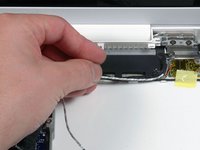
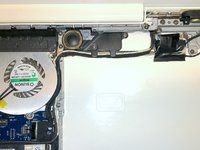
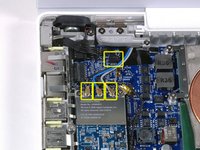
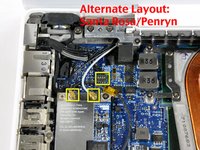
Anten kablolarını AirPort kartından ayırın:
-
Eğer orijinal bir MacBook Core Duo veya Core 2 Duo modeline sahipseniz, üç adet anten kablosunun gösterildiği ilk resme bakın.
-
Eğer MacBook Core 2 Duo Santa Rosa/Penryn veya 2009 modeline sahipseniz, yalnızca iki adet anten kablosu bulunur ve siyah inverter kablosunun fişi/soketi farklı bir konumdadır. Inverter kartı konnektörünün fişi/soketi üzerinde kare şeklinde bir sünger parça olabilir.
-
Inverter kablosunu, bir plastik kanırtma aparatını fişin sağ veya sol ucu ile soket arasına sokup dikey olarak nazikçe kaldırarak soketinden ayırın. Soketi yukarı doğru kanırtmayın; sadece fişi, soketten dikey olarak yukarı doğru çekmelisiniz. Kablo tellerinin yönünde çekmeyin, aksi takdirde soketi anakarttan koparırsınız.
-
-
-
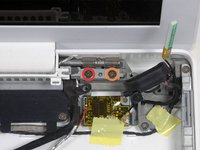
Orijinal Macbook Core Duo ve Core 2 Duo modelleri için birinci resme bakın ve sağ menteşe yuvasındaki aşağıdaki 2 vidayı çıkarın:
-
Menteşe yuvasının sol tarafındaki bir adet 6 mm Yıldız vida.
-
Menteşe yuvasının sağ tarafındaki bir adet 10 mm Yıldız vida.
-
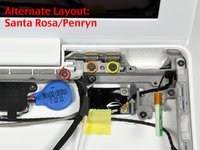
Santa Rosa/Penryn ve 2009 modelleri için ikinci resme bakın ve sağ menteşe yuvasındaki aşağıdaki 3 vidayı çıkarın:
-
En soldaki bir adet 3 mm daha küçük çaplı Yıldız vida.
-
Ortadaki bir adet 5,2 mm daha büyük çaplı, 4,2 mm başlı Yıldız vida.
-
En sağdaki bir adet 10 mm daha büyük çaplı, 4,2 mm başlı Yıldız vida.
-
Sağ menteşe yuvasını çıkarmadan önce, küçük beyaz plastik parça da dahil olmak üzere parçaların birbirine nasıl oturduğuna dikkat edin. Yuva parçalarının nasıl birleştiğini bilmek, yeniden montaj aşamasında işinizi kolaylaştıracaktır. Sağ menteşe yuvasını, küçük beyaz plastik parçayla birlikte bilgisayardan kaldırarak çıkarın.
-
-
-
Ekranı bir elinizle tutarken sol menteşe yuvasından aşağıdaki 3 vidayı çıkarın:
-
Sağ taraftan bir adet 7,2 mm'lik daha küçük çaplı Yıldız vida.
-
Ortadan bir adet 5,2 mm'lik daha büyük çaplı Yıldız vida.
-
Sol taraftan bir adet daha büyük çaplı 10 mm'lik Yıldız vida.
-
Beyaz plastik parçayla birlikte sol menteşe yuvasını bilgisayardan dışarı kaldırın.
-
Sol menteşenin sağ ucundan çıkan kabloların diğer kabloların altında sıkışmadığından emin olun.
-
-
-
Ekran düzeneğini her iki tarafından kavrayın ve yukarı doğru kaldırarak bilgisayardan çıkarın; ekrana bağlı kabloların alt kasadaki parçalara takılmamasına dikkat edin.
-
-
















Cihazınızı tekrar toplamak için bu talimatları ters sırayla uygulayın.
İptal et: Bu kılavuzu tamamlamadım.
199 farklı kişi bu kılavuzu tamamladı.

2Kılavuz Yorumları
As it turns out, I have a Sanata Rosa/Penryn model and I didn't even know.
hi
can you help me
do you know model number of lcd panel in macbook core 2 duo 1.83(MA699LL/A probably)
i want to make external display,for this i need to buy CONTROLLER BOARD
i just dont want open plastic that surround lcdpanel
thanks
