Bu çeviri bir makine tarafından oluşturulmuştur ve henüz bir kişi tarafından incelenmemiştir. Bu dili konuşuyor musunuz? İnceleme için.
Giriş
Ekranın arka ışığı mı yok? İnvertörü değiştirin.
Neye ihtiyacın var
-
-
-
Batarya kilitleme vidasını 90 derece saat yönünde döndürmek için bir bozuk para veya plastik kanırtma aparatı kullanın.
 FixBot'a Sor
-
-
-
-
-
Batarya bölmesinin arka duvarı boyunca eşit aralıklarla yerleştirilmiş üç adet 000 numara Yıldız vidayı sökün.
-
-
-
L şeklindeki bellek kapağının sağ ucundan tutun ve ardından, pil bölmesi açıklığından kurtulacak şekilde kendinize doğru çekin.
-
Bellek kapağını yukarı doğru kaldırarak bilgisayardan çıkarın.
-
-
-
-
-
Aşağıdaki 3 vidayı çıkarın:
-
Alt kasanın ortasında bir adet 11 mm Phillips #00 vida. (Başlık: 5 mm çap x 0,75 mm kalınlık)
-
İki adet 14,5 mm Phillips #00 vida (Başlık: 5 mm çap x 0,75 mm kalınlık)
-
-
-
Batarya bölmesinin arka duvarındaki aşağıdaki 3 vidayı çıkarın:
-
Bir adet 3 mm Yıldız vida #0 (Baş: 2,75 mm çap)
-
Her iki yanda iki adet 4 mm Yıldız vida #0 (Baş: 2,75 mm çap)
-
-
-
Batarya bölmesinin sağ duvarının her iki tarafındaki iki adet Yıldız vidayı çıkarın (batarya konnektörüne en yakın olanlar değil).
-
İki adet 6,25 mm Yıldız vida #000. (Baş: 4 mm çap x 0,5 mm kalınlık)
-
-
-
Batarya bölmesinin ön duvarındaki belirtilen dört adet yıldız vidayı çıkarın. Soldan çalışırken 2., 4., 7. ve 9. vidaları çıkarın.
-
Dört adet 3,25 mm Phillips #000 yıldız vida. (Baş: 4 mm çap x 4 mm kalınlık)
-
-
-
Bilgisayarın arkasındaki şu 4 vidayı çıkarın:
-
İki adet 11 mm Yıldız vida, şaftlı (2,2 mm çap x 2 mm uzunluk) (Baş: 3,2 mm çap x 0,5 mm kalınlık)
-
İki adet 7,25 mm Yıldız vida, şaftlı (2 mm çap x 3,75 mm uzunluk) (Baş: 3,2 mm çap x 0,5 mm kalınlık)
-
-
-
Optik sürücünün bulunduğu (sağ) taraftaki iki Yıldız vidayı bilgisayardan çıkarın:
-
İki adet 5,2 mm Yıldız #00 vida, şaftlı (2,3 mm çap x 3,25 mm uzunluk) (Başlık: 3,2 mm çap x 0,5 mm kalınlık)
-
-
Bu adımda kullanılan alet:Plastic Cards$2.99
-
Üst kasayı ayırmak için bir plastik açma aleti, kullanım süresi dolmuş bir plastik kredi kartı veya benzer kalınlıkta bir kart kullanın; sol üst köşeden başlayıp bilgisayarın ön tarafına doğru ilerleyin.
-
-
-
Üst kasayı yukarı kaldırırken, gümüş renkli ribbon kablonun konnektör ucundaki siyah tırnağı anakart üzerindeki soketinden dışarı doğru çekin.
-
-
-
-
-
Sabit sürücüye takılı beyaz plastik tırnağı tutun ve sola doğru çekerek sabit sürücüyü bilgisayardan çıkarın.
-
-
-
Optik sürücünün yan tarafındaki iki adet Yıldız vidayı çıkarın.
-
İki adet 3,25 mm Yıldız/Phillips standardı #000 (baş: 4 mm çap x 0,3 mm kalınlık)
-
-
-
Optik sürücü ribbon kablo konnektörünü, parmağınızı veya bir plastik kanırtma aparatını kullanarak düz bir şekilde yukarı kaldırıp anakarttan ayırın.
-
-
-
Yeni açığa çıkan ekran veri kablosunun fişini, siyah çekme tırnağını kullanarak yukarı doğru çekip anakarttan ayırın.
-
-
-
-
Yeni ortaya çıkan hard disk kablosunun fişini, siyah tırnağından tutarak yukarı doğru çekip anakarttan ayırın.
-
-
-
Fan ile optik sürücü arasındaki folyo bandı kaldırın. Bandı fan tarafından kaldırın ve optik sürücüye yapışık kalmasını sağlayın.
-
Yeniden montaj sırasında, bandı tekrar yapıştırmadan önce kabloları bandın altından geçirdiğinizden emin olun.
-
-
-
Bir adet gümüş renkli Yıldız vidayı açığa çıkarmak için ekran veri kablosunu optik sürücünün kenarı boyunca yukarı çekin.
-
-
-
Optik sürücünün arka köşesini sabitleyen 2 mm'lik Yıldız/Phillips #00 vidayı çıkarın.
-
Gümüş kaplamalı Bluetooth kablosu vidayı kapatıyor olabilir. Öyleyse, dikkatlice kenara itin. Bluetooth kablosunu yeterince kenara çekebilmek için, yakındaki iki kablonun topraklama koruması pabuçlarını tutan vidayı çıkarmanız gerekebilir. Bu vida önceki modellerde 7 mm'dir; Santa Rosa/Penryn ve 2009 modellerinde ise 4,2 mm olabilir.
-
-
-
Bluetooth anten kartını optik sürücünün ön kenarından kaldırın.
-
-
-
Sabit disk kablosunu, optik sürücünün yakın tarafındaki klipslerin altından geçecek şekilde ayırın.
-
-
-
Optik sürücünün size en yakın kenarını kaldırın, ardından sürücüyü kendinize doğru kaydırarak bilgisayarın dışına çıkarın.
-
Öncelikle, optik sürücünün Macbook'un arka kısmına en yakın kenarını, menteşenin solundaki arka çerçevenin kenarının altına kaydırın ve aynı zamanda sürücünün sol üst köşesindeki montaj tırnağını bu kısımdaki kabloların altına yerleştirin.
-
Sürücüyü kısmen alt kasaya indirin. Sabit disk kablosunu optik sürücü yuvasından uzak tutun.
-
Sürücüyü tamamen yerine oturtmadan önce, bir plastik kanırtma aparatı kullanarak sürücünün montaj tırnağındaki vida deliğini ileriye (sürücünün ön kısmına doğru) itin.
-
Sürücünün uzak tarafı boyunca uzanan sürgüyü, bu sürgünün ucunu alt kasanın çerçevesindeki küçük bir kanala sokmak için ileri itin. Bu, sürücüyü yerinde tutmaya yardımcı olur.
-
-
-
-
-
Orijinal Macbook Core Duo ve Core 2 Duo modelleri için bu 3 vidayı çıkarın:
-
Sağ hoparlörün yakınında bulunan iki adet 3 mm Yıldız vida.
-
Subwoofer'ın üzerindeki plastik bir çıkıntıda yer alan delikten geçen bir adet 6 mm dişli Yıldız vida.
-
C-kanalı bulunmayan Santa Rosa/Penryn ve 2009 modelleri için:
-
Yalnızca sağ hoparlördeki tek bir adet 3 mm Yıldız vidayı çıkarın ve 26. adımı atlayın.
-
-
-
Plastik kanırtma aparatını kullanarak beyaz plastik yuvayı nazikçe kaldırın ve metal c-kanalını sağa doğru, ekrandan uzağa kaydırın.
-
-
-
-
-
Mikrofon kablosunu anakarttan dikkatlice ayırmak için bir plastik kanırtma aparatı kullanın. Bir yandan diğer yana doğru çalışmalı ve fişi yavaşça sallayarak soketinden dışarı doğru çıkarın.
-
-
-
Siyah sağ hoparlör kablosunu bir elinizle kaldırın ve mikrofon kablosunu, sağ RAM yuvasının hemen üzerindeki gümüş metal klipsten kurtarın.
-
-
-
20. adımda topraklama pabucu sabitleme vidasını çıkarmadıysanız, şimdi çıkarın. Bu, sağ hoparlör kablosu ve mikrofon kablosu üzerindeki topraklama pabuçlarını metal çerçeveye sabitleyen 7 mm'lik (Santa Rosa/Penryn ve 2009 modellerinde 4 mm veya 3 mm olabilir) bir Yıldız vidadır.
-
-
-
Mikrofon kablosunu ve siyah ekran veri kablosunu subwoofer'ın altındaki tırnaklardan çıkararak yönlendirin.
-
-
-
Bluetooth kartının hemen üzerinde bulunan ekran veri kablosundaki topraklama pabucunu sabitleyen tek bir 3 mm Yıldız vidayı çıkarın. Bu vida aynı zamanda hoparlör kablosundaki bir topraklama pabucunu da sabitliyor olabilir.
-
-
-
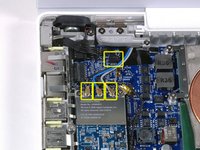
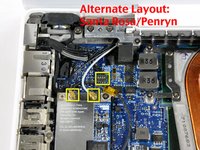
Anten kablolarını AirPort kartından ayırın:
-
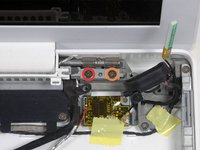
Eğer orijinal bir MacBook Core Duo veya Core 2 Duo modeline sahipseniz, üç adet anten kablosunun gösterildiği ilk resme bakın.
-
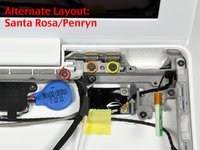
Eğer MacBook Core 2 Duo Santa Rosa/Penryn veya 2009 modeline sahipseniz, yalnızca iki adet anten kablosu bulunur ve siyah inverter kablosunun fişi/soketi farklı bir konumdadır. Inverter kartı konnektörünün fişi/soketi üzerinde kare şeklinde bir sünger parça olabilir.
-
Inverter kablosunu, bir plastik kanırtma aparatını fişin sağ veya sol ucu ile soket arasına sokup dikey olarak nazikçe kaldırarak soketinden ayırın. Soketi yukarı doğru kanırtmayın; sadece fişi, soketten dikey olarak yukarı doğru çekmelisiniz. Kablo tellerinin yönünde çekmeyin, aksi takdirde soketi anakarttan koparırsınız.
-
-
-
Orijinal Macbook Core Duo ve Core 2 Duo modelleri için birinci resme bakın ve sağ menteşe yuvasındaki aşağıdaki 2 vidayı çıkarın:
-
Menteşe yuvasının sol tarafındaki bir adet 6 mm Yıldız vida.
-
Menteşe yuvasının sağ tarafındaki bir adet 10 mm Yıldız vida.
-
Santa Rosa/Penryn ve 2009 modelleri için ikinci resme bakın ve sağ menteşe yuvasındaki aşağıdaki 3 vidayı çıkarın:
-
En soldaki bir adet 3 mm daha küçük çaplı Yıldız vida.
-
Ortadaki bir adet 5,2 mm daha büyük çaplı, 4,2 mm başlı Yıldız vida.
-
En sağdaki bir adet 10 mm daha büyük çaplı, 4,2 mm başlı Yıldız vida.
-
Sağ menteşe yuvasını çıkarmadan önce, küçük beyaz plastik parça da dahil olmak üzere parçaların birbirine nasıl oturduğuna dikkat edin. Yuva parçalarının nasıl birleştiğini bilmek, yeniden montaj aşamasında işinizi kolaylaştıracaktır. Sağ menteşe yuvasını, küçük beyaz plastik parçayla birlikte bilgisayardan kaldırarak çıkarın.
-
-
-
Ekranı bir elinizle tutarken sol menteşe yuvasından aşağıdaki 3 vidayı çıkarın:
-
Sağ taraftan bir adet 7,2 mm'lik daha küçük çaplı Yıldız vida.
-
Ortadan bir adet 5,2 mm'lik daha büyük çaplı Yıldız vida.
-
Sol taraftan bir adet daha büyük çaplı 10 mm'lik Yıldız vida.
-
Beyaz plastik parçayla birlikte sol menteşe yuvasını bilgisayardan dışarı kaldırın.
-
Sol menteşenin sağ ucundan çıkan kabloların diğer kabloların altında sıkışmadığından emin olun.
-
-
-
Ekran düzeneğini her iki tarafından kavrayın ve yukarı doğru kaldırarak bilgisayardan çıkarın; ekrana bağlı kabloların alt kasadaki parçalara takılmamasına dikkat edin.
-
-
-
-
Bu adımda kullanılan alet:Plastic Cards$2.99
-
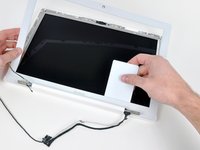
Ön ekran çerçevesini ekran düzeneğine sabitleyen tırnakları ve bunların klipslerini ayırmak için ince bir plastik kart kullanın. Ekran çerçevesinin sol tarafında beş tırnak bulunur.
-
-
-
Ekran düzeneğinin üst kenarı boyunca bulunan tırnakları serbest bırakmaya devam edin.
-
-
-
Ardından, ekran çerçevesini sağ taraftan sabitleyen beş tırnağı kurtarın.
-
-
-
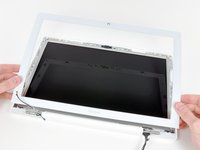
Ön ekran çerçevesini üstten kaldırın ve ekran çerçevesinin alt kenarı boyunca bulunan tırnakları kurtarmak için plastik kartınızı kullanın.
-
Tüm tutucu tırnakları kurtardıktan sonra, ön ekran çerçevesini ekran düzeneğinden ayırarak kaldırın.
-
-
-
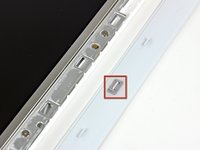
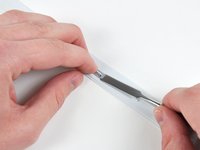
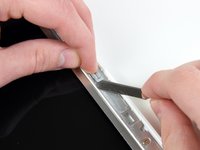
Gri plastik klipsleri ön ekran çerçevesine kalıplanmış tırnaklardan dikkatlice ayırmak için bir metal plastik kanırtma aparatı veya başka ince bir alet kullanın. 0.8 mm düz bir tornavida bu adım için kullanışlı olabilir. Bazı klipsleri uzun kenarlarından kanırtarak çıkarmanın daha kolay olduğunu fark edebilirsiniz.
-
-
-
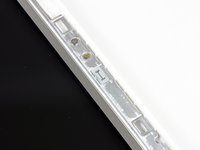
Tespit klipsinin bir ucunu LCD braketinde bulunan yuvanın kenarının altına yerleştirin.
-
Tespit klipsinin diğer ucunun alt kısmında bulunan kısa kanca çıkıntısını LCD braketindeki yuvaya itmek için bir plastik kanırtma aparatının ucunu kullanın.
-
-
-
-
-
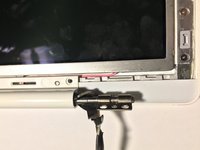
Debriyaj kapağını sabitleyen üç adet 4.2 mm yıldız vidayı çıkarın.
-
-
-
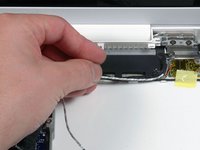
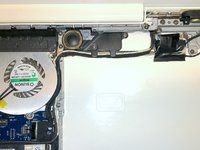
Ekranı bir elinizle aşağıda tutarken, diğer elinizle menteşenin sol ucunu kaldırarak menteşeden ayırın ve inverter kablosu ile AirPort kablolarını menteşe kapağındaki boşluktan geçirin. Kablolar, menteşe kapağının iç ucundaki iki kancalı tırnağa takılırsa, onları dikkatlice kurtarın.
-
-
-
Görüntü kablosu ve iSight kablolarını boşluktan ve kapak menteşesinin sağ ucundaki iki kancalı tırnaktan geçirirken menteşe kapağının sağ ucunu yukarı kaldırın. Kablolar iki kancalı tırnağa takılırsa, dikkatlice kurtarın.
-
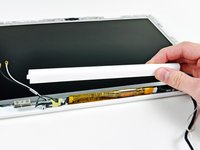
Menteşe kapağını ekran düzeneğinden yukarı kaldırarak ayırın.
-
-
-
-
-
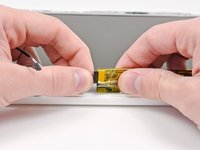
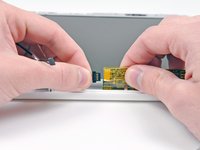
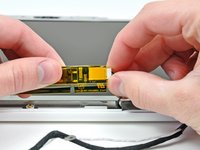
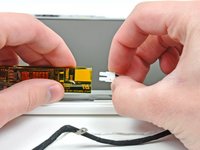
Yeni ortaya çıkan inverter kartını yuvasından hafifçe kaldırın ve siyah inverter kablosunu kartın sol ucundan ayırın.
-
-



























Cihazınızı yeniden toplamak için bu talimatları ters sırayla uygulayın.
İptal et: Bu kılavuzu tamamlamadım.
152 farklı kişi bu kılavuzu tamamladı.

8Kılavuz Yorumları
Awesome site and awesome guide. This exteneded the life of my MacBook. I can't thank you enough!!!!
For about 3 years I had been dealing with my screen backlight shuting off. I would then dim the screen up and down until I could get it to stay. Sometimes it would work the first time other times I would be doing it for 10 minutes and other times I would give up for a few hours and come back and the screen would be on again. It would also do this sometimes when I opened the laptop at a certain angle or bumped the computer.
Well after these years very annoying behavior, my screen wont turn back on. I can see my desktop when I shine a light on the screen and hear the fan running so I know the computer works fine.
I've tried unpluging the inverter board to see if it was a loose connection, but that didn't work. I tried wiggling it around until the screen turned on and nothing.... Please help!
Is this a problem with my inverter or the inverter cable? Or the backlight cable?
What parts should I buy?
Hi everybody! Last year bought a new inverter, new cable and other stuff and replaced. Problem not solved, screen still turning black. Thinking to get a new display, but today bought spray electronic cleaner, sprayed over the display data cable (https://d3nevzfk7ii3be.cloudfront.net/ig...). Problem &&^&^$^ solved! :) Time: 15 mins, money: 5$. Good tutorial tho! :P
These are a very comprehensive set of instructions and give a really good grand tour of the innards of a MacBook 8. They are also useful for replacing the hard drive or the optical drive.
Couple of hints:
1. Have on hand some canned compressed air - the inside of a laptop is generally quite full of dust and fluff.
2. Also have on hand some contact cleaner spray (do NOT use degreasers/lubricants/anti rust sprays such as RP 7 or WD 50). Contact cleaner sprays generally only contact isopropyl alchohol. It's good to give exposed contacts a bit of a clean - even grease from fingertips can affect conductivity and hence performance. (If possible, use powder free surgical gloves).
3. Make sure you have the right tools (don't skimp - buy the tools set from iFixit). Not using the right spudger on a plug could be the cause of irreparable damage to the circuit board.
(continued next posting)
