Ana içeriğe geç
Onarım Topluluğuna Katılın - Hesap Oluşturun

Bu çeviri bir makine tarafından oluşturulmuştur ve henüz bir kişi tarafından incelenmemiştir. Bu dili konuşuyor musunuz? İnceleme için.

MacBook Core 2 Duo LCD Panel Değişimi

Neye ihtiyacın var

Videoya Genel Bakış

    1. MacBook Core 2 Duo LCD Panel Değişimi, Batarya: adım 1, 1 resimden 1.
      • Batarya kilitleme vidasını 90 derece saat yönünde döndürmek için bir bozuk para veya plastik kanırtma aparatı kullanın.

      FixBot'a Sor

      Yorum Ekle

    2. MacBook Core 2 Duo LCD Panel Değişimi: adım 2, 1 resimden 1.
      • Bataryayı bilgisayardan kaldırarak çıkarın.

      FixBot'a Sor

      Yorum Ekle

    1. MacBook Core 2 Duo LCD Panel Değişimi, Vidaları çıkarın: adım 3, 1 resimden 1.
      • Batarya bölmesinin arka duvarı boyunca eşit aralıklarla yerleştirilmiş üç adet 000 numara Yıldız vidayı sökün.

      • Vidalar metal bellek kapağına sabitlenmiştir, bu nedenle kaybetme ihtimaliniz yoktur.

      • iFixit tarafından satılan Esnek Uzatma parçasını (The Flexible Extension) kullanmak bu adımda size yardımcı olacaktır.

      FixBot'a Sor

      Yorum Ekle

    2. MacBook Core 2 Duo LCD Panel Değişimi: adım 4, 1 resimden 1.
      • L şeklindeki bellek kapağının sağ ucundan tutun ve ardından, pil bölmesi açıklığından kurtulacak şekilde kendinize doğru çekin.

      • Bellek kapağını yukarı doğru kaldırarak bilgisayardan çıkarın.

      FixBot'a Sor

      Yorum Ekle

    1. MacBook Core 2 Duo LCD Panel Değişimi, Üst Kasa: adım 5, 1 resimden 1.
      • Aşağıdaki 3 vidayı çıkarın:

      • Alt kasanın ortasında bir adet 11 mm Phillips #00 vida. (Başlık: 5 mm çap x 0,75 mm kalınlık)

      • İki adet 14,5 mm Phillips #00 vida (Başlık: 5 mm çap x 0,75 mm kalınlık)

      • Vidalar kasaya sıkışırsa, çıkarmak için mıknatıslı bir tornavida kullanabilirsiniz.

      • Üç vidadan daha kısa olanı alt kasanın ortasına takılır.

      FixBot'a Sor

      Yorum Ekle

    2. MacBook Core 2 Duo LCD Panel Değişimi: adım 6, 1 resimden 1.
      • Bu vidalar kolayca aşınabileceği için ekstra dikkatli olun!

      • Vida başlarının aşınmasını en aza indirmek için esnek bir uzatma kullanabilirsiniz.

      • Batarya bölmesinin arka duvarındaki aşağıdaki 3 vidayı çıkarın:

      • Bir adet 3 mm Yıldız vida #0 (Baş: 2,75 mm çap)

      • Her iki yanda iki adet 4 mm Yıldız vida #0 (Baş: 2,75 mm çap)

      FixBot'a Sor

      Yorum Ekle

    3. MacBook Core 2 Duo LCD Panel Değişimi: adım 7, 1 resimden 1.
      • Batarya bölmesinin sağ duvarının her iki tarafındaki iki adet Yıldız vidayı çıkarın (batarya konnektörüne en yakın olanlar değil).

      • İki adet 6,25 mm Yıldız vida #000. (Baş: 4 mm çap x 0,5 mm kalınlık)

      FixBot'a Sor

      Yorum Ekle

    4. MacBook Core 2 Duo LCD Panel Değişimi: adım 8, 1 resimden 1.
      • Batarya bölmesinin ön duvarındaki belirtilen dört adet yıldız vidayı çıkarın. Soldan çalışırken 2., 4., 7. ve 9. vidaları çıkarın.

      • Dört adet 3,25 mm Phillips #000 yıldız vida. (Baş: 4 mm çap x 4 mm kalınlık)

      FixBot'a Sor

      Yorum Ekle

    5. MacBook Core 2 Duo LCD Panel Değişimi: adım 9, 1 resimden 1.
      • Bilgisayarın arkasındaki şu 4 vidayı çıkarın:

      • İki adet 11 mm Yıldız vida, şaftlı (2,2 mm çap x 2 mm uzunluk) (Baş: 3,2 mm çap x 0,5 mm kalınlık)

      • İki adet 7,25 mm Yıldız vida, şaftlı (2 mm çap x 3,75 mm uzunluk) (Baş: 3,2 mm çap x 0,5 mm kalınlık)

      • Yeniden montaj sırasında, iki uzun vida içeriye, iki kısa vida ise dışarıya takılmalıdır.

      FixBot'a Sor

      Yorum Ekle

    6. MacBook Core 2 Duo LCD Panel Değişimi, Optik sürücü vidalarını çıkarın: adım 10, 1 resimden 1.
      • Optik sürücünün bulunduğu (sağ) taraftaki iki Yıldız vidayı bilgisayardan çıkarın:

      • İki adet 5,2 mm Yıldız #00 vida, şaftlı (2,3 mm çap x 3,25 mm uzunluk) (Başlık: 3,2 mm çap x 0,5 mm kalınlık)

      • Bilgisayarın giriş/çıkış portlarının bulunduğu (sol) taraftaki benzer vidaları çıkarmanız gerekmez.

      FixBot'a Sor

      Yorum Ekle

    7. MacBook Core 2 Duo LCD Panel Değişimi: adım 11, 1 resimden 1.
      Bu adımda kullanılan alet:
      Plastic Cards
      $2.99
      • Üst kasayı anakarta bağlayan bir dokunmatik yüzey ve klavye ribbon kablosu vardır, bu nedenle üst kasayı henüz tamamen çekip çıkarmayın.

      • Üst kasayı ayırmak için bir plastik açma aleti, kullanım süresi dolmuş bir plastik kredi kartı veya benzer kalınlıkta bir kart kullanın; sol üst köşeden başlayıp bilgisayarın ön tarafına doğru ilerleyin.

      • Üst kasa, muhtemelen optik sürücünün ön kenarının üzerindeki bağlantı noktasında takılacaktır. Böyle bir durum olursa, önce diğer tüm tarafları serbest bırakın, ardından optik sürücü boşluğunun her iki yanından üst kasayı yukarı doğru çekmeye devam edin. Burada da yine bir plastik kart, pena vb. kullanmak faydalı olabilir.

      • MacBook'un tabanını daha iyi görebilmek için dikey konuma getirirseniz, üst kasanın sağ tarafını yerinde tutan dört adet gri plastik klips yerinden çıkabilir. Panik yapmayın. Bunlar, alt çerçevenin en sağ üst kenarındaki, optik sürücünün ön kenarının üzerindeki yuvalara kayarak oturur.

      • Yeniden montaj sırasında, optik sürücünün üzerindeki sağ tarafta bulunan klipslerin sıkıca yerine oturduğundan emin olun. Bunlar sol taraftaki klipslerden farklıdır ve bu yüzden yerine oturmaları için normalde biraz daha sert bir baskı uygulanması gerekir.

      FixBot'a Sor

      Yorum Ekle

    8. MacBook Core 2 Duo LCD Panel Değişimi: adım 12, 3 resimden 1. MacBook Core 2 Duo LCD Panel Değişimi: adım 12, 3 resimden 2. MacBook Core 2 Duo LCD Panel Değişimi: adım 12, 3 resimden 3.
      • Üst kasayı yukarı kaldırırken, gümüş renkli ribbon kablonun konnektör ucundaki siyah tırnağı anakart üzerindeki soketinden dışarı doğru çekin.

      • Eğer siyah bir tırnak yoksa, konnektörü anakart üzerindeki soketinden nazikçe ayırmak için bir plastik kanırtma aparatı da kullanabilirsiniz. Bu konnektör uzundur, bu nedenle doğrudan yukarı doğru kanırtarak çıkardığınızdan emin olun.

      • Eğer üst kasayı sökerken üst kasa kablonuzu koparırsanız, stoklarımızda kablo tek başına mevcuttur ve değişimini kolaylaştıran bir kılavuzumuz bulunmaktadır.

      • Üst kasa sökülmüşken, toz, saç vb. temizlemek için iyi bir zamandır. Basınçlı hava kutusu kullanmak en iyisidir; ancak bir fırça kullanacaksanız, kıllarının elektronik bileşenlere zarar verebilecek statik elektrik üretmeyen bir malzemeden (genellikle hayvan kılı) yapıldığından emin olun.

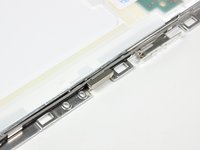
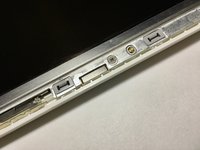
      • Yeniden montaj sırasında, optik sürücünün önündeki çerçevenin üst kısmı boyunca uzanan yuvalara takılı 4 adet gri plastik klips bulunur (ikinci ve üçüncü resimlere bakın). Üst kasanın sağ tarafının altındaki eşleşen tırnakların içlerine tam oturması için bu klipslerin kendi yuvalarına takılı olması gerekir.

      FixBot'a Sor

      Yorum Ekle

    1. MacBook Core 2 Duo LCD Panel Değişimi, Optik Sürücü: adım 13, 1 resimden 1.
      • Sabit sürücüye takılı beyaz plastik tırnağı tutun ve sola doğru çekerek sabit sürücüyü bilgisayardan çıkarın.

      FixBot'a Sor

      Yorum Ekle

    2. MacBook Core 2 Duo LCD Panel Değişimi: adım 14, 1 resimden 1.
      • Optik sürücünün yan tarafındaki iki adet Yıldız vidayı çıkarın.

      • İki adet 3,25 mm Yıldız/Phillips standardı #000 (baş: 4 mm çap x 0,3 mm kalınlık)

      FixBot'a Sor

      Yorum Ekle

    3. MacBook Core 2 Duo LCD Panel Değişimi: adım 15, 1 resimden 1.
      • Optik sürücü ribbon kablo konnektörünü, parmağınızı veya bir plastik kanırtma aparatını kullanarak düz bir şekilde yukarı kaldırıp anakarttan ayırın.

      FixBot'a Sor

      Yorum Ekle

    4. MacBook Core 2 Duo LCD Panel Değişimi: adım 16, 1 resimden 1.
      • Yeni açığa çıkan ekran veri kablosunun fişini, siyah çekme tırnağını kullanarak yukarı doğru çekip anakarttan ayırın.

      • Fişin üzerinde bir çekme tırnağı yoksa, bu fişi ayırmak için bir plastik kanırtma aparatı kullanmak yararlı olabilir.

      FixBot'a Sor

      Yorum Ekle

    5. MacBook Core 2 Duo LCD Panel Değişimi: adım 17, 1 resimden 1.
      • Yeni ortaya çıkan hard disk kablosunun fişini, siyah tırnağından tutarak yukarı doğru çekip anakarttan ayırın.

      • Hard disk kablosunun fişini anakarta yeniden bağlarken, fişin sağ hoparlör ve mikrofon kablolarının altından geçirildiğinden emin olun; aksi takdirde fiş anakarta tam oturmayacak ve bu da fişin anakart üzerindeki soketine tam olarak geçmesini engelleyecektir.

      FixBot'a Sor

      Yorum Ekle

    6. MacBook Core 2 Duo LCD Panel Değişimi: adım 18, 1 resimden 1.
      • Fan ile optik sürücü arasındaki folyo bandı kaldırın. Bandı fan tarafından kaldırın ve optik sürücüye yapışık kalmasını sağlayın.

      • Yeniden montaj sırasında, bandı tekrar yapıştırmadan önce kabloları bandın altından geçirdiğinizden emin olun.

      • Bu folyo bandındaki yapışkan artık yapışmıyorsa, sıradan bir bant parçası kullanarak sabitleyebilirsiniz; ancak fanın hava girişini kapatmamaya dikkat edin.

      FixBot'a Sor

      Yorum Ekle

    7. MacBook Core 2 Duo LCD Panel Değişimi: adım 19, 1 resimden 1.
      • Bir adet gümüş renkli Yıldız vidayı açığa çıkarmak için ekran veri kablosunu optik sürücünün kenarı boyunca yukarı çekin.

      FixBot'a Sor

      Yorum Ekle

    8. MacBook Core 2 Duo LCD Panel Değişimi: adım 20, 1 resimden 1.
      • Optik sürücünün arka köşesini sabitleyen 2 mm'lik Yıldız/Phillips #00 vidayı çıkarın.

      • Bu vidayı tekrar takarken, yakındaki kablolardan hiçbirinin vida başının altında kalmadığından emin olun.

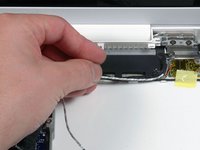
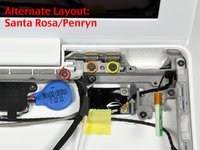
      • Gümüş kaplamalı Bluetooth kablosu vidayı kapatıyor olabilir. Öyleyse, dikkatlice kenara itin. Bluetooth kablosunu yeterince kenara çekebilmek için, yakındaki iki kablonun topraklama koruması pabuçlarını tutan vidayı çıkarmanız gerekebilir. Bu vida önceki modellerde 7 mm'dir; Santa Rosa/Penryn ve 2009 modellerinde ise 4,2 mm olabilir.

      FixBot'a Sor

      Yorum Ekle

    9. MacBook Core 2 Duo LCD Panel Değişimi, Bluetooth anten kartını kaldırın: adım 21, 1 resimden 1.
      • Bluetooth anten kartını optik sürücünün ön kenarından kaldırın.

      FixBot'a Sor

      Yorum Ekle

    10. MacBook Core 2 Duo LCD Panel Değişimi: adım 22, 1 resimden 1.
      • Sabit disk kablosunu, optik sürücünün yakın tarafındaki klipslerin altından geçecek şekilde ayırın.

      • Yeniden montaj sırasında kabloyu bu klipslerin altından tekrar geçirin.

      FixBot'a Sor

      Yorum Ekle

    11. MacBook Core 2 Duo LCD Panel Değişimi: adım 23, 1 resimden 1.
      • Optik sürücünün size en yakın kenarını kaldırın, ardından sürücüyü kendinize doğru kaydırarak bilgisayarın dışına çıkarın.

      • Optik sürücüyü tekrar takmak için şu adımları izleyin:

      • Öncelikle, optik sürücünün Macbook'un arka kısmına en yakın kenarını, menteşenin solundaki arka çerçevenin kenarının altına kaydırın ve aynı zamanda sürücünün sol üst köşesindeki montaj tırnağını bu kısımdaki kabloların altına yerleştirin.

      • Sürücüyü kısmen alt kasaya indirin. Sabit disk kablosunu optik sürücü yuvasından uzak tutun.

      • Sürücüyü tamamen yerine oturtmadan önce, bir plastik kanırtma aparatı kullanarak sürücünün montaj tırnağındaki vida deliğini ileriye (sürücünün ön kısmına doğru) itin.

      • Sürücünün uzak tarafı boyunca uzanan sürgüyü, bu sürgünün ucunu alt kasanın çerçevesindeki küçük bir kanala sokmak için ileri itin. Bu, sürücüyü yerinde tutmaya yardımcı olur.

      • Sürgüyü ileri ittiğinizde, sürücünün montaj tırnağındaki vida deliği alt kasadaki dişli pirinç yuvayla hizalanmıyorsa, sürgünün ön ucu çerçevedeki kanalına tam olarak girmemiştir. Denemeye devam edin; ancak sürgü sağa doğru daha fazla hareket etmiyorsa, sürgünün ucunun eğilip eğilmediğini kontrol etmek için sürücüyü çıkarın.

      • Sürgünün ön ucu eğilmemişse, biraz uzun gelmiş olabilir. Sürgünün ucundaki daha dar kısmı kesmek için bir yan keski kullanın. Optik sürücü yine de yerinde sağlam bir şekilde kalacaktır.

      FixBot'a Sor

      Yorum Ekle

    1. MacBook Core 2 Duo LCD Panel Değişimi, C-Channel: adım 24, 1 resimden 1.
      • Orijinal Macbook Core Duo ve Core 2 Duo modelleri için bu 3 vidayı çıkarın:

      • Sağ hoparlörün yakınında bulunan iki adet 3 mm Yıldız vida.

      • Subwoofer'ın üzerindeki plastik bir çıkıntıda yer alan delikten geçen bir adet 6 mm dişli Yıldız vida.

      • Subwoofer'ın üzerindeki vidayı yeniden takarken, aşırı sıkmamaya dikkat edin; aksi takdirde subwoofer'ın plastiği çatlayabilir.

      • C-kanalı bulunmayan Santa Rosa/Penryn ve 2009 modelleri için:

      • Yalnızca sağ hoparlördeki tek bir adet 3 mm Yıldız vidayı çıkarın ve 26. adımı atlayın.

      FixBot'a Sor

      Yorum Ekle

    2. MacBook Core 2 Duo LCD Panel Değişimi, Sağ hoparlörü çıkarın: adım 25, 1 resimden 1.
      • Sağ hoparlörü yuvasından kaldırın ve kenara alın.

      FixBot'a Sor

      Yorum Ekle

    3. MacBook Core 2 Duo LCD Panel Değişimi: adım 26, 1 resimden 1.
      • Santa Rosa/Penryn veya 2009 model bir cihazınız varsa bu adımı geçin.

      • Plastik kanırtma aparatını kullanarak beyaz plastik yuvayı nazikçe kaldırın ve metal c-kanalını sağa doğru, ekrandan uzağa kaydırın.

      FixBot'a Sor

      Yorum Ekle

    1. MacBook Core 2 Duo LCD Panel Değişimi, Ekran: adım 27, 1 resimden 1.
      • Mikrofon kablosunu anakarttan dikkatlice ayırmak için bir plastik kanırtma aparatı kullanın. Bir yandan diğer yana doğru çalışmalı ve fişi yavaşça sallayarak soketinden dışarı doğru çıkarın.

      • Bu fişi dikey olarak çekmek, soketinin anakarttan kopmasına neden olur. Bu konnektör, plastik kanırtma aparatını konnektör ile soket arasına yerleştirip mikrofon kablosunu ekran yönüne doğru hafifçe çekerek sadece yatay şekilde çıkarılmalıdır.

      FixBot'a Sor

      Yorum Ekle

    2. MacBook Core 2 Duo LCD Panel Değişimi: adım 28, 1 resimden 1.
      • Siyah sağ hoparlör kablosunu bir elinizle kaldırın ve mikrofon kablosunu, sağ RAM yuvasının hemen üzerindeki gümüş metal klipsten kurtarın.

      • Bu metal klips tüm modellerde bulunmayabilir. Devam etmeden önce kablonun bu bölgedeki herhangi bir sabitleyiciden kurtulduğundan emin olun.

      FixBot'a Sor

      Yorum Ekle

    3. MacBook Core 2 Duo LCD Panel Değişimi: adım 29, 1 resimden 1.
      • 20. adımda topraklama pabucu sabitleme vidasını çıkarmadıysanız, şimdi çıkarın. Bu, sağ hoparlör kablosu ve mikrofon kablosu üzerindeki topraklama pabuçlarını metal çerçeveye sabitleyen 7 mm'lik (Santa Rosa/Penryn ve 2009 modellerinde 4 mm veya 3 mm olabilir) bir Yıldız vidadır.

      FixBot'a Sor

      Yorum Ekle

    4. MacBook Core 2 Duo LCD Panel Değişimi, Mikrofon ve ekran veri kablolarının yönlendirilmesi: adım 30, 2 resimden 1. MacBook Core 2 Duo LCD Panel Değişimi, Mikrofon ve ekran veri kablolarının yönlendirilmesi: adım 30, 2 resimden 2.
      • Mikrofon kablosunu ve siyah ekran veri kablosunu subwoofer'ın altındaki tırnaklardan çıkararak yönlendirin.

      • Yeniden montaj sırasında kabloları yönlendirmenin birden fazla yolu varmış gibi görünse de en iyi yöntem 2. fotoğrafta gösterilen yöntemdir. Daha büyük bir görüntü için fotoğrafın üzerine tıklayın.

      FixBot'a Sor

      Yorum Ekle

    5. MacBook Core 2 Duo LCD Panel Değişimi: adım 31, 1 resimden 1.
      • Bluetooth kartının hemen üzerinde bulunan ekran veri kablosundaki topraklama pabucunu sabitleyen tek bir 3 mm Yıldız vidayı çıkarın. Bu vida aynı zamanda hoparlör kablosundaki bir topraklama pabucunu da sabitliyor olabilir.

      FixBot'a Sor

      Yorum Ekle

    6. MacBook Core 2 Duo LCD Panel Değişimi, AirPort Kartı Anten Kablolarını Ayırma: adım 32, 2 resimden 1. MacBook Core 2 Duo LCD Panel Değişimi, AirPort Kartı Anten Kablolarını Ayırma: adım 32, 2 resimden 2.
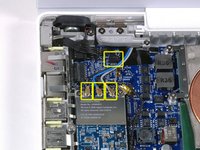
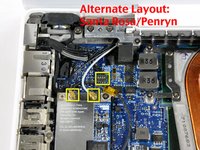
      • Anten kablolarını AirPort kartından ayırın:

      • Eğer orijinal bir MacBook Core Duo veya Core 2 Duo modeline sahipseniz, üç adet anten kablosunun gösterildiği ilk resme bakın.

      • Eğer MacBook Core 2 Duo Santa Rosa/Penryn veya 2009 modeline sahipseniz, yalnızca iki adet anten kablosu bulunur ve siyah inverter kablosunun fişi/soketi farklı bir konumdadır. Inverter kartı konnektörünün fişi/soketi üzerinde kare şeklinde bir sünger parça olabilir.

      • Inverter kablosunu, bir plastik kanırtma aparatını fişin sağ veya sol ucu ile soket arasına sokup dikey olarak nazikçe kaldırarak soketinden ayırın. Soketi yukarı doğru kanırtmayın; sadece fişi, soketten dikey olarak yukarı doğru çekmelisiniz. Kablo tellerinin yönünde çekmeyin, aksi takdirde soketi anakarttan koparırsınız.

      FixBot'a Sor

      Yorum Ekle

    7. MacBook Core 2 Duo LCD Panel Değişimi: adım 33, 2 resimden 1. MacBook Core 2 Duo LCD Panel Değişimi: adım 33, 2 resimden 2.
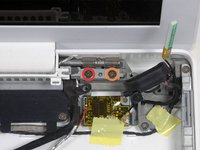
      • Orijinal Macbook Core Duo ve Core 2 Duo modelleri için birinci resme bakın ve sağ menteşe yuvasındaki aşağıdaki 2 vidayı çıkarın:

      • Menteşe yuvasının sol tarafındaki bir adet 6 mm Yıldız vida.

      • Menteşe yuvasının sağ tarafındaki bir adet 10 mm Yıldız vida.

      • Santa Rosa/Penryn ve 2009 modelleri için ikinci resme bakın ve sağ menteşe yuvasındaki aşağıdaki 3 vidayı çıkarın:

      • En soldaki bir adet 3 mm daha küçük çaplı Yıldız vida.

      • Ortadaki bir adet 5,2 mm daha büyük çaplı, 4,2 mm başlı Yıldız vida.

      • En sağdaki bir adet 10 mm daha büyük çaplı, 4,2 mm başlı Yıldız vida.

      • Sağ menteşe yuvasını çıkarmadan önce, küçük beyaz plastik parça da dahil olmak üzere parçaların birbirine nasıl oturduğuna dikkat edin. Yuva parçalarının nasıl birleştiğini bilmek, yeniden montaj aşamasında işinizi kolaylaştıracaktır. Sağ menteşe yuvasını, küçük beyaz plastik parçayla birlikte bilgisayardan kaldırarak çıkarın.

      FixBot'a Sor

      Yorum Ekle

    8. MacBook Core 2 Duo LCD Panel Değişimi: adım 34, 1 resimden 1.
      • Ekranı bir elinizle tutarken sol menteşe yuvasından aşağıdaki 3 vidayı çıkarın:

      • Sağ taraftan bir adet 7,2 mm'lik daha küçük çaplı Yıldız vida.

      • Ortadan bir adet 5,2 mm'lik daha büyük çaplı Yıldız vida.

      • Sol taraftan bir adet daha büyük çaplı 10 mm'lik Yıldız vida.

      • Sol menteşe yuvasını çıkarmadan önce, küçük beyaz plastik parça da dahil olmak üzere parçaların birbirine nasıl oturduğuna dikkat edin. Menteşe parçalarının nasıl birleştiğini bilmek, yeniden montaj sırasında size yardımcı olacaktır.

      • 2009 model cihazlarda, sol menteşe yuvasının şekli fotoğraftakinden farklı olabilir ancak vidaların yerleri ve boyutları aynıdır.

      • Beyaz plastik parçayla birlikte sol menteşe yuvasını bilgisayardan dışarı kaldırın.

      • Sol menteşenin sağ ucundan çıkan kabloların diğer kabloların altında sıkışmadığından emin olun.

      FixBot'a Sor

      Yorum Ekle

    9. MacBook Core 2 Duo LCD Panel Değişimi, Ekran düzeneğini çıkarın: adım 35, 1 resimden 1.
      • Ekran düzeneğini her iki tarafından kavrayın ve yukarı doğru kaldırarak bilgisayardan çıkarın; ekrana bağlı kabloların alt kasadaki parçalara takılmamasına dikkat edin.

      FixBot'a Sor

      Yorum Ekle

    1. MacBook Core 2 Duo LCD Panel Değişimi, Ön Ekran Çerçevesi: adım 36, 1 resimden 1.
      Bu adımda kullanılan alet:
      Plastic Cards
      $2.99
      • Aşağıdaki adımlar hem beyaz hem de siyah MacBook modelleri için aynı olmalıdır.

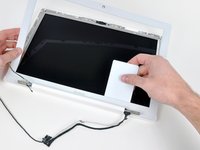
      • Ön ekran çerçevesini ekran düzeneğine sabitleyen tırnakları ve bunların klipslerini ayırmak için ince bir plastik kart kullanın. Ekran çerçevesinin sol tarafında beş tırnak bulunur.

      • Bazı ekran çerçevelerini, LCD panelinin hemen yanından/üzerinden, iç kenarlarından çalışarak çıkarmanın daha kolay olduğunu görebilirsiniz.

      • Hasar görmesi durumunda yenisiyle değiştirilemeyecek bir kart kullanmayın. Klipsleri çıkarmak zor olabilir ve kart bükülüp kırılarak kullanılamaz hale gelebilir.

      FixBot'a Sor

      Yorum Ekle

    2. MacBook Core 2 Duo LCD Panel Değişimi: adım 37, 1 resimden 1.
      • Ekran düzeneğinin üst kenarı boyunca bulunan tırnakları serbest bırakmaya devam edin.

      • iSight kamera yakınında çalışırken dikkatli olun.

      FixBot'a Sor

      Yorum Ekle

    3. MacBook Core 2 Duo LCD Panel Değişimi: adım 38, 1 resimden 1.
      • Ardından, ekran çerçevesini sağ taraftan sabitleyen beş tırnağı kurtarın.

      FixBot'a Sor

      Yorum Ekle

    4. MacBook Core 2 Duo LCD Panel Değişimi: adım 39, 2 resimden 1. MacBook Core 2 Duo LCD Panel Değişimi: adım 39, 2 resimden 2.
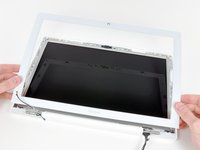
      • Ön ekran çerçevesini üstten kaldırın ve ekran çerçevesinin alt kenarı boyunca bulunan tırnakları kurtarmak için plastik kartınızı kullanın.

      • Kartınızın LCD panelin etrafındaki metal çerçeve ile ekran çerçevesi arasında olduğundan ve LCD panele temas etmediğinden emin olun.

      • Tüm tutucu tırnakları kurtardıktan sonra, ön ekran çerçevesini ekran düzeneğinden ayırarak kaldırın.

      • Ön ekran çerçevesini ekran yuvasına geri takarken, tırnakları ve klipsleri yerleştirmek için çerçevenin dört kenarına şu sırayla bastırmanız daha kolay olabilir: üst, alt ve ardından yanlar (sol veya sağ). Çerçevenin yerine sıkıca oturmasını sağlamak için alt kenarı boyunca ekstra baskı uygulamanız gerekebilir.

      FixBot'a Sor

      Yorum Ekle

    5. MacBook Core 2 Duo LCD Panel Değişimi: adım 40, 2 resimden 1. MacBook Core 2 Duo LCD Panel Değişimi: adım 40, 2 resimden 2.
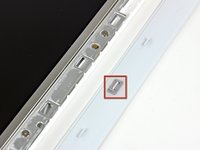
      • Ön ekran çerçevesini çıkarırken bazen LCD braketlerinde sabit kalması gereken tutucu klipsler ön ekran çerçevesiyle birlikte çıkar. Klipsleri tekrar LCD braketine takmak için bu adımı ve bir sonraki adımı izleyin.

      • Gri plastik klipsleri ön ekran çerçevesine kalıplanmış tırnaklardan dikkatlice ayırmak için bir metal plastik kanırtma aparatı veya başka ince bir alet kullanın. 0.8 mm düz bir tornavida bu adım için kullanışlı olabilir. Bazı klipsleri uzun kenarlarından kanırtarak çıkarmanın daha kolay olduğunu fark edebilirsiniz.

      • Klipsler ince plastikten yapıldığından ve doğası gereği hassas olduğundan dikkatli olun.

      FixBot'a Sor

      Yorum Ekle

    6. MacBook Core 2 Duo LCD Panel Değişimi, Tespit klipsini takma: adım 41, 2 resimden 1. MacBook Core 2 Duo LCD Panel Değişimi, Tespit klipsini takma: adım 41, 2 resimden 2.
      • Tespit klipsinin bir ucunu LCD braketinde bulunan yuvanın kenarının altına yerleştirin.

      • Tespit klipsinin diğer ucunun alt kısmında bulunan kısa kanca çıkıntısını LCD braketindeki yuvaya itmek için bir plastik kanırtma aparatının ucunu kullanın.

      • İkinci resim, düzgün şekilde takılmış bir tespit klipsini göstermektedir.

      • Klipsin her iki ucunun alt kısmındaki kısa kanca çıkıntılarının LCD braketindeki yuvalarına tam oturmasını sağlamak için, önce klipsin iki ucunu çok hafifçe aşağı doğru bükmeyi daha kolay bulabilirsiniz; ancak klipsleri çok fazla bükmemeye dikkat edin; sadece hafif bir bükme yeterlidir ve aşırı güç onları kıracaktır.

      FixBot'a Sor

      Yorum Ekle

    1. MacBook Core 2 Duo LCD Panel Değişimi, Debriyaj kapağını çıkarın: adım 42, 1 resimden 1.
      • Debriyaj kapağını sabitleyen üç adet 4.2 mm yıldız vidayı çıkarın.

      FixBot'a Sor

      Yorum Ekle

    2. MacBook Core 2 Duo LCD Panel Değişimi: adım 43, 1 resimden 1.
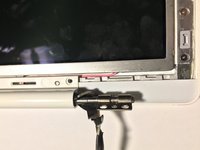
      • Ekranı bir elinizle aşağıda tutarken, diğer elinizle menteşenin sol ucunu kaldırarak menteşeden ayırın ve inverter kablosu ile AirPort kablolarını menteşe kapağındaki boşluktan geçirin. Kablolar, menteşe kapağının iç ucundaki iki kancalı tırnağa takılırsa, onları dikkatlice kurtarın.

      • Menteşe kapağını ekrandan yukarı doğru çekerken hafifçe oynatmak işinizi kolaylaştırabilir.

      • Yeniden montaj sırasında, menteşe kapağının sol ucunu yerine oturturken siyah inverter kablosunun veya AirPort kablolarının sıkışmadığından emin olun. Sıkışmayı önlemek için, bu kabloları menteşenin yanları boyunca bırakmak yerine, menteşenin üst kısmında kaldırıp yerinde tutmak yardımcı olabilir.

      FixBot'a Sor

      Yorum Ekle

    3. MacBook Core 2 Duo LCD Panel Değişimi, Kapak menteşesinin çıkarılması: adım 44, 2 resimden 1. MacBook Core 2 Duo LCD Panel Değişimi, Kapak menteşesinin çıkarılması: adım 44, 2 resimden 2.
      • Görüntü kablosu ve iSight kablolarını boşluktan ve kapak menteşesinin sağ ucundaki iki kancalı tırnaktan geçirirken menteşe kapağının sağ ucunu yukarı kaldırın. Kablolar iki kancalı tırnağa takılırsa, dikkatlice kurtarın.

      • Menteşe kapağını ekran düzeneğinden yukarı kaldırarak ayırın.

      • Yeniden montaj sırasında görüntü kablosu ve iSight kablolarını sıkıştırmamaya dikkat edin. Menteşe kapağının sağ ucunu yerine yerleştirirken ancak yerine oturtmadan önce, bu kabloları menteşe kapağının sağ ucundaki iki kancalı tırnak arasından ve menteşenin üzerindeki kapak menteşesinin kavisli alanına doğru yönlendirin.

      • Ayrıca arka aydınlatma kablolarını (ucunda beyaz bir konnektör bulunan ve invertörün sağ ucuna takılı olan) sıkıştırmamaya da dikkat edin. Bu kablolar, menteşe kapağının sağ üst kenarının altından geçmelidir. Bazı modellerde bu iki kablo gri ve siyah renkteyken, diğerlerinde beyaz ve pembe renktedir. Bu kablolar LCD'nin sağ alt kenarındaki bir delikten geçerek arka aydınlatmaya ulaşır.

      FixBot'a Sor

      Yorum Ekle

    1. MacBook Core 2 Duo LCD Panel Değişimi, LCD Ekran Grubu: adım 45, 2 resimden 1. MacBook Core 2 Duo LCD Panel Değişimi, LCD Ekran Grubu: adım 45, 2 resimden 2.
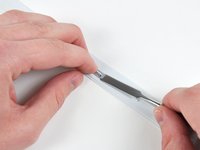
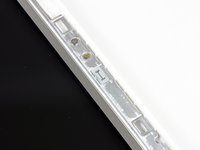
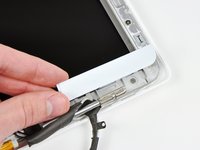
      • Her bir çerçeve kapağının üzerinde, alt sol ve sağ köşelerde yapışık halde bulunan küçük köpük bant parçasını çıkarın.

      FixBot'a Sor

      Yorum Ekle

    2. MacBook Core 2 Duo LCD Panel Değişimi: adım 46, 2 resimden 1. MacBook Core 2 Duo LCD Panel Değişimi: adım 46, 2 resimden 2.
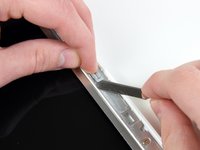
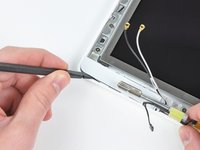
      • Sol çerçeve kapağını ekran paneline doğru kaydırmak için bir plastik kanırtma aparatı kullanın.

      • Kapağı dikey olarak yukarı kaldırmayın! Büyük ekran çerçevesinin aksine, bu parça yerinde sabit durmasını sağlayan yatay kancalara sahiptir. Bu kancalar kolayca kırılabilir.

      • Sol çerçeve kapağını ekran düzeneğinden kaldırarak ayırın.

      FixBot'a Sor

      Yorum Ekle

    3. MacBook Core 2 Duo LCD Panel Değişimi, Çerçeve kapağını çıkarma: adım 47, 2 resimden 1. MacBook Core 2 Duo LCD Panel Değişimi, Çerçeve kapağını çıkarma: adım 47, 2 resimden 2.
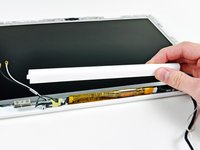
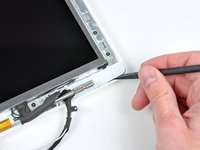
      • Sağ çerçeve kapağını ekran paneline doğru kaydırmak için bir plastik kanırtma aparatı kullanın.

      • Sağ çerçeve kapağını ekran düzeneğinden kaldırarak çıkarın.

      FixBot'a Sor

      Yorum Ekle

    4. MacBook Core 2 Duo LCD Panel Değişimi: adım 48, 2 resimden 1. MacBook Core 2 Duo LCD Panel Değişimi: adım 48, 2 resimden 2.
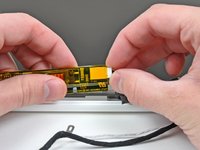
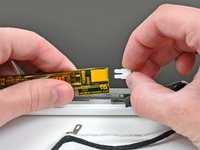
      • İnvertörü ekranın dışına doğru hafifçe kaldırın ve arka aydınlatma kablosunu sağ tarafından ayırın.

      • İnvertörü yuvasına geri yerleştirin.

      FixBot'a Sor

      Yorum Ekle

    5. MacBook Core 2 Duo LCD Panel Değişimi, Ekran veri kablosunu menteşeden ayırın: adım 49, 1 resimden 1.
      • Ekran veri kablosunu sağ menteşeye sabitleyen tek bir 3,2 mm Yıldız vidayı çıkarın.

      FixBot'a Sor

      Yorum Ekle

    6. MacBook Core 2 Duo LCD Panel Değişimi: adım 50, 1 resimden 1.
      • Ekran veri kablosunu, sağ menteşenin montaj kolunun altından dışarı çıkarın.

      FixBot'a Sor

      Yorum Ekle

    7. MacBook Core 2 Duo LCD Panel Değişimi, Ekran düzeneğini çıkarın: adım 51, 1 resimden 1.
      • LCD ekran düzeneğini arka ekran çerçevesine sabitleyen 4,2 mm'lik on iki adet Yıldız vidayı çıkarın.

      • Mikrofon kablosunun (ve bazı modellerde anten kablosunun) ekranın sol ve sağ alt köşelerindeki iki vidanın çevresinden nasıl geçtiğine dikkat ettiğinizden emin olun. Bu vidaları tekrar takarken kablolar düzgün yerleştirilmezse hasar görmeleri kolaydır. Kablo düzenini daha net görmek için fotoğrafa tıklayın ve yakınlaştırın.

      FixBot'a Sor

      Yorum Ekle

    8. MacBook Core 2 Duo LCD Panel Değişimi: adım 52, 1 resimden 1.
      • LCD düzeneğinin alt kenarını hafifçe kaldırın, ardından üst kenarını arka ekran çerçevesindeki küçük bir çıkıntıdan kurtarmak için hafifçe aşağı doğru kaydırın.

      • Takılabilecek kablolara dikkat ederek, ekran düzeneğini arka ekran çerçevesinden yukarı kaldırıp çıkarın.

      • LCD düzeneğini arka ekran çerçevesine yeniden takarken, çerçeve montaj vidalarından herhangi birini sıkmadan önce, çerçevenin hem sol hem de sağ tarafında bulunan kısa pirinç çıkıntıların LCD düzeneği çerçevesindeki karşılık gelen deliklere oturduğundan emin olun.

      FixBot'a Sor

      Yorum Ekle

    9. MacBook Core 2 Duo LCD Panel Değişimi: adım 53, 2 resimden 1. MacBook Core 2 Duo LCD Panel Değişimi: adım 53, 2 resimden 2.
      • Ekranın sol tarafındaki küçük mıknatısı takip ettiğinizden emin olun. Mıknatıs, LCD çerçevelerine veya arka ekran çerçevesine yapışmış olabilir.

      • Ekran kapağı kapandığında bu mıknatıs, G/Ç kartının alt ucundaki küçük bir devre kartı üzerindeki yakınlık sensörüne yaklaşır. Bu, MacBook'a ekranın kapatıldığını bildirir ve böylece MacBook kapaklı uyku moduna geçebilir.

      • Bu mıknatısı tekrar yerine takmak için kısa kenarı yukarı bakacak şekilde (bkz. fotoğraf 2) arka ekran çerçevesindeki yuvasına bastırarak yerleştirin, ardından LCD panelini tekrar arka ekran çerçevesine yerleştirin ve mıknatısın düşüp kaybolmaması için vidalayarak sabitleyin.

      FixBot'a Sor

      Yorum Ekle

    1. MacBook Core 2 Duo LCD Panel Değişimi, Ekran panelini ters çevirin: adım 54, 1 resimden 1.
      • LCD ekran düzeneğini ekran yüzü aşağı bakacak şekilde ters çevirin. Ekranın çizilmesini önlemek için çalışma yüzeyinize bir bez sermek isteyebilirsiniz.

      • Görüntü verisi ve iSight kablolarını LCD ekran panelinin arkasına sabitleyen tüm sarı bantları kaldırın.

      • Bilgisayarı yeniden toplarken bandı yeni ekranınıza aktarmanız gerekecektir.

      FixBot'a Sor

      Yorum Ekle

    2. MacBook Core 2 Duo LCD Panel Değişimi: adım 55, 1 resimden 1.
      • Ekran veri kablosunu ekranın arkasından ayırın.

      FixBot'a Sor

      Yorum Ekle

    3. MacBook Core 2 Duo LCD Panel Değişimi, iSight kablosunu ayırın: adım 56, 1 resimden 1.
      • iSight kablosunu ekranın üst kısmından ayırın.

      FixBot'a Sor

      Yorum Ekle

    4. MacBook Core 2 Duo LCD Panel Değişimi: adım 57, 1 resimden 1.
      • Ekran verisi ve iSight kablolarını kaldırın ve kenara alın. Bu kabloları ekran düzeneğinden tamamen çıkarmanız gerekmez.

      • Mikrofon kablosunu LCD düzeneğinin sağ tarafından çıkararak kanalından ayırın.

      • Core 2 Duo modellerinde, anten kablosunu da LCD düzeneğinin sol tarafından çıkararak kanalından ayırın.

      FixBot'a Sor

      Yorum Ekle

    5. MacBook Core 2 Duo LCD Panel Değişimi, Ekranın sol kenarındaki üç adet 3,1 mm yıldız vidayı çıkarın.: adım 58, 1 resimden 1.
      • Ekranın sol kenarı boyunca uzanan üç adet 3,1 mm yıldız vidayı çıkarın.

      FixBot'a Sor

      Yorum Ekle

    6. MacBook Core 2 Duo LCD Panel Değişimi, iSight tutucusunu çıkarın: adım 59, 1 resimden 1.
      • iSight tutucusunu ekranın üst kısmına sabitleyen iki adet 3,1 mm yıldız vidayı çıkarın.

      • Metal braketi ekranın kenarına sabitleyen vidaları çıkardığınızdan emin olun; iSight kartının üzerindeki vidaları değil.

      • Ekranınızı yeni bir ekranla değiştiriyorsanız, yedek parçanızda bu iki vida deliği bulunmayabilir. Bu bir sorun teşkil etmez. Bilgisayarınızı bu vidalar yerinde olmadan da yeniden toplayabilirsiniz.

      FixBot'a Sor

      Yorum Ekle

    7. MacBook Core 2 Duo LCD Panel Değişimi: adım 60, 1 resimden 1.
      • Ekranın sağ kenarı boyunca bulunan üç adet 3,1 mm yıldız vidayı çıkarın.

      FixBot'a Sor

      Yorum Ekle

    8. MacBook Core 2 Duo LCD Panel Değişimi: adım 61, 1 resimden 1.
      • LCD panelini alt kenarından tutarak kaldırın ve metal montaj braketlerinden dışarı doğru kaydırın.

      FixBot'a Sor

      Yorum Ekle

Sonuç

Cihazınızı yeniden toplamak için bu talimatları ters sırayla uygulayın.

İptal et: Bu kılavuzu tamamlamadım.

330 farklı kişi bu kılavuzu tamamladı.

11Kılavuz Yorumları

This guide is fantastic and has worked well for me. As other commenters have said and noted in the "Difficult" difficulty, it does require some skill and repair knowledge. The most important thing here is to keep track of your screws. I use a bead organizer for some perspective. All things said and done, be patient, keep your head, have the right tools and this fix is a piece of cake.

Takahashi - Yanıt Paylaş
The directions are excellent! I did it... and it worked!!! The whole thing took me about 2 hours or so. While you have the computer apart, it's probably a good idea to replace the backlight inverter too (only about $20). I used the top and bottom of an egg carton to sort the screws by step, then reassembled using the screws in reverse order.

Jordan - Yanıt Paylaş

Quick Question: I seem to have an "extra" cable on my White Macbook (2007, IIRC) LCD. If you look at foto for Step 52 above, I have a thin BLUE cable running down the right-hand side - near the silver one - that goes down between the hinge and the edge of the back cover and then along the edge behind the inverter and then behind the other hinge, then goes up towards the LCD panel and is taped together in a 3-cable bunch with the 2 thin cables you can see on the left of of foto 52. This blue cable has the same "tip" as the other 2 in the foto.

Any ideas? Thanks.

Matt - Yanıt Paylaş

In reply to Matt; there are 2 types of airport cards that come on these machines, some require 2 antennae leads and others use 3 (I believe the newer type uses 2). Some machines have the older style 3 leads even though they used the newer airport card, so they just left the tip off the unused lead.

maccentric - Yanıt Paylaş

To replace JUST THE CCFL BULB, would I really need to do all of this? Can the face of the LCD be removed to reveal the bulb enough for removal?

Billy Stanley - Yanıt Paylaş

Yorum Ekle

İstatistikleri Görüntüle:

Son 24 Saat: 3

Son 7 gün: 39

Son 30 gün: 216

Her zaman: 231,714