Ana içeriğe geç
Onarım Topluluğuna Katılın - Hesap Oluşturun

Bu çeviri bir makine tarafından oluşturulmuştur ve henüz bir kişi tarafından incelenmemiştir. Bu dili konuşuyor musunuz? İnceleme için.

MacBook Pro 13" Retina Ekran 2015 Başı Ekran Düzeneği Değişimi

Neye ihtiyacın var

    1. MacBook Pro 13" Retina Ekran 2015 Başı Ekran Düzeneği Değişimi, Alt kasayı sabitleyen vidaları çıkarın: adım 1, 1 resimden 1.
      Bu adımda kullanılan alet:
      Magnetic Project Mat
      $19.95
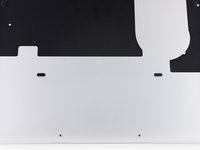
      • Alt kasayı üst kasaya sabitleyen aşağıdaki on vidayı çıkarın:

      • İki adet 2,3 mm P5 Pentalobe vida

      • Sekiz adet 3,0 mm P5 Pentalobe vida

      • Bu tamir boyunca her vidayı takip edin ve cihazınıza zarar vermemek için her birinin tam olarak çıktığı yere geri takıldığından emin olun.

      FixBot'a Sor

      Yorum Ekle

    2. MacBook Pro 13" Retina Ekran 2015 Başı Ekran Düzeneği Değişimi: adım 2, 1 resimden 1.
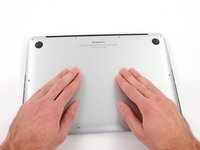
      • Parmaklarınızı üst kasa ile alt kasa arasına yerleştirin.

      • Alt kasayı çıkarmak için üst kasadan nazikçe ayırarak çekin.

      FixBot'a Sor

      Yorum Ekle

    3. MacBook Pro 13" Retina Ekran 2015 Başı Ekran Düzeneği Değişimi: adım 3, 2 resimden 1. MacBook Pro 13" Retina Ekran 2015 Başı Ekran Düzeneği Değişimi: adım 3, 2 resimden 2.
      • Alt kasa, merkezine yakın iki plastik klips ile üst kasaya bağlıdır.

      • Yeniden montaj sırasında, iki plastik klipsi tekrar takmak için alt kasanın merkezine hafifçe bastırın.

      FixBot'a Sor

      Yorum Ekle

    1. MacBook Pro 13" Retina Ekran 2015 Başı Ekran Düzeneği Değişimi, Batarya Konnektörü: adım 4, 1 resimden 1.
      • Gerekirse, batarya temas kartına yapıştırılmış plastik kapağı çıkarın.

      FixBot'a Sor

      Yorum Ekle

    2. MacBook Pro 13" Retina Ekran 2015 Başı Ekran Düzeneği Değişimi, Batarya konnektörünü ayırın: adım 5, 2 resimden 1. MacBook Pro 13" Retina Ekran 2015 Başı Ekran Düzeneği Değişimi, Batarya konnektörünü ayırın: adım 5, 2 resimden 2.
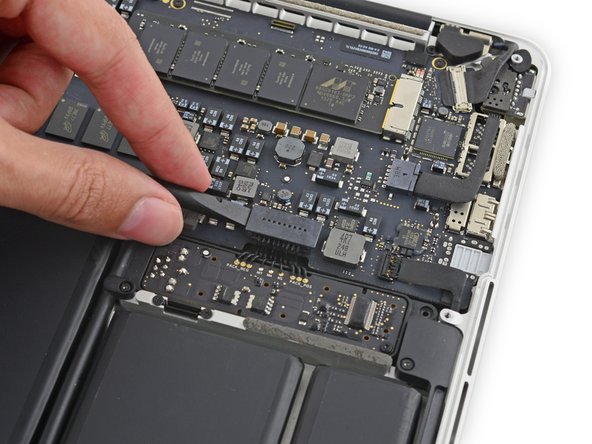
      • Batarya konnektörünü anakart üzerindeki soketinden düz bir şekilde yukarı doğru kaldırmak için plastik kanırtma aparatının yassı ucunu kullanın.

      • Yalnızca konnektörün kendisini kaldırdığınızdan emin olun, soketi değil; aksi takdirde anakarta kalıcı olarak zarar verme riskiyle karşı karşıya kalırsınız.

      FixBot'a Sor

      Yorum Ekle

    3. MacBook Pro 13" Retina Ekran 2015 Başı Ekran Düzeneği Değişimi: adım 6, 1 resimden 1.
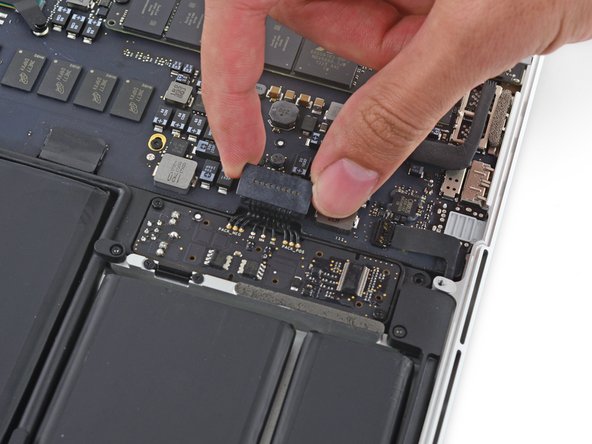
      • Onarımınız sırasında soketiyle yanlışlıkla temas etmesini önlemek için batarya konnektörünü yukarı doğru bükerek kenara alın.

      FixBot'a Sor

      Yorum Ekle

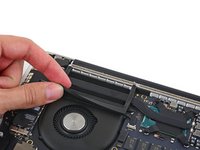
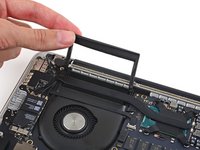
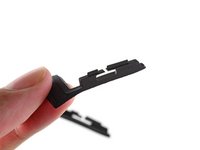
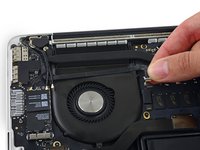
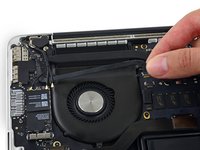
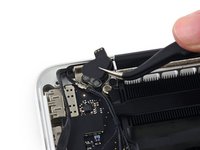
    1. MacBook Pro 13" Retina Ekran 2015 Başı Ekran Düzeneği Değişimi, Ekran Düzeneği: adım 7, 3 resimden 1. MacBook Pro 13" Retina Ekran 2015 Başı Ekran Düzeneği Değişimi, Ekran Düzeneği: adım 7, 3 resimden 2. MacBook Pro 13" Retina Ekran 2015 Başı Ekran Düzeneği Değişimi, Ekran Düzeneği: adım 7, 3 resimden 3.
      • Fan üzerindeki iSight kamera kablosunu açığa çıkarmak için kauçuk fan omuz tuşunu ısı dağıtıcının kenarından dikkatlice soyun.

      • Fan omuz tuşu, ısı dağıtıcının etrafını sarar ve fan kanalı yuvalarına oturur. Yeniden montaj sırasında, çıkıntıları fan kanalındaki çentiklere yerleştirdiğinizden emin olun.

      FixBot'a Sor

      Yorum Ekle

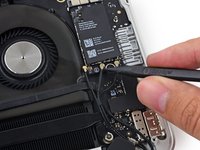
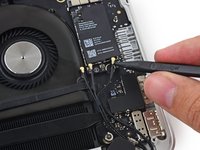
    2. MacBook Pro 13" Retina Ekran 2015 Başı Ekran Düzeneği Değişimi: adım 8, 3 resimden 1. MacBook Pro 13" Retina Ekran 2015 Başı Ekran Düzeneği Değişimi: adım 8, 3 resimden 2. MacBook Pro 13" Retina Ekran 2015 Başı Ekran Düzeneği Değişimi: adım 8, 3 resimden 3.
      • Plastik kanırtma aparatının ucunu her bir anten kablosunun konnektörlerinin yakınına yerleştirin ve AirPort kartından ayırmak için yukarı doğru kanırtın.

      • Üç kablo, farklı uzunluklarda siyah kılıflarla kodlanmıştır. Yeniden montaj sırasında:

      • Uzun kılıflı kabloyu orta sokete bağlayın.

      • Kısa kılıflı kablo vida kısmının yanına bağlanır.

      • Geriye kalan kablonun kılıfı yoktur ve fanın yanındaki son boş sokete bağlanır.

      FixBot'a Sor

      Yorum Ekle

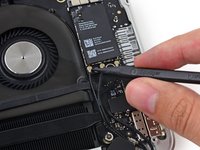
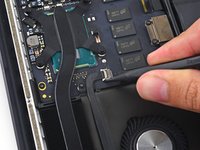
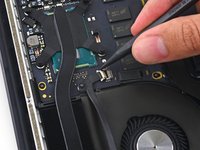
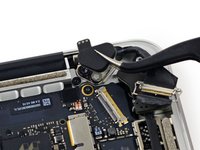
    3. MacBook Pro 13" Retina Ekran 2015 Başı Ekran Düzeneği Değişimi: adım 9, 2 resimden 1. MacBook Pro 13" Retina Ekran 2015 Başı Ekran Düzeneği Değişimi: adım 9, 2 resimden 2.
      • iSight kamera bağlantı kablosunu, konnektörün her iki yanından plastik kanırtma aparatının ucunu kullanarak soketten 'yürütüp' çıkarmak için itin.

      FixBot'a Sor

      Yorum Ekle

    4. MacBook Pro 13" Retina Ekran 2015 Başı Ekran Düzeneği Değişimi: adım 10, 2 resimden 1. MacBook Pro 13" Retina Ekran 2015 Başı Ekran Düzeneği Değişimi: adım 10, 2 resimden 2.
      • iSight kamera kablosunu fan yuvasından ayırarak kaldırın.

      FixBot'a Sor

      Yorum Ekle

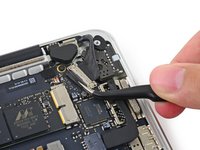
    5. MacBook Pro 13" Retina Ekran 2015 Başı Ekran Düzeneği Değişimi, Ekran kablosu konnektörünü ayırma: adım 11, 3 resimden 1. MacBook Pro 13" Retina Ekran 2015 Başı Ekran Düzeneği Değişimi, Ekran kablosu konnektörünü ayırma: adım 11, 3 resimden 2. MacBook Pro 13" Retina Ekran 2015 Başı Ekran Düzeneği Değişimi, Ekran kablosu konnektörünü ayırma: adım 11, 3 resimden 3.
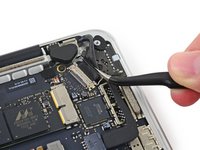
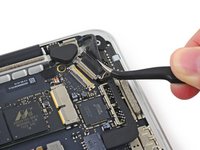
      • Görüntü kablosu soketini açmak için siyah plastik tırnağı tutun ve anakart üzerindeki yuvasından düz bir şekilde çekip çıkarın.

      • Yeniden kurulum sırasında, ekran konnektör tırnağını tamamen yerine oturttuğunuzdan emin olun.

      FixBot'a Sor

      Yorum Ekle

    6. MacBook Pro 13" Retina Ekran 2015 Başı Ekran Düzeneği Değişimi, Menteşe kapaklarını çıkarın: adım 12, 3 resimden 1. MacBook Pro 13" Retina Ekran 2015 Başı Ekran Düzeneği Değişimi, Menteşe kapaklarını çıkarın: adım 12, 3 resimden 2. MacBook Pro 13" Retina Ekran 2015 Başı Ekran Düzeneği Değişimi, Menteşe kapaklarını çıkarın: adım 12, 3 resimden 3.
      • Kauçuk menteşe kapaklarını sağ ve sol ekran menteşelerinden çıkarın.

      FixBot'a Sor

      Yorum Ekle

    7. MacBook Pro 13" Retina Ekran 2015 Başı Ekran Düzeneği Değişimi: adım 13, 2 resimden 1. MacBook Pro 13" Retina Ekran 2015 Başı Ekran Düzeneği Değişimi: adım 13, 2 resimden 2.
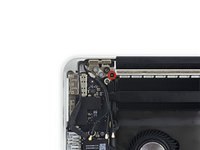
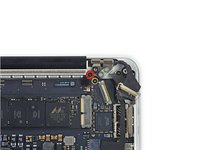
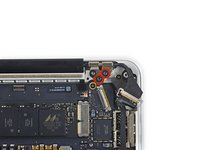
      • Alüminyum menteşe braketlerini sabitleyen iki adet 4,2 mm T5 Torx vidayı (Macbook'un her iki yanında birer tane) sökün.

      FixBot'a Sor

      Yorum Ekle

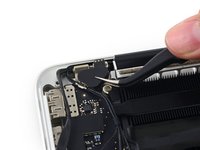
    8. MacBook Pro 13" Retina Ekran 2015 Başı Ekran Düzeneği Değişimi: adım 14, 3 resimden 1. MacBook Pro 13" Retina Ekran 2015 Başı Ekran Düzeneği Değişimi: adım 14, 3 resimden 2. MacBook Pro 13" Retina Ekran 2015 Başı Ekran Düzeneği Değişimi: adım 14, 3 resimden 3.
      Bu adımda kullanılan alet:
      Tweezers
      $4.99
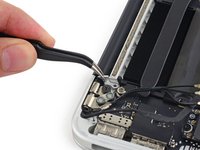
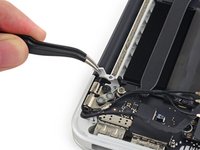
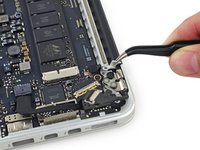
      • Sağ ve sol ekran menteşeleri üzerindeki alüminyum menteşe braketlerini kaldırmak için bir çift cımbız kullanın.

      • Yeniden montaj sırasında, braketin dikey kısmı MacBook'un merkezindeki alüminyum ray ile aynı hizada olmalıdır.

      FixBot'a Sor

      Yorum Ekle

    9. MacBook Pro 13" Retina Ekran 2015 Başı Ekran Düzeneği Değişimi, Ekranı çıkarın: adım 15, 2 resimden 1. MacBook Pro 13" Retina Ekran 2015 Başı Ekran Düzeneği Değişimi, Ekranı çıkarın: adım 15, 2 resimden 2.
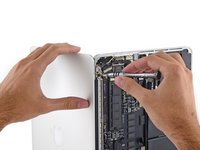
      • Ekranı üst kasaya sabitleyen dört adet dış 5,3 mm T8 Torx vidayı (her iki yanda ikişer adet) çıkarın.

      • Bazı modellerde T8 yerine T9 Torx vidalar kullanılmış olabilir.

      • Vida başlarının üzerinde lastik menteşe kapağı yapışkanı kalmışsa, cımbız kullanarak soyun ve çıkarın.

      FixBot'a Sor

      Yorum Ekle

    10. MacBook Pro 13" Retina Ekran 2015 Başı Ekran Düzeneği Değişimi, Ekranın çıkarılması: adım 16, 2 resimden 1. MacBook Pro 13" Retina Ekran 2015 Başı Ekran Düzeneği Değişimi, Ekranın çıkarılması: adım 16, 2 resimden 2.
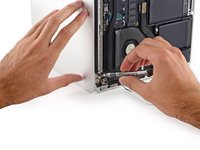
      • MacBook Pro'yu 90 dereceden biraz daha geniş açın ve gösterildiği gibi masanın üzerinde dik bir şekilde konumlandırın.

      • Ekranı sol elinizle tutarken, üst ekran braketindeki kalan T8 Torx vidayı çıkarın.

      • Ekranın ve üst kasanın dengede olduğundan ve bileşenlere zarar verebilecek şekilde düşmeyeceğinden emin olun.

      • Ekranı üst kasaya sabitleyen son T8 Torx vidayı çıkarın.

      FixBot'a Sor

      Yorum Ekle

    11. MacBook Pro 13" Retina Ekran 2015 Başı Ekran Düzeneği Değişimi: adım 17, 3 resimden 1. MacBook Pro 13" Retina Ekran 2015 Başı Ekran Düzeneği Değişimi: adım 17, 3 resimden 2. MacBook Pro 13" Retina Ekran 2015 Başı Ekran Düzeneği Değişimi: adım 17, 3 resimden 3.
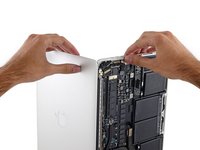
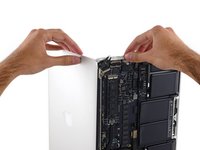
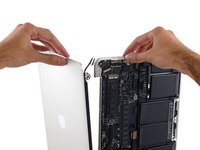
      • Üst kasayı sağ elinizle tutun ve ekranın üst kısmına doğru, ekran braketlerinin üst kasanın kenarından kurtulması için saat yönünde hafifçe döndürün.

      • Ekranı üst kasadan hafifçe uzaklaşacak şekilde döndürün.

      • Takılabilecek herhangi bir braket veya kabloya dikkat ederek ekranı üst kasadan ayırın.

      FixBot'a Sor

      Yorum Ekle

Sonuç

Cihazınızı tekrar toplamak için bu talimatları ters sırayla uygulayın.

İptal et: Bu kılavuzu tamamlamadım.

235 farklı kişi bu kılavuzu tamamladı.

Andrew Optimus Goldheart

Üyelik tarihi: 10/17/09

515.667 İtibar

406 adet Kılavuz yazıldı

Ekip

iFixit iFixit üyesi

Staff

123 Üyeler

86.233 adet Kılavuz yazıldı

60Kılavuz Yorumları

Just did this for my wife. Awesome! Thank you!

Josh Way - Yanıt Paylaş
Just complete this over lunch and it was cake - no pun. Follow the instructions and you'll be back to new in about 30 minutes. The toughest part is getting all those little screws out, so be patient and just know it's worth the squeeze. Take care, AZ
Advisor King - Yanıt Paylaş

Is display assembly for Late 2013/Mid 2014 compatible with this model?

Payton James - Yanıt Paylaş

Hi, I have same question, and I think its not fully compatible, I tried to put 2014 display on 2015 and its have issue with backlight at startup, for example if you press "ALT" at startup to chose startup disk, screen remains all the time dark only with flash light you can see its working and if you chose disk and only after some 5 seconds backlight will turn on, if I put old original broken display but with working backlight it will turn on backlight straight with the "chime" and yes with new 2014 display its not lighting up straight after chime only after some 5 seconds or so, but after that works fine.

artc - Yanıt Paylaş

Hi, last night i was watching a movie in my MBP E2015, and out of nothing, gave me "the gift" of a black screen... i tried everything i found in forums, reset SMC PRAM/NRAM, safe mode, force reboot, well, you name it, i tried it with no luck... i opened the MB and re-connected the display cable to what see if something happens, and nothing... i can only see the contents of the screen when using HDMI on a tv (i also can see stuff in the screen when pointing a flashlight in the dark screen, that makes me think its fixable) should i start thinking of replacing the whole display? any suggestion would be appreciated, thanks!

DanielD

Daniel Dugarte - Yanıt Paylaş

Yorum Ekle

İstatistikleri Görüntüle:

Son 24 Saat: 17

Son 7 gün: 129

Son 30 gün: 543

Her zaman: 255,796