Ana içeriğe geç
Onarım Topluluğuna Katılın - Hesap Oluşturun

Bu çeviri bir makine tarafından oluşturulmuştur ve henüz bir kişi tarafından incelenmemiştir. Bu dili konuşuyor musunuz? İnceleme için.

MacBook Pro 13" Retina Ekran 2013 Sonu Ekran Düzeneği Değişimi

Neye ihtiyacın var

    1. MacBook Pro 13" Retina Ekran 2013 Sonu Ekran Düzeneği Değişimi, Alt kasayı sabitleyen vidaları çıkarın: adım 1, 1 resimden 1.
      Bu adımda kullanılan alet:
      Magnetic Project Mat
      $19.95
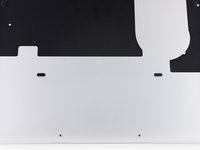
      • Alt kasayı üst kasaya sabitleyen aşağıdaki on vidayı çıkarın:

      • İki adet 2,3 mm P5 Pentalobe vida

      • Sekiz adet 3,0 mm P5 Pentalobe vida

      • Bu tamir boyunca her vidayı takip edin ve cihazınıza zarar vermemek için her birinin tam olarak çıktığı yere geri takıldığından emin olun.

      FixBot'a Sor

      Yorum Ekle

    2. MacBook Pro 13" Retina Ekran 2013 Sonu Ekran Düzeneği Değişimi: adım 2, 1 resimden 1.
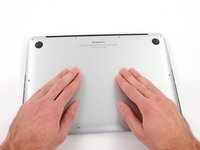
      • Parmaklarınızı üst kasa ile alt kasa arasına yerleştirin.

      • Alt kasayı çıkarmak için üst kasadan nazikçe ayırarak çekin.

      FixBot'a Sor

      Yorum Ekle

    3. MacBook Pro 13" Retina Ekran 2013 Sonu Ekran Düzeneği Değişimi: adım 3, 2 resimden 1. MacBook Pro 13" Retina Ekran 2013 Sonu Ekran Düzeneği Değişimi: adım 3, 2 resimden 2.
      • Alt kasa, merkezine yakın iki plastik klips ile üst kasaya bağlıdır.

      • Yeniden montaj sırasında, iki plastik klipsi tekrar takmak için alt kasanın merkezine hafifçe bastırın.

      FixBot'a Sor

      Yorum Ekle

    1. MacBook Pro 13" Retina Ekran 2013 Sonu Ekran Düzeneği Değişimi, Batarya Konnektörü: adım 4, 1 resimden 1.
      • Gerekirse, batarya temas kartına yapıştırılmış plastik kapağı çıkarın.

      FixBot'a Sor

      Yorum Ekle

    2. MacBook Pro 13" Retina Ekran 2013 Sonu Ekran Düzeneği Değişimi, Batarya konnektörünü ayırın: adım 5, 2 resimden 1. MacBook Pro 13" Retina Ekran 2013 Sonu Ekran Düzeneği Değişimi, Batarya konnektörünü ayırın: adım 5, 2 resimden 2.
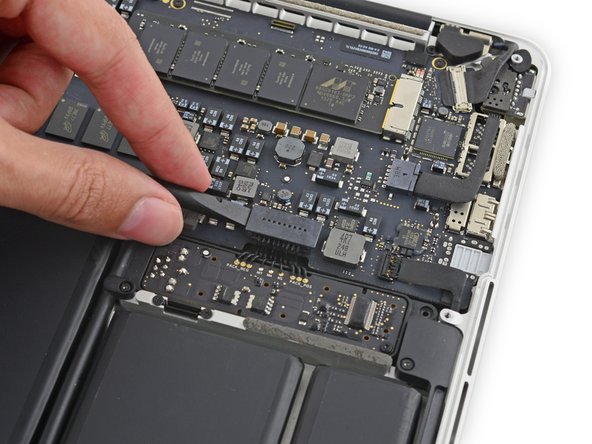
      • Batarya konnektörünü anakart üzerindeki soketinden düz bir şekilde yukarı doğru kaldırmak için plastik kanırtma aparatının yassı ucunu kullanın.

      • Yalnızca konnektörün kendisini kaldırdığınızdan emin olun, soketi değil; aksi takdirde anakarta kalıcı olarak zarar verme riskiyle karşı karşıya kalırsınız.

      FixBot'a Sor

      Yorum Ekle

    3. MacBook Pro 13" Retina Ekran 2013 Sonu Ekran Düzeneği Değişimi: adım 6, 1 resimden 1.
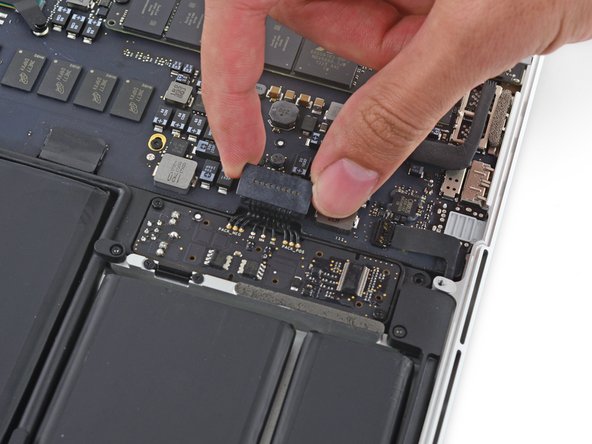
      • Onarımınız sırasında soketiyle yanlışlıkla temas etmesini önlemek için batarya konnektörünü yukarı doğru bükerek kenara alın.

      FixBot'a Sor

      Yorum Ekle

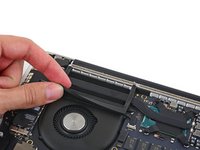
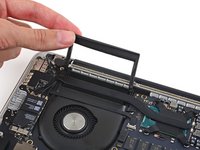
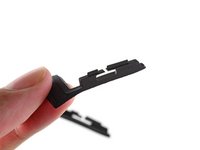
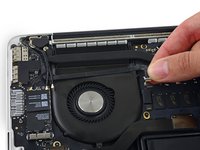
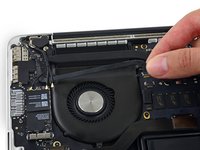
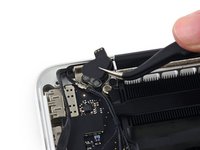
    1. MacBook Pro 13" Retina Ekran 2013 Sonu Ekran Düzeneği Değişimi, Ekran Düzeneği: adım 7, 3 resimden 1. MacBook Pro 13" Retina Ekran 2013 Sonu Ekran Düzeneği Değişimi, Ekran Düzeneği: adım 7, 3 resimden 2. MacBook Pro 13" Retina Ekran 2013 Sonu Ekran Düzeneği Değişimi, Ekran Düzeneği: adım 7, 3 resimden 3.
      • Fan üzerindeki iSight kamera kablosunu açığa çıkarmak için kauçuk fan omuz tuşunu ısı dağıtıcının kenarından dikkatlice soyun.

      • Fan omuz tuşu, ısı dağıtıcının etrafını sarar ve fan kanalı yuvalarına oturur. Yeniden montaj sırasında, çıkıntıları fan kanalındaki çentiklere yerleştirdiğinizden emin olun.

      FixBot'a Sor

      Yorum Ekle

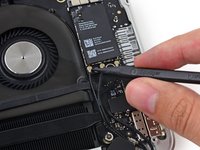
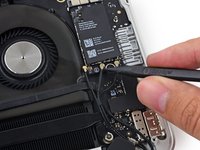
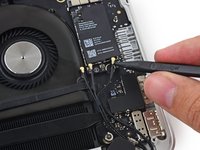
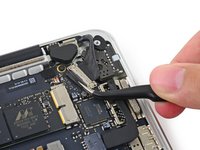
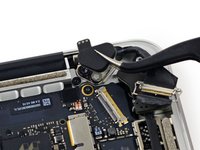
    2. MacBook Pro 13" Retina Ekran 2013 Sonu Ekran Düzeneği Değişimi: adım 8, 3 resimden 1. MacBook Pro 13" Retina Ekran 2013 Sonu Ekran Düzeneği Değişimi: adım 8, 3 resimden 2. MacBook Pro 13" Retina Ekran 2013 Sonu Ekran Düzeneği Değişimi: adım 8, 3 resimden 3.
      • Plastik kanırtma aparatının ucunu her bir anten kablosunun konnektörlerinin yakınına yerleştirin ve AirPort kartından ayırmak için yukarı doğru kanırtın.

      • Üç kablo, farklı uzunluklarda siyah kılıflarla kodlanmıştır. Yeniden montaj sırasında:

      • Uzun kılıflı kabloyu orta sokete bağlayın.

      • Kısa kılıflı kablo vida kısmının yanına bağlanır.

      • Geriye kalan kablonun kılıfı yoktur ve fanın yanındaki son boş sokete bağlanır.

      FixBot'a Sor

      Yorum Ekle

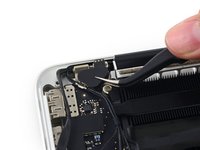
    3. MacBook Pro 13" Retina Ekran 2013 Sonu Ekran Düzeneği Değişimi: adım 9, 2 resimden 1. MacBook Pro 13" Retina Ekran 2013 Sonu Ekran Düzeneği Değişimi: adım 9, 2 resimden 2.
      • iSight kamera bağlantı kablosunu, konnektörün her iki yanından plastik kanırtma aparatının ucunu kullanarak soketten 'yürütüp' çıkarmak için itin.

      FixBot'a Sor

      Yorum Ekle

    4. MacBook Pro 13" Retina Ekran 2013 Sonu Ekran Düzeneği Değişimi: adım 10, 2 resimden 1. MacBook Pro 13" Retina Ekran 2013 Sonu Ekran Düzeneği Değişimi: adım 10, 2 resimden 2.
      • iSight kamera kablosunu fan yuvasından ayırarak kaldırın.

      FixBot'a Sor

      Yorum Ekle

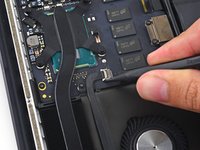
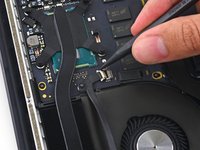
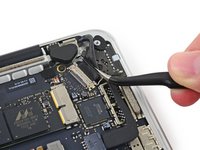
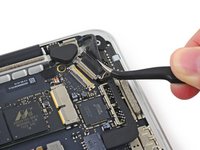
    5. MacBook Pro 13" Retina Ekran 2013 Sonu Ekran Düzeneği Değişimi, Ekran kablosu konnektörünü ayırma: adım 11, 3 resimden 1. MacBook Pro 13" Retina Ekran 2013 Sonu Ekran Düzeneği Değişimi, Ekran kablosu konnektörünü ayırma: adım 11, 3 resimden 2. MacBook Pro 13" Retina Ekran 2013 Sonu Ekran Düzeneği Değişimi, Ekran kablosu konnektörünü ayırma: adım 11, 3 resimden 3.
      • Görüntü kablosu soketini açmak için siyah plastik tırnağı tutun ve anakart üzerindeki yuvasından düz bir şekilde çekip çıkarın.

      • Yeniden kurulum sırasında, ekran konnektör tırnağını tamamen yerine oturttuğunuzdan emin olun.

      FixBot'a Sor

      Yorum Ekle

    6. MacBook Pro 13" Retina Ekran 2013 Sonu Ekran Düzeneği Değişimi, Menteşe kapaklarını çıkarın: adım 12, 3 resimden 1. MacBook Pro 13" Retina Ekran 2013 Sonu Ekran Düzeneği Değişimi, Menteşe kapaklarını çıkarın: adım 12, 3 resimden 2. MacBook Pro 13" Retina Ekran 2013 Sonu Ekran Düzeneği Değişimi, Menteşe kapaklarını çıkarın: adım 12, 3 resimden 3.
      • Kauçuk menteşe kapaklarını sağ ve sol ekran menteşelerinden çıkarın.

      FixBot'a Sor

      Yorum Ekle

    7. MacBook Pro 13" Retina Ekran 2013 Sonu Ekran Düzeneği Değişimi: adım 13, 2 resimden 1. MacBook Pro 13" Retina Ekran 2013 Sonu Ekran Düzeneği Değişimi: adım 13, 2 resimden 2.
      • Alüminyum menteşe braketlerini sabitleyen iki adet 4,2 mm T5 Torx vidayı (Macbook'un her iki yanında birer tane) sökün.

      FixBot'a Sor

      Yorum Ekle

    8. MacBook Pro 13" Retina Ekran 2013 Sonu Ekran Düzeneği Değişimi: adım 14, 3 resimden 1. MacBook Pro 13" Retina Ekran 2013 Sonu Ekran Düzeneği Değişimi: adım 14, 3 resimden 2. MacBook Pro 13" Retina Ekran 2013 Sonu Ekran Düzeneği Değişimi: adım 14, 3 resimden 3.
      Bu adımda kullanılan alet:
      Tweezers
      $4.99
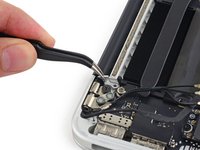
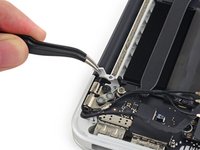
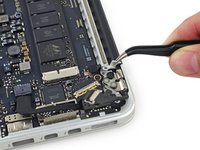
      • Sağ ve sol ekran menteşeleri üzerindeki alüminyum menteşe braketlerini kaldırmak için bir çift cımbız kullanın.

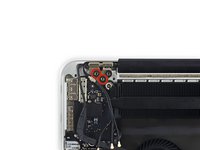
      • Yeniden montaj sırasında, braketin dikey kısmı MacBook'un merkezindeki alüminyum ray ile aynı hizada olmalıdır.

      FixBot'a Sor

      Yorum Ekle

    9. MacBook Pro 13" Retina Ekran 2013 Sonu Ekran Düzeneği Değişimi, Ekranı çıkarın: adım 15, 2 resimden 1. MacBook Pro 13" Retina Ekran 2013 Sonu Ekran Düzeneği Değişimi, Ekranı çıkarın: adım 15, 2 resimden 2.
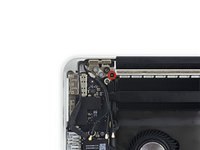
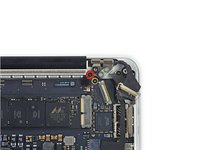
      • Ekranı üst kasaya sabitleyen dört adet dış 5,3 mm T8 Torx vidayı (her iki yanda ikişer adet) çıkarın.

      • Bazı modellerde T8 yerine T9 Torx vidalar kullanılmış olabilir.

      • Vida başlarının üzerinde lastik menteşe kapağı yapışkanı kalmışsa, cımbız kullanarak soyun ve çıkarın.

      FixBot'a Sor

      Yorum Ekle

    10. MacBook Pro 13" Retina Ekran 2013 Sonu Ekran Düzeneği Değişimi, Ekranın çıkarılması: adım 16, 2 resimden 1. MacBook Pro 13" Retina Ekran 2013 Sonu Ekran Düzeneği Değişimi, Ekranın çıkarılması: adım 16, 2 resimden 2.
      • MacBook Pro'yu 90 dereceden biraz daha geniş açın ve gösterildiği gibi masanın üzerinde dik bir şekilde konumlandırın.

      • Ekranı sol elinizle tutarken, üst ekran braketindeki kalan T8 Torx vidayı çıkarın.

      • Ekranın ve üst kasanın dengede olduğundan ve bileşenlere zarar verebilecek şekilde düşmeyeceğinden emin olun.

      • Ekranı üst kasaya sabitleyen son T8 Torx vidayı çıkarın.

      FixBot'a Sor

      Yorum Ekle

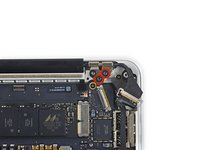
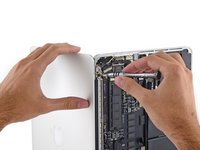
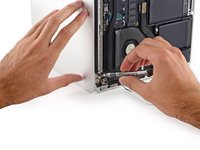
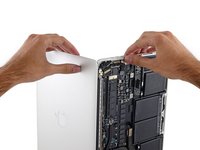
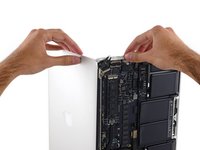
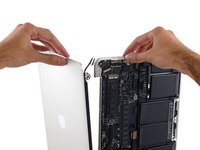
    11. MacBook Pro 13" Retina Ekran 2013 Sonu Ekran Düzeneği Değişimi: adım 17, 3 resimden 1. MacBook Pro 13" Retina Ekran 2013 Sonu Ekran Düzeneği Değişimi: adım 17, 3 resimden 2. MacBook Pro 13" Retina Ekran 2013 Sonu Ekran Düzeneği Değişimi: adım 17, 3 resimden 3.
      • Üst kasayı sağ elinizle tutun ve ekranın üst kısmına doğru, ekran braketlerinin üst kasanın kenarından kurtulması için saat yönünde hafifçe döndürün.

      • Ekranı üst kasadan hafifçe uzaklaşacak şekilde döndürün.

      • Takılabilecek herhangi bir braket veya kabloya dikkat ederek ekranı üst kasadan ayırın.

      FixBot'a Sor

      Yorum Ekle

Sonuç

Cihazınızı yeniden toplamak için bu talimatları ters sırayla uygulayın.

İptal et: Bu kılavuzu tamamlamadım.

169 farklı kişi bu kılavuzu tamamladı.

Sam Goldheart

Üyelik tarihi: 10/18/12

478.218 İtibar

538 adet Kılavuz yazıldı

Ekip

iFixit iFixit üyesi

Staff

123 Üyeler

86.241 adet Kılavuz yazıldı

35Kılavuz Yorumları

I've been browsing guides to this model and I don't get how in this one on Youtube the laptop looks completely different, although it also claims to be A1502. Either one of them is a different model or I'm really missing something?

https://www.youtube.com/watch?v=lL4gpfcb...

Marina Gorobevskaya - Yanıt Paylaş
Unfortunately the A1502 number isn't an exclusive model number, several devices share it, the internal differences between them vary. The more telling number is the EMC number, which tends to me more exclusive to unique devices.

Sam Goldheart - Yanıt Paylaş
After a closer look they actually seem to be the same, I just got confused by the video being a lot less detailed than this walkthrough. I just replaced the screen of my macbook following this guide (yay!) without any previous experience of fixing macbooks, though I must admit I assembled a few desktops at the dawn of the millennium. The only slight problem I encountered was that the main display cable wouldn't lie flat enough in that corner, it kept sticking out, and even after screwing the lid on the gap at that corner seems to be a tiny bit wider. But the laptop is working anyway.

Thank you Sam for posting this guide! It saved me a lot of time and money. Being in China I bought the display assembly on Taobao for $250US whereas the shop repair estimate that I got was around $400.

If anyone is still having doubts - you can do it!

Marina Gorobevskaya - Yanıt Paylaş

The guide is very helpful. I managed to replace my screen within 1 hour. I bought my screen from ifixit too! the product is genuine and in good condition although it says that it has been used before! Highly recommended!

henrycwc - Yanıt Paylaş

Can you replace just the LCD without the clamshell bezel and cables?

rickcostel - Yanıt Paylaş

Yorum Ekle

İstatistikleri Görüntüle:

Son 24 Saat: 7

Son 7 gün: 90

Son 30 gün: 254

Her zaman: 202,428