Bu çeviri bir makine tarafından oluşturulmuştur ve henüz bir kişi tarafından incelenmemiştir. Bu dili konuşuyor musunuz? İnceleme için.
Giriş
2011 Sonu MacBook Pro 13" Unibody cihazınızın RAM'ini yükseltin.
Neye ihtiyacın var
-
-
-
Aşağıdaki on vidayı sökün:
-
Üç adet 14,4 mm Phillips #00 yıldız vida
-
Üç adet 3,5 mm Phillips #00 yıldız vida
-
Dört adet 3,5 mm omuzlu Phillips #00 yıldız vida
 FixBot'a Sor
-
-
-
Alt kasayı havalandırma deliğinin yakınından parmaklarınızla kaldırarak MacBook gövdesinden ayırın.
-
Alt kasayı çıkarın.
-
-
-
-
-
-
Plastik kanırtma aparatının ucunu kullanarak batarya konnektörünü anakart üzerindeki soketinden yukarı doğru kaldırarak ayırın.
-
-
-
Çalışırken yanlışlıkla tekrar temas etmemesi için batarya kablosunu anakart üzerindeki soketinden hafifçe uzağa doğru bükün.
-
-
-
-
-
RAM çipinin her iki yanındaki tutucu kolları çipin merkezinden dışarı doğru çekin.
-
-


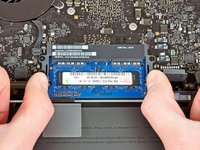
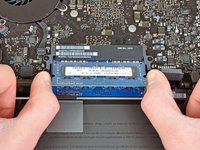

Cihazınızı tekrar toplamak için bu talimatları ters sırayla uygulayın.
İptal et: Bu kılavuzu tamamlamadım.
230 farklı kişi bu kılavuzu tamamladı.

27Kılavuz Yorumları
I should have two 4GB memory or 8GB?
You can max out your RAM on any MacBook just about because of the quality of design. I added two sticks of 8 GB of RAM for a total of 16 GB. Apple say my MacBook Pro late 2011 can only support 8GB.
Hello,
I just changed RAM from 4GB to 16GB in a MacBook Pro 13" Unibody Late 2011. Followed all the steps here, nothing broke. I was very careful on the instruction "the edge of a spudger to pry the battery connector upwards from its socket on the logic board", and also to connect it again.
What happens is that my computer works fine except for the battery. On the upper side (next to clock) says that there are no batteries available. It only works with AC adapter connected.
Please, Help me!!!
Saw your post on my original comment. Easy to replace battery, their is a link via I-Fixit battery guide on MacBook Pro 2011. Apple got sued in EU court for not allowing third party batteries. I do not know if you still have MacBook Pro 2011, hope it helps. Sadly, Apple put “end of shelf life” with this machine and High Sierra will NOT upgrade due to Apples “2015” or later MacBook requirement. This is stupid and forced “end of shelf life” so you buy a new machine, even though you meet hardware requirements. I smell another lawsuit.
