Ana içeriğe geç
Onarım Topluluğuna Katılın - Hesap Oluşturun

Bu çeviri bir makine tarafından oluşturulmuştur ve henüz bir kişi tarafından incelenmemiştir. Bu dili konuşuyor musunuz? İnceleme için.

MacBook Pro 13" Unibody 2011 Sonu Üst Kasa Değişimi

Neye ihtiyacın var

Videoya Genel Bakış

    1. MacBook Pro 13" Unibody 2011 Sonu Üst Kasa Değişimi, Alt Kasa: adım 1, 1 resimden 1.
      • Aşağıdaki on vidayı sökün:

      • Üç adet 14,4 mm Phillips #00 yıldız vida

      • Üç adet 3,5 mm Phillips #00 yıldız vida

      • Dört adet 3,5 mm omuzlu Phillips #00 yıldız vida

      • Küçük vidaları yerine takarken, kasanın hafif kavisli yapısına dik olacak şekilde hizalayın (tam olarak düz aşağı inmezler).

      FixBot'a Sor

      Yorum Ekle

    2. MacBook Pro 13" Unibody 2011 Sonu Üst Kasa Değişimi: adım 2, 2 resimden 1. MacBook Pro 13" Unibody 2011 Sonu Üst Kasa Değişimi: adım 2, 2 resimden 2.
      • Alt kasayı havalandırma deliğinin yakınından parmaklarınızla kaldırarak MacBook gövdesinden ayırın.

      • Alt kasayı çıkarın.

      FixBot'a Sor

      Yorum Ekle

    1. MacBook Pro 13" Unibody 2011 Sonu Üst Kasa Değişimi, Batarya konnektörünü ayırın: adım 3, 2 resimden 1. MacBook Pro 13" Unibody 2011 Sonu Üst Kasa Değişimi, Batarya konnektörünü ayırın: adım 3, 2 resimden 2.
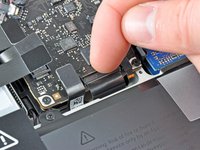
      • Plastik kanırtma aparatının ucunu kullanarak batarya konnektörünü anakart üzerindeki soketinden yukarı doğru kaldırarak ayırın.

      • Konnektörü soketinden "yürüterek" çıkarmak için her iki kısa kenarından yukarı doğru kaldırmak faydalı olur. Konnektörlerin köşelerine dikkat edin; kolayca kırılabilirler.

      FixBot'a Sor

      Yorum Ekle

    2. MacBook Pro 13" Unibody 2011 Sonu Üst Kasa Değişimi: adım 4, 1 resimden 1.
      • Çalışırken yanlışlıkla tekrar temas etmemesi için batarya kablosunu anakart üzerindeki soketinden hafifçe uzağa doğru bükün.

      FixBot'a Sor

      Yorum Ekle

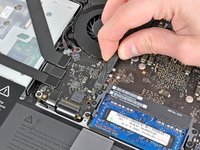
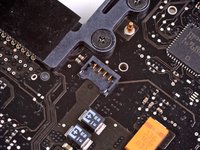
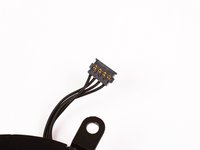
    1. MacBook Pro 13" Unibody 2011 Sonu Üst Kasa Değişimi, Fan: adım 5, 3 resimden 1. MacBook Pro 13" Unibody 2011 Sonu Üst Kasa Değişimi, Fan: adım 5, 3 resimden 2. MacBook Pro 13" Unibody 2011 Sonu Üst Kasa Değişimi, Fan: adım 5, 3 resimden 3.
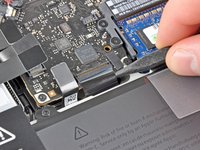
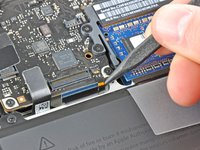
      • Fan konnektörünü anakart üzerindeki soketinden yavaşça yukarı doğru kaldırmak için bir plastik kanırtma aparatının ucunu kullanın.

      • Konnektörü serbest bırakmak için plastik kanırtma aparatını fan kablolarının altından eksenel olarak çevirmek faydalı olacaktır.

      • Fan soketi ve fan konnektörü ikinci ve üçüncü resimlerde görülebilir. Fan konnektörünü soketinden dümdüz yukarı kaldırıp çıkarırken anakart üzerindeki plastik fan soketini kırmamaya dikkat edin. İkinci resimde gösterilen anakart yerleşimi cihazınızdan biraz farklı görünebilir ancak fan soketi aynıdır.

      FixBot'a Sor

      Yorum Ekle

    2. MacBook Pro 13" Unibody 2011 Sonu Üst Kasa Değişimi: adım 6, 1 resimden 1.
      • Fanı anakarta sabitleyen aşağıdaki üç vidayı çıkarın:

      • Bir adet 7,2 mm T6 Torx vida

      • İki adet 5,3 mm T6 Torx vida

      FixBot'a Sor

      Yorum Ekle

    3. MacBook Pro 13" Unibody 2011 Sonu Üst Kasa Değişimi: adım 7, 1 resimden 1.
      • Fanı, kablosunun takılabileceğine dikkat ederek anakart üzerindeki yuvasından kaldırın.

      FixBot'a Sor

      Yorum Ekle

    1. MacBook Pro 13" Unibody 2011 Sonu Üst Kasa Değişimi, Anakart: adım 8, 2 resimden 1. MacBook Pro 13" Unibody 2011 Sonu Üst Kasa Değişimi, Anakart: adım 8, 2 resimden 2.
      • Sağ hoparlör/subwoofer kablosunu kasanın üst kısmına kalıplanmış tutucu tırnağın altından çekip çıkarmak için plastik kanırtma aparatının ucunu kullanın.

      • Bağlantıyı anakart üzerindeki soketinden çıkarmak için sağ hoparlör/subwoofer kablosunu yukarı doğru çekin.

      FixBot'a Sor

      Yorum Ekle

    2. MacBook Pro 13" Unibody 2011 Sonu Üst Kasa Değişimi, Kamera kablosunu ayırın: adım 9, 1 resimden 1.
      • Kamera kablosunu anakarttan ayırın.

      • Kamera kablosu, anakart üzerindeki konnektöründen kayarak çıkar. Kablonuz hassas görünüyorsa, konnektör başlığının her iki yanındaki metal tırnaklardan kabloyu yavaşça çıkarmak için bir plastik kanırtma aparatı kullanın.

      FixBot'a Sor

      Yorum Ekle

    3. MacBook Pro 13" Unibody 2011 Sonu Üst Kasa Değişimi: adım 10, 2 resimden 1. MacBook Pro 13" Unibody 2011 Sonu Üst Kasa Değişimi: adım 10, 2 resimden 2.
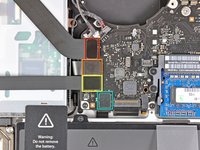
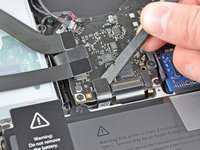
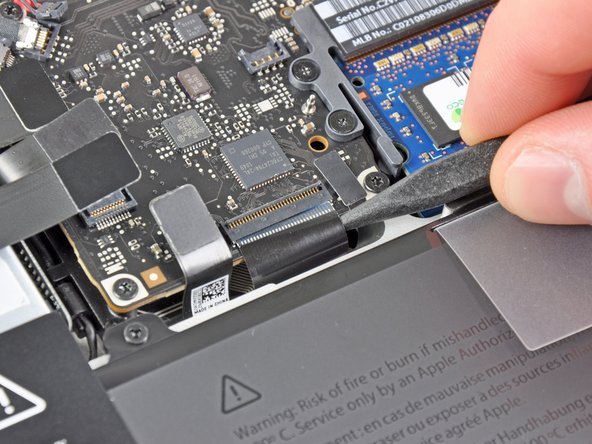
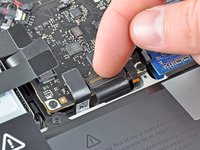
      • Aşağıdaki dört kabloyu ayırın:

      • AirPort/Bluetooth kablosu

      • Optik sürücü kablosu

      • Sabit sürücü kablosu

      • Dokunmatik yüzey kablosu

      • Kabloları ayırmak için bir plastik kanırtma aparatının yassı ucunu kullanarak konnektörlerini anakart üzerindeki soketlerinden yukarı doğru kanırtın.

      FixBot'a Sor

      Yorum Ekle

    4. MacBook Pro 13" Unibody 2011 Sonu Üst Kasa Değişimi: adım 11, 3 resimden 1. MacBook Pro 13" Unibody 2011 Sonu Üst Kasa Değişimi: adım 11, 3 resimden 2. MacBook Pro 13" Unibody 2011 Sonu Üst Kasa Değişimi: adım 11, 3 resimden 3.
      • Klavye ribbon kablosunun ZIF soketi üzerindeki tutucu çentiği parmağınızla yukarı kaldırın.

      • Menteşeli tutucu çentiği kaldırdığınızdan emin olun; soketin kendisine değil.

      • Klavye ribbon kablosunu soketinden çekip çıkarmak için bir plastik kanırtma aparatının ucunu kullanın.

      • Kabloyu takmak zor olabilir. Sorun yaşıyorsanız, kabloyu sokete yönlendirmenize yardımcı olması için kabloya geçici olarak bir parça bant yapıştırın.

      FixBot'a Sor

      Yorum Ekle

    5. MacBook Pro 13" Unibody 2011 Sonu Üst Kasa Değişimi: adım 12, 1 resimden 1.
      • Varsa, klavye arka ışık kablosu soketini kapatan küçük siyah bant şeridini çıkarın.

      FixBot'a Sor

      Yorum Ekle

    6. MacBook Pro 13" Unibody 2011 Sonu Üst Kasa Değişimi: adım 13, 3 resimden 1. MacBook Pro 13" Unibody 2011 Sonu Üst Kasa Değişimi: adım 13, 3 resimden 2. MacBook Pro 13" Unibody 2011 Sonu Üst Kasa Değişimi: adım 13, 3 resimden 3.
      • Klavyenin arka aydınlatma ribbon kablosunun ZIF soketindeki tutucu çentiği kaldırmak için bir plastik kanırtma aparatının ucunu veya tırnağınızı kullanın.

      • Soketin kendisine değil, yalnızca menteşeli tutucu çentiği kaldırdığınızdan emin olun.

      • Klavyenin arka aydınlatma ribbon kablosunu soketinden dışarı çekin.

      FixBot'a Sor

      Yorum Ekle

    7. MacBook Pro 13" Unibody 2011 Sonu Üst Kasa Değişimi: adım 14, 1 resimden 1.
      • Uyku sensörü/batarya göstergesi konnektörünü anakart üzerindeki soketinden ayırmak için plastik kanırtma aparatının yassı ucunu kullanın.

      FixBot'a Sor

      Yorum Ekle

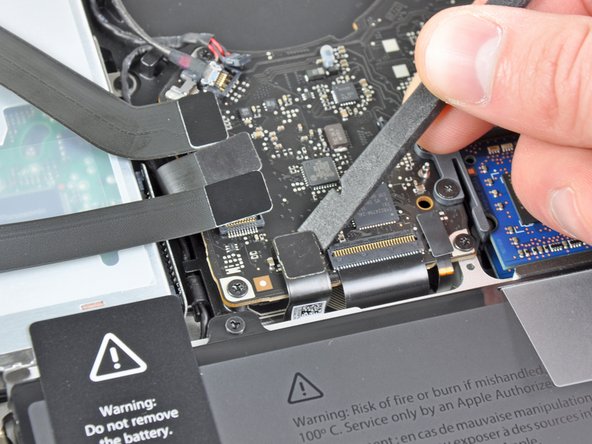
    8. MacBook Pro 13" Unibody 2011 Sonu Üst Kasa Değişimi: adım 15, 3 resimden 1. MacBook Pro 13" Unibody 2011 Sonu Üst Kasa Değişimi: adım 15, 3 resimden 2. MacBook Pro 13" Unibody 2011 Sonu Üst Kasa Değişimi: adım 15, 3 resimden 3.
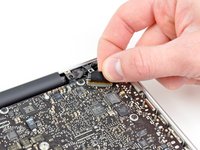
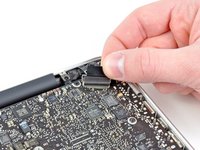
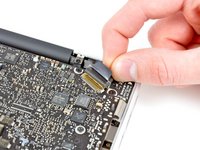
      • Ekran veri kablosu kilidinde sabitlenmiş plastik çekme tırnağını tutun ve bilgisayarın DC-In tarafına doğru döndürün.

      • Ekran veri kablosunu anakart üzerindeki soketinden düz bir şekilde çekerek çıkarın.

      • Ekran veri kablosunu yukarı doğru kaldırmayın; soketi çok hassastır. Kabloyu anakart yüzeyine paralel olacak şekilde çekin.

      FixBot'a Sor

      Yorum Ekle

    9. MacBook Pro 13" Unibody 2011 Sonu Üst Kasa Değişimi, Vidaları çıkarın: adım 16, 1 resimden 1.
      • Aşağıdaki dokuz vidayı çıkarın:

      • Beş adet 3,6 mm T6 Torx vida

      • İki adet 4,3 mm T6 Torx vida

      • İki adet 7,2 mm T6 Torx vida

      • Bazı modellerde vidalar biraz daha kısa olabilir:

      • Beş adet 3,0 mm T6 vida

      • İki adet 3,6 mm T6 vida

      • İki adet 6,7 mm T6 vida

      FixBot'a Sor

      Yorum Ekle

    10. MacBook Pro 13" Unibody 2011 Sonu Üst Kasa Değişimi: adım 17, 2 resimden 1. MacBook Pro 13" Unibody 2011 Sonu Üst Kasa Değişimi: adım 17, 2 resimden 2.
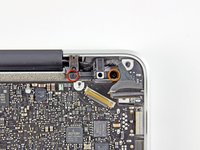
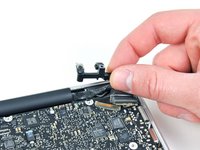
      • Aşağıdaki iki vidayı çıkarın:

      • Bir adet 8,6 mm Yıldız vida

      • Bir adet 5,5 mm Yıldız vida

      • Ekran veri kablosu sabitleyicisini üst kasadan çıkarın.

      FixBot'a Sor

      Yorum Ekle

    11. MacBook Pro 13" Unibody 2011 Sonu Üst Kasa Değişimi: adım 18, 1 resimden 1.
      • Mikrofonu üst kasaya sabitleyen yapışkandan nazikçe ayırmak için plastik kanırtma aparatının ucunu kullanın.

      FixBot'a Sor

      Yorum Ekle

    12. MacBook Pro 13" Unibody 2011 Sonu Üst Kasa Değişimi, Anakartı çıkarma: adım 19, 1 resimden 1.
      • Kenarlarındaki çok sayıdaki konnektöre dikkat ederek anakartı, optik sürücüye en yakın uçtan kaldırın.

      • Anakarta esneme yaptırmadan, üst kasadaki DC-In kartına giden ve üst kasaya takılabilecek esnek bağlantıya dikkat ederek kasadan dışarı doğru manevra yaptırın.

      • Anakartı çıkarın.

      FixBot'a Sor

      Yorum Ekle

    1. MacBook Pro 13" Unibody 2011 Sonu Üst Kasa Değişimi, Üst Kasa: adım 20, 1 resimden 1.
      • Aşağıdaki iki vidayı çıkarın:

      • Bir adet 5,6 mm Tri-point vida

      • Bir adet 13 mm Tri-point vida

      FixBot'a Sor

      Yorum Ekle

    2. MacBook Pro 13" Unibody 2011 Sonu Üst Kasa Değişimi: adım 21, 1 resimden 1.
      • Batarya ve optik sürücü arasındaki üst kasada bulunan batarya uyarı etiketini dikkatlice soyun.

      • Etiketi bataryadan ayırmayın.

      FixBot'a Sor

      Yorum Ekle

    3. MacBook Pro 13" Unibody 2011 Sonu Üst Kasa Değişimi: adım 22, 1 resimden 1.
      • Bataryayı üst kasadan çıkarmaya yardımcı olması için üzerinde bulunan plastik çekme tırnağını kullanın.

      FixBot'a Sor

      Yorum Ekle

    4. MacBook Pro 13" Unibody 2011 Sonu Üst Kasa Değişimi: adım 23, 2 resimden 1. MacBook Pro 13" Unibody 2011 Sonu Üst Kasa Değişimi: adım 23, 2 resimden 2.
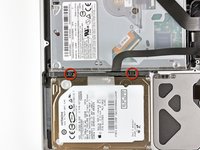
      • Sabit disk braketini üst kasaya sabitleyen iki adet yıldız vidayı çıkarın.

      • Bu vidalar sabit disk braketine bağlı kalacaktır.

      • Sabit disk braketini çıkarın.

      • Sabit disk braketi üst kasaya sıkıca oturmuş olabilir.

      FixBot'a Sor

      Yorum Ekle

    5. MacBook Pro 13" Unibody 2011 Sonu Üst Kasa Değişimi: adım 24, 3 resimden 1. MacBook Pro 13" Unibody 2011 Sonu Üst Kasa Değişimi: adım 24, 3 resimden 2. MacBook Pro 13" Unibody 2011 Sonu Üst Kasa Değişimi: adım 24, 3 resimden 3.
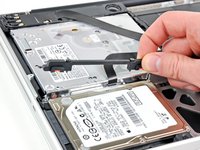
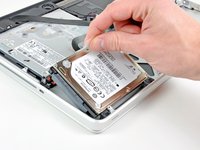
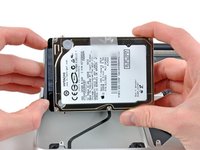
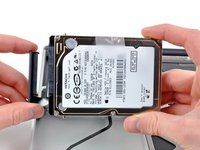
      • Sabit sürücüyü üst kasadan kaldırmak için üzerinde bulunan çekme tırnağını kullanın.

      • Sabit sürücü kablosunu sabit sürücünün gövdesinden ayırın.

      • Sabit sürücüyü çıkarın.

      FixBot'a Sor

      Yorum Ekle

    6. MacBook Pro 13" Unibody 2011 Sonu Üst Kasa Değişimi: adım 25, 1 resimden 1.
      • Aşağıdaki dört vidayı çıkarın:

      • İki adet 3 mm Yıldız vida

      • İki adet 9.7 mm Yıldız vida

      FixBot'a Sor

      Yorum Ekle

    7. MacBook Pro 13" Unibody 2011 Sonu Üst Kasa Değişimi: adım 26, 1 resimden 1.
      • İnce IR sensörü/uyku LED'i ribbon kablosunu, üst kasaya sabitleyen yapışkanından dikkatlice kaldırarak ayırın.

      FixBot'a Sor

      Yorum Ekle

    8. MacBook Pro 13" Unibody 2011 Sonu Üst Kasa Değişimi: adım 27, 2 resimden 1. MacBook Pro 13" Unibody 2011 Sonu Üst Kasa Değişimi: adım 27, 2 resimden 2.
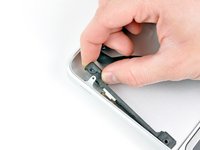
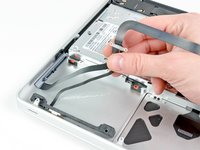
      • IR sensörünü/uyku LED'ini içeren ön sabit sürücü braketini, üst kasanın ön kenarından uzağa doğru çekin.

      • Sabit sürücü kablosunu çıkarın.

      FixBot'a Sor

      Yorum Ekle

    9. MacBook Pro 13" Unibody 2011 Sonu Üst Kasa Değişimi: adım 28, 1 resimden 1.
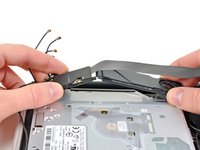
      • Kamera kablosunu subwoofer'a ve AirPort/Bluetooth braketine sabitleyen yapışkandan ayırırken AirPort/Bluetooth ribbon kablosunu dikkatlice kenara çekin.

      • Kamera kablosunu, AirPort/Bluetooth braketine kalıplanmış olan sabitleme tırnağının altından çıkarın.

      FixBot'a Sor

      Yorum Ekle

    10. MacBook Pro 13" Unibody 2011 Sonu Üst Kasa Değişimi: adım 29, 3 resimden 1. MacBook Pro 13" Unibody 2011 Sonu Üst Kasa Değişimi: adım 29, 3 resimden 2. MacBook Pro 13" Unibody 2011 Sonu Üst Kasa Değişimi: adım 29, 3 resimden 3.
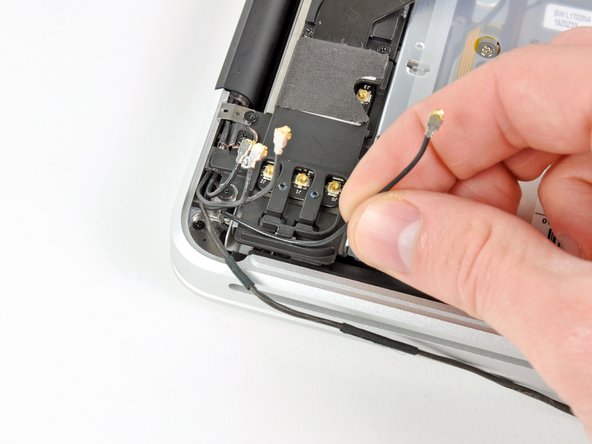
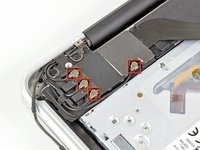
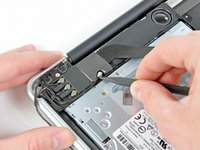
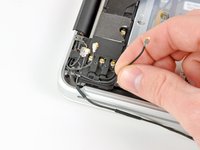
      • İlk resimde kırmızı kutu içine alınmış dört anten konnektörünü ayırın.

      • Bunu yapmak için, konnektörleri AirPort/Bluetooth bağlantı tahtasındaki soketlerden yukarı doğru ayırmak amacıyla bir plastik kanırtma aparatının ucunu kullanın.

      • Her bir kabloyu AirPort/Bluetooth braketindeki kanallarından çıkarın.

      FixBot'a Sor

      Yorum Ekle

    11. MacBook Pro 13" Unibody 2011 Sonu Üst Kasa Değişimi: adım 30, 1 resimden 1.
      • Aşağıdaki beş vidayı çıkarın:

      • İki adet 10,3 mm Yıldız vida

      • İki adet 3,1 mm Yıldız vida

      • Bir adet 5 mm Yıldız vida

      FixBot'a Sor

      Yorum Ekle

    12. MacBook Pro 13" Unibody 2011 Sonu Üst Kasa Değişimi: adım 31, 2 resimden 1. MacBook Pro 13" Unibody 2011 Sonu Üst Kasa Değişimi: adım 31, 2 resimden 2.
      • AirPort/Bluetooth düzeneğini ve Subwoofer'ı, optik sürücünün yan tarafının ortasına yakın bir yerden, birbirlerinden kurtulana kadar yukarı doğru çekin.

      • AirPort/Bluetooth kart düzeneğini çıkarın.

      FixBot'a Sor

      Yorum Ekle

    13. MacBook Pro 13" Unibody 2011 Sonu Üst Kasa Değişimi: adım 32, 1 resimden 1.
      • Optik sürücüyü üst kasaya sabitleyen üç adet 2,7 mm Yıldız vidayı çıkarın.

      FixBot'a Sor

      Yorum Ekle

    14. MacBook Pro 13" Unibody 2011 Sonu Üst Kasa Değişimi: adım 33, 1 resimden 1.
      • Optik sürücüyü ekrana en yakın kenarından kaldırın ve üst kasadan çıkarın.

      FixBot'a Sor

      Yorum Ekle

    15. MacBook Pro 13" Unibody 2011 Sonu Üst Kasa Değişimi: adım 34, 1 resimden 1.
      • Sağ hoparlör kablosunu üst kasadan ayırın.

      FixBot'a Sor

      Yorum Ekle

    16. MacBook Pro 13" Unibody 2011 Sonu Üst Kasa Değişimi: adım 35, 2 resimden 1. MacBook Pro 13" Unibody 2011 Sonu Üst Kasa Değişimi: adım 35, 2 resimden 2.
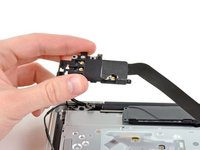
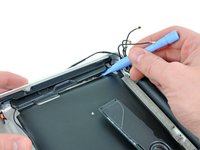
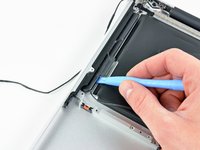
      • Sağ hoparlörü üst kasaya sabitleyen yapışkandan dikkatlice ayırmak için bir plastik açma aleti veya başka bir ince ayırma nesnesi kullanın.

      • Ayırma işlemine sağ hoparlörün ekrana en yakın kenarından başlayın. Diğer taraftan başlamak antenlerden birine zarar verebilir.

      • Üst kasadan ayrılana kadar sağ hoparlörün kenarı boyunca ayırma işlemine devam edin.

      FixBot'a Sor

      Yorum Ekle

    17. MacBook Pro 13" Unibody 2011 Sonu Üst Kasa Değişimi: adım 36, 1 resimden 1.
      • Sağ hoparlörü, optik sürücü boşluğunun altından dışarı çekin.

      FixBot'a Sor

      Yorum Ekle

    18. MacBook Pro 13" Unibody 2011 Sonu Üst Kasa Değişimi: adım 37, 1 resimden 1.
      • Ekranın sağ tarafını üst kasaya sabitleyen üç adet 6 mm T8 Torx vidadan ikisini çıkarın.

      • İlerideki adımlarda kolaylık sağlaması için, ekranı üst kasaya bağlayan bir vidayı kasten bırakmanızı istiyoruz.

      FixBot'a Sor

      Yorum Ekle

    19. MacBook Pro 13" Unibody 2011 Sonu Üst Kasa Değişimi: adım 38, 1 resimden 1.
      • Sol ekran menteşesi vidalarını kapatan küçük köpük bandı çıkarın.

      FixBot'a Sor

      Yorum Ekle

    20. MacBook Pro 13" Unibody 2011 Sonu Üst Kasa Değişimi: adım 39, 1 resimden 1.
      • Ekranın sol tarafını üst kasaya sabitleyen üç adet 6 mm T8 Torx vidadan ikisini çıkarın.

      • İlerideki adımlarda kolaylık sağlaması için, ekranı üst kasaya bağlayan bir vidayı bilerek yerinde bırakmanızı istiyoruz.

      FixBot'a Sor

      Yorum Ekle

    21. MacBook Pro 13" Unibody 2011 Sonu Üst Kasa Değişimi: adım 40, 1 resimden 1.
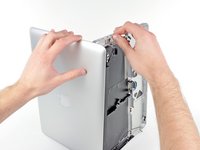
      • MacBook Pro'nuzu, ekran üst kasaya dik olacak şekilde açın.

      • Açtığınız MacBook Pro'yu görseldeki gibi bir masanın üzerine yerleştirin.

      • Ekranı ve üst kasayı sol elinizle bir arada tutarken, alt ekran braketindeki kalan T8 Torx vidayı çıkarın.

      FixBot'a Sor

      Yorum Ekle

    22. MacBook Pro 13" Unibody 2011 Sonu Üst Kasa Değişimi: adım 41, 1 resimden 1.
      • Ekranı ve üst kasayı sol elinizle bir arada tuttuğunuzdan emin olun. Bunu yapmamak, serbest kalan ekranın/üst kasanın düşmesine ve her bir bileşenin hasar görmesine neden olabilir.

      • Ekranı üst kasaya sabitleyen son T8 Torx vidayı çıkarın.

      FixBot'a Sor

      Yorum Ekle

    23. MacBook Pro 13" Unibody 2011 Sonu Üst Kasa Değişimi: adım 42, 3 resimden 1. MacBook Pro 13" Unibody 2011 Sonu Üst Kasa Değişimi: adım 42, 3 resimden 2. MacBook Pro 13" Unibody 2011 Sonu Üst Kasa Değişimi: adım 42, 3 resimden 3.
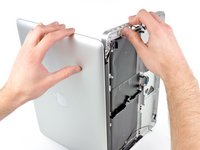
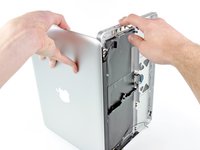
      • Üst kasayı sağ elinizle tutun ve ekranın üst kısmına doğru hafifçe döndürün; böylece üst ekran braketi, üst kasanın kenarından kurtulacaktır.

      • Ekranı üst kasadan uzağa doğru hafifçe döndürün.

      • Takılabilecek herhangi bir braket veya kabloya dikkat ederek ekranı yukarı ve üst kasadan uzağa doğru kaldırın.

      • Üst kasa yerinde kalır.

      FixBot'a Sor

      Yorum Ekle

    1. MacBook Pro 13" Unibody 2011 Sonu Üst Kasa Değişimi, Üst Kasa: adım 43, 1 resimden 1.
      • Kırmızı renkle işaretlenmiş dört adet 1,2 mm yıldız vidayı çıkarın.

      FixBot'a Sor

      Yorum Ekle

    2. MacBook Pro 13" Unibody 2011 Sonu Üst Kasa Değişimi: adım 44, 1 resimden 1.
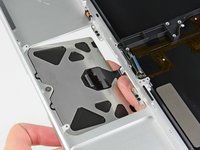
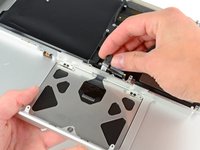
      • Dokunmatik yüzeyin klavyeye en yakın kenarını, üst kasadaki braketlerden uzağa doğru iterek kasadaki yuvasından dikkatlice ayırın.

      • Dokunmatik yüzey kablosunu, üst kasada açılmış olan yuvasından geçecek şekilde çıkarın.

      FixBot'a Sor

      Yorum Ekle

    3. MacBook Pro 13" Unibody 2011 Sonu Üst Kasa Değişimi: adım 45, 1 resimden 1.
      • Dokunmatik yüzeyi üst kasanın dış kenarından uzağa doğru çekin.

      • Dokunmatik yüzeyi çıkarın ve bir kenara koyun.

      FixBot'a Sor

      Yorum Ekle

    4. MacBook Pro 13" Unibody 2011 Sonu Üst Kasa Değişimi: adım 46, 1 resimden 1.
      • Aşağıdaki adımlarda yeni üst kasanız üzerinde çalışacaksınız.

      • Yeni üst kasanızla birlikte gelen 1.1 mm'lik ayar vidasını, yeni üst kasanızdaki dokunmatik yüzey açıklığının ortasına yakın dişli deliğe gevşek bir şekilde takmak için bir T6 Torx tornavida kullanın.

      • Şimdilik sadece bir tur sıkın.

      FixBot'a Sor

      Yorum Ekle

    5. MacBook Pro 13" Unibody 2011 Sonu Üst Kasa Değişimi: adım 47, 2 resimden 1. MacBook Pro 13" Unibody 2011 Sonu Üst Kasa Değişimi: adım 47, 2 resimden 2.
      • Eski dokunmatik yüzeyinizden gelen kabloyu, yeni üst kasanızdaki yuvasından dikkatlice geçirin.

      • Dokunmatik yüzeyin dış kenarındaki iki tutucu tırnağı üst kasanın kenarındaki çıkıntının altına yerleştirirken, dokunmatik yüzey kablosunu bir elinizle sabit tutun.

      • Dokunmatik yüzeyi yeni üst kasanızdaki boşluğa yerleştirirken dokunmatik yüzey kablosunu çekin.

      FixBot'a Sor

      Yorum Ekle

    6. MacBook Pro 13" Unibody 2011 Sonu Üst Kasa Değişimi: adım 48, 1 resimden 1.
      • Dokunmatik yüzeyin dış kısmındaki deliklere birer adet 1,2 mm yıldız vida takın (toplam iki vida).

      • Kalanlarını birazdan takacaksınız.

      • Vidaları sıkın, ardından sonraki birkaç adımda dokunmatik yüzeyinizi hizalamanıza yardımcı olması için yaklaşık çeyrek tur gevşetin.

      FixBot'a Sor

      Yorum Ekle

    7. MacBook Pro 13" Unibody 2011 Sonu Üst Kasa Değişimi: adım 49, 1 resimden 1.
      • Sürekli olarak dokunmatik yüzeyinize tıklamayı denerken, T6 Torx ayar vidasını, tıklamalar fabrika çıkışı "hissiyatına" dönene kadar hafifçe sıkın.

      • Vidanın tam olarak ne zaman doğru sıkıldığını, dokunmatik yüzey tıkladığında çıkardığı sesten anlayabilirsiniz. Ayar vidası çok gevşekse, dokunmatik yüzey tıklamadan önce aşırı boşluk yapacaktır. Çok sıkıysa, dokunmatik yüzey çok kolay tıklayacak ve karakteristik o yüksek fare tıklama sesini çıkarmayacaktır.

      FixBot'a Sor

      Yorum Ekle

    8. MacBook Pro 13" Unibody 2011 Sonu Üst Kasa Değişimi: adım 50, 1 resimden 1.
      • Ardından, üst kasayı klavye tarafı yukarı bakacak şekilde ters çevirin.

      • Dokunmatik yüzeyi, üst kasadaki boşluğun tam ortasına gelecek şekilde hizalayın.

      FixBot'a Sor

      Yorum Ekle

    9. MacBook Pro 13" Unibody 2011 Sonu Üst Kasa Değişimi: adım 51, 1 resimden 1.
      • Dokunmatik yüzeyin iç kenarı boyunca bulunan dıştaki iki vidayı sıkın ve kasanın üst kısmının dış tarafındaki hizalamasını kontrol edin.

      • Hizalama düzgün görünüyorsa, dokunmatik yüzeyin iç kenarı boyunca kalan diğer Yıldız vidaları takın.

      • Cihazınızı yeniden toplamadan önce, farenin doğru şekilde tıklaması için ayar vidasının hâlâ uygun konumda takılı olduğunu doğrulayın.

      FixBot'a Sor

      Yorum Ekle

Sonuç

Cihazınızı yeniden toplamak için bu talimatları ters sırayla uygulayın.

İptal et: Bu kılavuzu tamamlamadım.

57 farklı kişi bu kılavuzu tamamladı.

Phillip Takahashi

Üyelik tarihi: 08/22/11

87.991 İtibar

87 adet Kılavuz yazıldı

5Kılavuz Yorumları

Just replaced my top case on my MBP late 2011. Thanks for this guide, it's excellent and made the repair easy.

scottrstokes - Yanıt Paylaş
Thank you for this. I was able to replace my top case in my 2011 mac book pro. There’s life left in her yet.

Nathan Apffel - Yanıt Paylaş
Just did this, but now my display remains dark. I have opened up the case and reseated the display data cable connector. The display is still black. Anything else I might have done wrong?

Dominik Hoffmann - Yanıt Paylaş

I mean, is there a particular connector I would want to look at, other than the display data cable connector. I do not have a functional block diagram to see, whether the computer has a separate connector carrying power to the backlight.

Dominik Hoffmann - Yanıt Paylaş

I think, I know what I did wrong. The display data cable connector has an integrated foam shield on top of it and the display data cable lock bracket. When reassembling, I must have forced the lock bracket over the foam shield in such a way that it put strain on the connector, thereby making it not mate properly. The solution was to feed the foam shield through the bracket, so that it was above it, when I inserted the connector.

Dominik Hoffmann - Yanıt Paylaş

Yorum Ekle

İstatistikleri Görüntüle:

Son 24 Saat: 6

Son 7 gün: 24

Son 30 gün: 139

Her zaman: 60,754