Ana içeriğe geç
Onarım Topluluğuna Katılın - Hesap Oluşturun

Bu çeviri bir makine tarafından oluşturulmuştur ve henüz bir kişi tarafından incelenmemiştir. Bu dili konuşuyor musunuz? İnceleme için.

MacBook Pro 13" Unibody 2012 Ortası Fan Değişimi

Neye ihtiyacın var

    1. MacBook Pro 13" Unibody 2012 Ortası Fan Değişimi, Alt Kasa: adım 1, 1 resimden 1.
      • Aşağıdaki on vidayı sökün:

      • Üç adet 14,4 mm Phillips #00 yıldız vida

      • Üç adet 3,5 mm Phillips #00 yıldız vida

      • Dört adet 3,5 mm omuzlu Phillips #00 yıldız vida

      • Küçük vidaları yerine takarken, kasanın hafif kavisli yapısına dik olacak şekilde hizalayın (tam olarak düz aşağı inmezler).

      FixBot'a Sor

      Yorum Ekle

    2. MacBook Pro 13" Unibody 2012 Ortası Fan Değişimi: adım 2, 2 resimden 1. MacBook Pro 13" Unibody 2012 Ortası Fan Değişimi: adım 2, 2 resimden 2.
      • Alt kasayı havalandırma deliğinin yakınından parmaklarınızla kaldırarak MacBook gövdesinden ayırın.

      • Alt kasayı çıkarın.

      FixBot'a Sor

      Yorum Ekle

    1. MacBook Pro 13" Unibody 2012 Ortası Fan Değişimi, Batarya konnektörünü ayırın: adım 3, 2 resimden 1. MacBook Pro 13" Unibody 2012 Ortası Fan Değişimi, Batarya konnektörünü ayırın: adım 3, 2 resimden 2.
      • Plastik kanırtma aparatının ucunu kullanarak batarya konnektörünü anakart üzerindeki soketinden yukarı doğru kaldırarak ayırın.

      • Konnektörü soketinden "yürüterek" çıkarmak için her iki kısa kenarından yukarı doğru kaldırmak faydalı olur. Konnektörlerin köşelerine dikkat edin; kolayca kırılabilirler.

      FixBot'a Sor

      Yorum Ekle

    2. MacBook Pro 13" Unibody 2012 Ortası Fan Değişimi: adım 4, 1 resimden 1.
      • Çalışırken yanlışlıkla tekrar temas etmemesi için batarya kablosunu anakart üzerindeki soketinden hafifçe uzağa doğru bükün.

      FixBot'a Sor

      Yorum Ekle

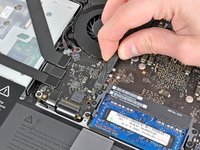
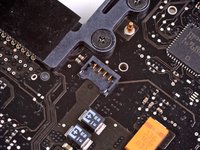
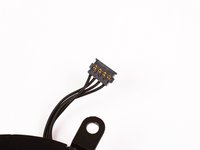
    1. MacBook Pro 13" Unibody 2012 Ortası Fan Değişimi, Fan: adım 5, 3 resimden 1. MacBook Pro 13" Unibody 2012 Ortası Fan Değişimi, Fan: adım 5, 3 resimden 2. MacBook Pro 13" Unibody 2012 Ortası Fan Değişimi, Fan: adım 5, 3 resimden 3.
      • Fan konnektörünü anakart üzerindeki soketinden yavaşça yukarı doğru kaldırmak için bir plastik kanırtma aparatının ucunu kullanın.

      • Konnektörü serbest bırakmak için plastik kanırtma aparatını fan kablolarının altından eksenel olarak çevirmek faydalı olacaktır.

      • Fan soketi ve fan konnektörü ikinci ve üçüncü resimlerde görülebilir. Fan konnektörünü soketinden dümdüz yukarı kaldırıp çıkarırken anakart üzerindeki plastik fan soketini kırmamaya dikkat edin. İkinci resimde gösterilen anakart yerleşimi cihazınızdan biraz farklı görünebilir ancak fan soketi aynıdır.

      FixBot'a Sor

      Yorum Ekle

    2. MacBook Pro 13" Unibody 2012 Ortası Fan Değişimi: adım 6, 1 resimden 1.
      • Fanı anakarta sabitleyen aşağıdaki üç vidayı çıkarın:

      • Bir adet 7,2 mm T6 Torx vida

      • İki adet 5,3 mm T6 Torx vida

      FixBot'a Sor

      Yorum Ekle

    3. MacBook Pro 13" Unibody 2012 Ortası Fan Değişimi: adım 7, 1 resimden 1.
      • Fanı, kablosunun takılabileceğine dikkat ederek anakart üzerindeki yuvasından kaldırın.

      FixBot'a Sor

      Yorum Ekle

Sonuç

Cihazınızı yeniden toplamak için bu talimatları ters sırayla uygulayın.

İptal et: Bu kılavuzu tamamlamadım.

178 farklı kişi bu kılavuzu tamamladı.

Andrew Optimus Goldheart

Üyelik tarihi: 10/17/09

515.792 İtibar

406 adet Kılavuz yazıldı

Ekip

iFixit iFixit üyesi

Staff

122 Üyeler

72.303 adet Kılavuz yazıldı

7Kılavuz Yorumları

Repair done as presented. The fan connection was a little tricky to get out but apart from that non eventful. New fan working nicely.

Paul Lukabyo - Yanıt Paylaş

Hi! Thank you for very understandable and good guides!

After successfully changing the fan and battery in my Mac, the screen light changes from time to time, sometimes it is more yellow and sometimes it is more blue. Have I accidentally changed some cable, or what it is that could have happened?

Many thanks,

Maja

Maja - Yanıt Paylaş

You described the colors very well, and that leads me to believe that your display preferences in the System Preferences Control Panel may simply have switched to automatic. It changes the hues to what they think are easier on the eyes for day and night. Go to

“Apple Menu”

“System Preferences” (it’s also in the Dock by default)

“Displays”

“Night Shift”

and adjust it the way you like. BTW, if it seems to be happening at times other than Sunrise and Sunset, make sure the Time Zone is set for your local area and proper Daylight Savings (if applicable) or Standard Time.

Good Luck,

Beowulf

Beowulf Grendel - Yanıt Paylaş

Thanks, job done nicely

Ahmed Mahran - Yanıt Paylaş

my fan wont work with the back cover installed, i replaced, and again it doesnt stay working, if i tap the case sometimes it starts when using macs fan control full blast

A S - Yanıt Paylaş

Yorum Ekle

İstatistikleri Görüntüle:

Son 24 Saat: 8

Son 7 gün: 57

Son 30 gün: 225

Her zaman: 100,655