Bu çeviri bir makine tarafından oluşturulmuştur ve henüz bir kişi tarafından incelenmemiştir. Bu dili konuşuyor musunuz? İnceleme için.
Giriş
Arızalı bir sabit diski değiştirmek için bu kılavuzu kullanın.
Yeni sabit diskiniz yavaş görünüyorsa veya düzgün çalışmıyorsa, sabit disk kablosunu değiştirmeyi deneyin. Kablo, sabit diske veri aktarımını yavaşlatabilen veya engelleyebilen yaygın bir arıza noktasıdır. Bu durum, yüksek okuma/yazma hızları nedeniyle genellikle SSD'lerde bir sorun olarak karşımıza çıkmaktadır.
Neye ihtiyacın var
Videoya Genel Bakış
-
-
-
Aşağıdaki on vidayı sökün:
-
Üç adet 14,4 mm Phillips #00 yıldız vida
-
Üç adet 3,5 mm Phillips #00 yıldız vida
-
Dört adet 3,5 mm omuzlu Phillips #00 yıldız vida
 FixBot'a Sor
-
-
-
Alt kasayı havalandırma deliğinin yakınından parmaklarınızla kaldırarak MacBook gövdesinden ayırın.
-
Alt kasayı çıkarın.
-
-
-
-
-
Plastik kanırtma aparatının ucunu kullanarak batarya konnektörünü anakart üzerindeki soketinden yukarı doğru kaldırarak ayırın.
-
-
-
-
Çalışırken yanlışlıkla tekrar temas etmemesi için batarya kablosunu anakart üzerindeki soketinden hafifçe uzağa doğru bükün.
-
-
-
-
-
Sabit disk braketini üst kasaya sabitleyen iki adet yıldız vidayı çıkarın.
-
-
-
Sabit sürücüyü üst kasadan kaldırmak için üzerinde bulunan çekme tırnağını kullanın.
-
-
-
Sabit disk kablosunu sabit diskin gövdesinden uzağa doğru çekin.
-
Sabit diski çıkarın.
-
-
-
-
-
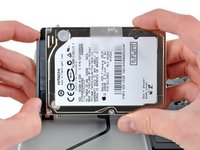
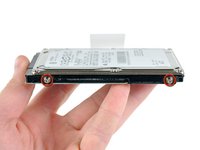
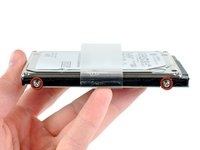
Sabit diskin yan taraflarında bulunan dört adet 6,0 mm T6 Torx sabit disk tutma pimini çıkarın.
-
Sabit disk tutma pimlerini yeni sabit diskinize aktarın.
-
-




Cihazınızı yeniden toplamak için bu talimatları ters sırayla uygulayın.
İptal et: Bu kılavuzu tamamlamadım.
858 farklı kişi bu kılavuzu tamamladı.


47Kılavuz Yorumları
In case you need to install/reinstall your OS, the new MBPs no longer come with an install disc. To install your OS you will need to hold down CMD + R while booting up until it chimes. It will then walk you through the process.
After holding command + R during start up I ran into a problem using Time Machine trying to restore all the files in my system. Apparently the Samsung solid state SSD 859 EVO drive I put in first needs to be formatted before Time Machine can even recognize it! No error message appeared, but no destination disk could be located. Apparently that's what happens with an unformatted hard drive. The solution is to select Disk Utilities in the first window seen after pressing command +R. Then In the left sidebar I could see all the drives including the external hard drive with my Time Machine back up and also the Samsung solid state hard drive I installed. With the newly installed hard drive selected, use the default erase and re-formating options and click on ERASE (this will also format the erased drive). This operation was very quick. I then returned to Time Machine and voila, the hard drive was locatable as a destination disk.
To the people that this still doesn’t work, try pressing cmd+alt+R, after connecting to WiFi go to Disk Utilities, format the new hard drive, and then you can proceed to restore or clean install iOS.
I needed to install the OS X in the new HD using a USB (manual in applesfera), then I was surprised when after do all this guide I see a message "Can't verified the copy...." I fixed reinstalling my old HD, and run the old OS, changed the date and time, I change again the HD, but (this is the important) don't pull off the battery connector. If you disconnect the battery, the system lost the date and time and yo can't install the OS X with and USB. I don't test the cmd + R option.
