Bu çeviri bir makine tarafından oluşturulmuştur ve henüz bir kişi tarafından incelenmemiştir. Bu dili konuşuyor musunuz? İnceleme için.

MacBook Pro 13" Unibody 2012 Ortası RAM Değişimi

Andrew Optimus Goldheart ve 4 diğer katkıda bulunanlar
En son 16 Ağu 2026 tarihinde güncellendi
Görüntüleme: 439 B
İstatistikleri görüntüle:
- Son 24 Saat:
- 20
- Son 7 Gün:
- 138
- Son 30 Gün:
- 672
- Her zaman:
- 439.220
Yorumlar: 102
52 comments on steps, 50 guide comments.
Go to guide commentsTamamlandı: 612 613
612 kişi bu kılavuzu "tamamlandı" olarak işaretledi. Sıradaki sen olacak mısın?
613 kişi bu kılavuzu "tamamlandı" olarak işaretledi. Siz de dahil - harika iş!
Sık Kullanılanlar: 222 223
222 kişi bu kılavuzu favorilerine ekledi (ve abone oldu). Sıradaki sen olacak mısın?
Siz de dahil olmak üzere 223 kişi bu kılavuzu favorilerine ekledi (ve abone oldu)!
Öne Çıkan Kılavuzlar
Bu kılavuz, iFixit kadrosu tarafından acayip havalı bulundu.
Giriş
1. adıma git ↓2012 Ortası MacBook Pro 13" Unibody cihazınızdaki RAM'i yükseltin.
Neye ihtiyacın var
Tamir Seti
Bu kit, bu kılavuzu tamamlamak için gereken tüm parçaları ve araçları içerir.

Parçalar
-
-
PC3-12800 2 GB RAM Chip$25.99
-


Aletler
-
Spudger4.9


-
-
-
Aşağıdaki on vidayı sökün:
-
Üç adet 14,4 mm Phillips #00 yıldız vida
-
Üç adet 3,5 mm Phillips #00 yıldız vida
-
Dört adet 3,5 mm omuzlu Phillips #00 yıldız vida
 FixBot'a Sor
-
-
-
Alt kasayı havalandırma deliğinin yakınından parmaklarınızla kaldırarak MacBook gövdesinden ayırın.
-
Alt kasayı çıkarın.
-
-
-
-
-
Plastik kanırtma aparatının ucunu kullanarak batarya konnektörünü anakart üzerindeki soketinden yukarı doğru kaldırarak ayırın.
-
-
-
Çalışırken yanlışlıkla tekrar temas etmemesi için batarya kablosunu anakart üzerindeki soketinden hafifçe uzağa doğru bükün.
-
-
-
-
-
-
RAM çipinin her iki yanındaki tutucu kolları çipin merkezinden dışarı doğru çekin.
-
-


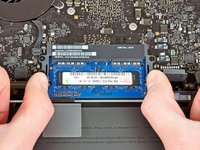
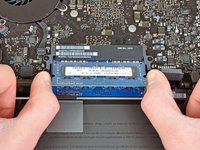

Cihazınızı yeniden toplamak için bu talimatları ters sırada uygulayın.
İptal et: Bu kılavuzu tamamlamadım.
612 farklı kişi bu kılavuzu tamamladı.


50Kılavuz Yorumları
Just replaced my 4GB with 16GB of PNY from Best Buy. AWESOME difference in performance!!
Any memory kit that is either validated by Apple or that has the proper channel configuration (9-9-9-24) is okay to use. If you are looking for pure performance RAM, a kit of Corsair Vengeance RAM is okay to use (again, check the channel configuration), but most people will benefit from a kit of Corsair Mac Memory or the kit that iFixit provides in the volume of your choice.
