Bu çeviri bir makine tarafından oluşturulmuştur ve henüz bir kişi tarafından incelenmemiştir. Bu dili konuşuyor musunuz? İnceleme için.

MacBook Pro 15" Retina Display Mid 2014 Ekran Düzeneği Değişimi

Walter Galan ve 5 diğer katkıda bulunanlar
En son 12 Ağu 2026 tarihinde güncellendi
Görüntüleme: 140 B
İstatistikleri görüntüle:
- Son 24 Saat:
- 5
- Son 7 Gün:
- 56
- Son 30 Gün:
- 241
- Her zaman:
- 140.249
Yorumlar: 263
225 comments on steps, 38 guide comments.
Go to guide commentsTamamlandı: 144 145
144 kişi bu kılavuzu "tamamlandı" olarak işaretledi. Sıradaki sen olacak mısın?
145 kişi bu kılavuzu "tamamlandı" olarak işaretledi. Siz de dahil - harika iş!
Sık Kullanılanlar: 31 32
31 kişi bu kılavuzu favorilerine ekledi (ve abone oldu). Sıradaki sen olacak mısın?
Siz de dahil olmak üzere 32 kişi bu kılavuzu favorilerine ekledi (ve abone oldu)!
Giriş
1. adıma git ↓Ekran düzeneğini değiştirmek için bu kılavuzu kullanın.
Neye ihtiyacın var


-
-
-
Alt kasayı MacBook Pro'ya sabitleyen aşağıdaki Pentalobe vidaları çıkarın:
-
Sekiz adet 3.0 mm
-
İki adet 2.3 mm
 FixBot'a Sor
-
-
-
Debriyaj kapağına en yakın kenardan tutarak alt kasayı MacBook Pro'dan kaldırın.
-
Alt kasayı bir kenara koyun.
-
-
-
-
-
Batarya konnektörünün üzerini kapatan uyarı etiketini soyarak kaldırın.
-
-
-
Plastik kanırtma aparatının yassı ucunu kullanarak, batarya konnektörünü anakart üzerindeki soketinden yukarıya doğru dikkatlice ayırın.
-
Batarya konnektörünün anakartla kazara temas etmediğinden emin olarak batarya kablolarını geriye ve kenara çekin.
-
-
-
-
Bu adımda kullanılan alet:Tweezers$4.99
-
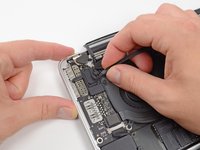
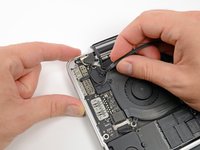
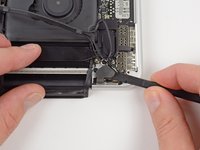
Üç adet AirPort anten kablosunu soketlerinden düz bir şekilde çıkarmak için plastik kanırtma aparatı veya cımbız kullanın.
-
-
-
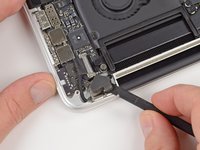
Kamera kablosunun fişini anakart üzerindeki soketinden fan yönüne doğru itmek için plastik kanırtma aparatının ucunu kullanın.
-
-
-
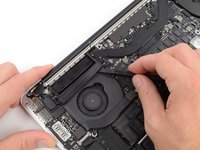
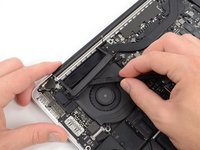
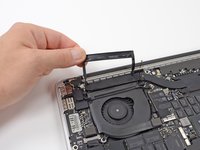
Plastik kanırtma aparatının düz ucunu, sağ fan üzerindeki kauçuk ısı dağıtıcı kapağının altına yerleştirin.
-
Plastik kanırtma aparatını kapağın uzunluğu boyunca kaydırarak yapışkanı ayırın.
-
Kapağı kaldırın ve altındaki kablolara erişebilmek için geriye doğru çevirin.
-
-
-
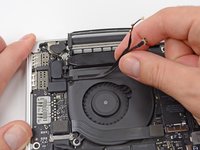
AirPort/Kamera kablolarını fanın üzerinden parmaklarınızla yukarı doğru çekin.
-
Kabloları plastik kablo kanalından dikkatlice çıkarın.
-
-
-
-
-
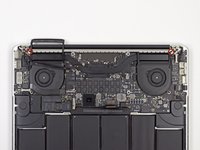
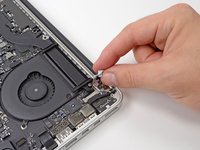
Plastik kanırtma aparatının yassı ucunu kullanarak, cihazın her iki ucunda bulunan iki kauçuk menteşe kapağını dikkatlice ayırın.
-
-
-
Alüminyum menteşe kapaklarını üst kasaya sabitleyen iki adet 3,1 mm T5 Torx vidayı çıkarın.
-
İki adet alüminyum menteşe braketini MacBook Pro'dan çıkarın.
-
-
-
-
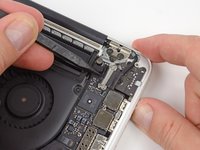
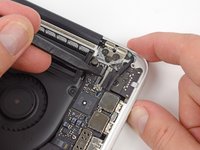
Ekran veri kablosu kilidini plastik kanırtma aparatının ucuyla dikkatlice ayırın ve bilgisayarın DC-In (DC giriş) tarafına doğru döndürün.
-
Ekran veri kablosunu anakart üzerindeki soketinden düz bir şekilde çekerek çıkarın.
-
-
-
Ekranı üst kasaya sabitleyen altı adet 5,3 mm T8 Torx vidadan dördünü çıkarın.
-
-
-
MacBook Pro'yu yaklaşık 110 derece açın ve gösterildiği gibi masanın üzerine yan şekilde yerleştirin.
-
Ekranı ve üst kasayı sol elinizle bir arada tutarken, alt (masaya daha yakın olan) ekran braketindeki kalan T8 Torx vidayı çıkarın.
-
-
-
Ekranı ve üst kasayı sol elinizle bir arada tutarken, üst ekran braketindeki kalan T8 Torx vidayı çıkarın.
-
-
-
Cihazın her iki yarısını, her bir elinizde bir tane olacak şekilde tutun.
-
Cihazın alt yarısını ekran düzeneğinden ayırmak için hafifçe ileri doğru itin.
-
Her bir bileşeni dikkatlice kenara koyun; alt yarısını klavye tarafı aşağı gelecek şekilde yerleştirdiğinizden emin olun.
-
-










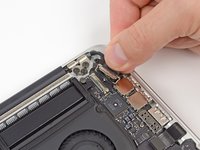


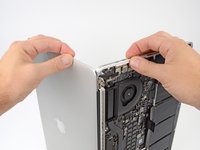
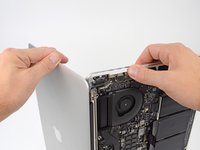
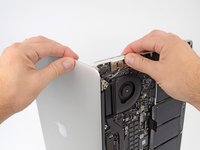
Cihazınızı tekrar toplamak için bu talimatları ters sırayla uygulayın.
İptal et: Bu kılavuzu tamamlamadım.
144 farklı kişi bu kılavuzu tamamladı.

38Kılavuz Yorumları
Just completed my mid-2014 Retina display replacement. Fantastic instructions - took me ~30 minutes, constantly referring to printed instructions, edits and comments. It's not as hard as it looks. Only complaint is the recommended spudger is too soft to accommodate some of the maneuvers and ends up mashed and bent. It took some time to replace the AirPort connections but that's the only time I sweated...
Will this work with a mid 2015 model? Specs: 2.5GHz i7, 16 GB RAM, 512GB SSD and 2GB ATI Radeon R9 ?
See the full compatibility listing at this link on iFixit ... MacBook Pro 15" Retina (Late 2013-Mid 2014) Display Assembly
Hello, I see the same part number listed for different models for different years, how can I be sure to order the correct one? I have mgxa2b/a EMC2876 mid 2014 it has 12-pin camera connector. If I search for EMC2876 all the screens are really expensive but would another one work, do I just need 661-8310 with 12-pin camera connector? or something more specific do I need to ensure it is listed for EMC2876?
Thank you.
There is a full compatibility listing of all MacBook Pro models that use this display part. Go to this Link on iFixit.com == MacBook Pro 15" Retina (Late 2013-Mid 2014) Display Assembly
