Bu çeviri bir makine tarafından oluşturulmuştur ve henüz bir kişi tarafından incelenmemiştir. Bu dili konuşuyor musunuz? İnceleme için.
Giriş
MagSafe DC-In Board'u değiştirmek için bu kılavuzu kullanın.
Neye ihtiyacın var
-
-
-
Alt kasayı MacBook Pro'ya sabitleyen aşağıdaki Pentalobe vidaları çıkarın:
-
Sekiz adet 3.0 mm
-
İki adet 2.3 mm
 FixBot'a Sor
-
-
-
Debriyaj kapağına en yakın kenardan tutarak alt kasayı MacBook Pro'dan kaldırın.
-
Alt kasayı bir kenara koyun.
-
-
-
-
-
Batarya konnektörünün üzerini kapatan uyarı etiketini soyarak kaldırın.
-
-
-
Plastik kanırtma aparatının yassı ucunu kullanarak, batarya konnektörünü anakart üzerindeki soketinden yukarıya doğru dikkatlice ayırın.
-
Batarya konnektörünün anakartla kazara temas etmediğinden emin olarak batarya kablolarını geriye ve kenara çekin.
-
-
-
-
Bu adımda kullanılan alet:Tweezers$4.99
-
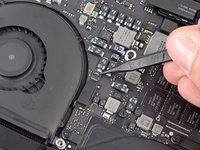
Üç adet AirPort anten kablosunu soketlerinden düz bir şekilde çıkarmak için plastik kanırtma aparatı veya cımbız kullanın.
-
-
-
Kamera kablosunun fişini anakart üzerindeki soketinden fan yönüne doğru itmek için plastik kanırtma aparatının ucunu kullanın.
-
-
-
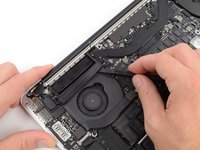
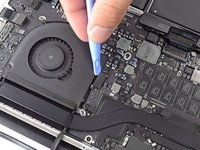
Plastik kanırtma aparatının düz ucunu, sağ fan üzerindeki kauçuk ısı dağıtıcı kapağının altına yerleştirin.
-
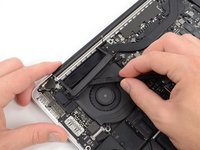
Plastik kanırtma aparatını kapağın uzunluğu boyunca kaydırarak yapışkanı ayırın.
-
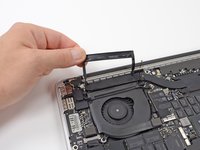
Kapağı kaldırın ve altındaki kablolara erişebilmek için geriye doğru çevirin.
-
-
-
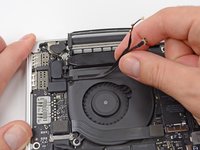
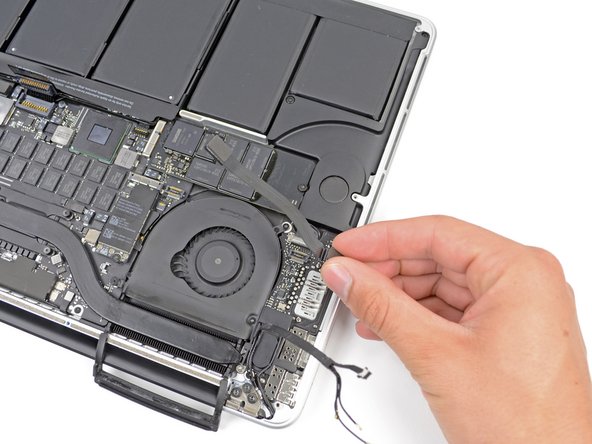
AirPort/Kamera kablolarını fanın üzerinden parmaklarınızla yukarı doğru çekin.
-
Kabloları plastik kablo kanalından dikkatlice çıkarın.
-
-
-
-
-
Sol ve sağ menteşe üzerindeki kauçuk menteşe kapaklarını yerinden çıkarmak için plastik kanırtma aparatının düz ucunu kullanın.
-
-
-
-
-
Bir plastik kanırtma aparatının düz ucunu kullanarak, I/O kartı konnektörünü anakart üzerindeki soketinden düz bir şekilde yukarı doğru kaldırarak ayırın.
-
Benzer şekilde, I/O kartı kablosu konnektörünü I/O kartı üzerindeki soketinden ayırın.
-
I/O kartı kablosunu MacBook Pro'dan çıkarın.
-
-
-
-
-
AirPort kartını anakarta sabitleyen tek bir 2,9 mm Torx T5 vidayı çıkarın.
-
-
-
-
AirPort kartının yanlarını kavrayın ve anakarta yapışan hafif yapıştırıcıyı ayırmak için kartı hafif bir açıyla (5-10˚) yukarı kaldırın.
-
AirPort kartını anakart üzerindeki bağlantısından paralel bir şekilde çekerek çıkarın.
-
-
-
Sağ fan ribbon kablosunun ZIF soketi üzerindeki tutucu çentiği kaldırmak için plastik kanırtma aparatının ucunu kullanın.
-
Kabloyu anakarttan ayırmak için, kablonun üst kısmından başlayarak bir açma aletini sağ fan kablosunun altına doğru kaydırın.
-
-
-
Sağ fanı anakarta sabitleyen aşağıdaki üç vidayı sökün:
-
Bir adet 4.4 mm T5 Torx vida
-
Bir adet 3.9 mm T5 geniş başlı Torx vida
-
Bir adet 2 mm yakalı 5.0 mm T5 Torx vida
-
-
-
-
-
Sol fanın üzerindeki kauçuk ısı dağıtıcı kapağını kaldırmak için plastik kanırtma aparatının düz ucunu kullanın.
-
-
-
Sol fanı anakarta sabitleyen aşağıdaki üç vidayı çıkarın:
-
Bir adet 4,4 mm 2 mm yakalı T5 Torx vida
-
Bir adet 5,0 mm 2 mm yakalı T5 Torx vida
-
Bir adet 3,9 mm T5 geniş başlı Torx vida
-
-
-
Sol fan ribbon kablosunun ZIF soketi üzerindeki tutucu çentiği kaldırmak için plastik kanırtma aparatının ucunu kullanın.
-
Kablonun üst kısmından başlayarak, sol fan kablosunu anakarttan ayırmak için bir açma aletini kablonun altına kaydırın.
-
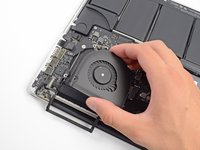
Sol fanı cihazdan çıkarın.
-
-
-
-
-
SSD'yi anakarta sabitleyen 3,1 mm'lik tek bir T5 Torx vidayı çıkarın.
-
-
-
SSD'nin en sağ tarafını hafifçe kaldırın ve anakart üzerindeki soketinden düz bir şekilde çekerek çıkarın.
-
-
-
-
-
Plastik kanırtma aparatının ucunu kullanarak G/Ç kartı veri kablosu kilidini yukarı kaldırın ve bilgisayarın batarya tarafına doğru çevirin.
-
Plastik kanırtma aparatının düz ucunu kullanarak G/Ç kartı veri kablosunu anakart üzerindeki soketinden düz bir şekilde kaydırarak çıkarın.
-
-
-
I/O kartını anakarta sabitleyen iki adet 3,1 mm T5 Torx vidayı çıkarın.
-
Bazı modellerde, soğutucudan gümüş renkli 3,5 mm T5 Torx vidayı çıkarmak da I/O kartının sökülmesine yardımcı olabilir.
-
I/O kartını dikkatlice kaldırın ve alt kasadan çıkarın.
-
-
-
-
-
Sol hoparlör konnektörünü anakart üzerindeki soketinden yukarı doğru kaldırıp ayırmak için bir plastik kanırtma aparatının düz ucunu kullanın.
-
Sağ hoparlör konnektörünü anakart üzerindeki soketinden yukarı doğru kaldırıp ayırmak için bir plastik kanırtma aparatının ucunu kullanın.
-
-
-
Klavye ribbon kablo bağlantısının üzerini kaplayan bandı geriye doğru soyun.
-
Klavye ribbon kablo ZIF soketi üzerindeki tutucu çentiği kaldırmak için plastik kanırtma aparatının yassı ucunu kullanın.
-
Klavye ribbon kabloyu soketinden dışarı itmek için plastik kanırtma aparatının yassı ucunu kullanın.
-
-
-
Dokunmatik yüzey ribbon kablo konnektörünü soketinden yukarı doğru ayırmak için plastik kanırtma aparatının düz ucunu kullanın.
-
-
-
Klavye arka ışık konnektörünü anakart üzerindeki soketinden yukarı doğru ayırmak için plastik kanırtma aparatının yassı ucunu kullanın.
-
-
-
Mikrofon ribbon kablo ZIF soketindeki tutucu çentiği kaldırmak için plastik kanırtma aparatının ucunu veya tırnağınızı kullanın.
-
Mikrofon ribbon kabloyu soketinden dışarı çekin.
-
-
-
Plastik kanırtma aparatının ucunu kullanarak ekran veri kablosu kilidini yukarı kaldırın ve bilgisayarın DC-In tarafına doğru döndürün.
-
Ekran veri kablosunu, anakart üzerindeki soketinden düz bir şekilde çekerek çıkarın.
-
-
-
MagSafe 2 konnektörün yakınındaki yükseltilmiş vida başlığında bulunan kauçuk vida kapağını, bir plastik kanırtma aparatının düz ucuyla dikkatlice çıkarın.
-
-
-
Anakartı üst kasaya sabitleyen aşağıdaki altı vidayı çıkarın:
-
Bir adet 3.1 mm T5 Torx vida
-
Bir adet 2.5 mm T5 Torx vida
-
Bir adet 5.5 mm gümüş, yüksek başlı T5 Torx vida
-
İki adet 5.7 mm T5 Torx vida
-
Bir adet 3.8 mm gümüş T5 Torx vida
-
-
-
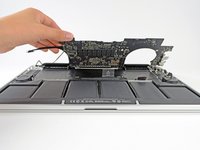
Bataryaya en yakın kenarından kaldırarak anakartı MacBook Pro'nun üst kısmına doğru döndürün.
-
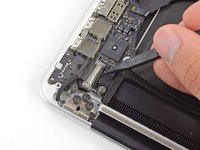
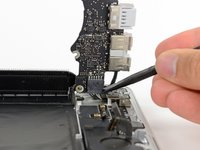
Plastik kanırtma aparatının yassı ucunu kullanarak MagSafe 2 konnektörünü anakartın altındaki soketinden dikkatlice itin.
-
-
-
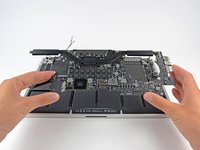
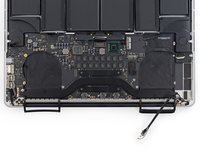
Anakart düzeneğini MacBook Pro'dan çıkarın.
-
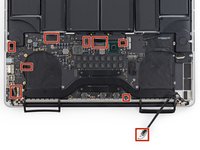
İkinci fotoğraf, üstten saat yönünde: batarya, sağ hoparlör, klavye arka aydınlatması, AirPort/kamera, ekran, mikrofon, sol hoparlör, klavye ve dokunmatik yüzey.
-
-
-
-
-
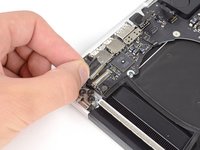
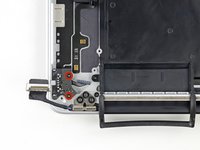
MagSafe DC-In Board'u üst kasaya sabitleyen iki adet 2.5 mm T5 Torx vidayı çıkarın.
-
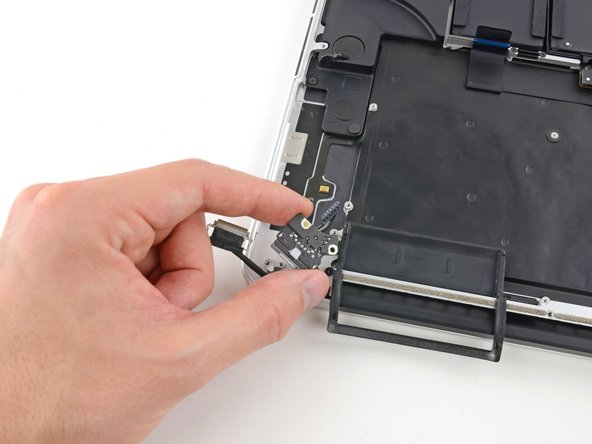
MagSafe DC-In Board'u üst kasadaki yuvasından kurtarmak için sağa doğru kaydırın.
-
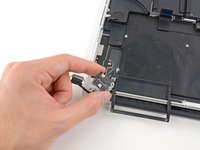
MagSafe DC-In Board'u kaldırın ve üst kasa düzeneğinden çıkarın.
-
-








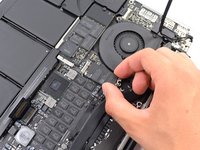
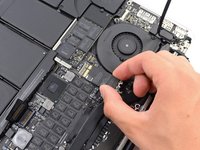


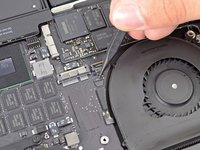
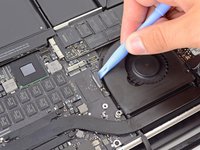









Cihazınızı tekrar toplamak için bu talimatları ters sırayla uygulayın.
İptal et: Bu kılavuzu tamamlamadım.
47 farklı kişi bu kılavuzu tamamladı.

29Kılavuz Yorumları
Thanks! I just completed this repair on a 15” mid 2015. It’s almost identical except there are some extra shields to remove from some of the connections (IO board cable connections, touch pad connection) which are very obvious.
I accidentally broke the flip/hinge for the ZIF on the right fan but it doesn’t seem to be an issue because the cable fits in snug anyways.
thanks a lot! I did the same repair on a 15” mid 2015 and encountered the same issues described already by Christopher. Had also a broken flip on the ZIF of the right fan. But everything works again.
I have now replaced the battery and the dc-in board, and I still can’t get the battery to charge. I also bought a new magsafe power adapter. It appears all cables are connected, and the computer runs fine on the battery (until it runs out of juice, then I will be at a complete loss). No clue what to try next. Any suggestions? Thanks!
I thought I was the only one having the same problems. I haven’t replaced my dc-in board yet nor the charger. I’m sure this has something to do with the new Battery Health Management, MacOS 10.15.5 update served. Now I just don’t know how to use my mac when the battery is 0%. Last time I could charge it by taking the battery plug out of logic board and simply putting it back in and then it charged. Any suggestions are welcome here too.
Just to add. When I have my Macbook open and charger plugged in, it shows the red charging light, but in MacOS it tells its actually not charging. When I close the lid, the red charging indicator will go off after a while, and to get it back working (reset the magsafe chargers fault mode or something), I have to take the charger out of wall socket.
