Ana içeriğe geç
Onarım Topluluğuna Katılın - Hesap Oluşturun

Bu çeviri bir makine tarafından oluşturulmuştur ve henüz bir kişi tarafından incelenmemiştir. Bu dili konuşuyor musunuz? İnceleme için.

MacBook Pro 15" Retina Display Mid 2015 Ekran Düzeneği Değişimi

Neye ihtiyacın var

    1. MacBook Pro 15" Retina Display Mid 2015 Ekran Düzeneği Değişimi, Alt kasayı çıkarın: adım 1, 1 resimden 1.
      • Alt kasayı MacBook Pro'ya sabitleyen aşağıdaki Pentalobe vidaları çıkarın:

      • Sekiz adet 3.1 mm

      • İki adet 2.3 mm

      FixBot'a Sor

      Yorum Ekle

    2. MacBook Pro 15" Retina Display Mid 2015 Ekran Düzeneği Değişimi: adım 2, 2 resimden 1. MacBook Pro 15" Retina Display Mid 2015 Ekran Düzeneği Değişimi: adım 2, 2 resimden 2.
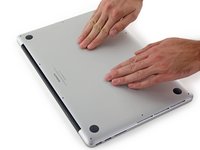
      • Debriyaj kapağına en yakın kenardan tutarak alt kasayı MacBook Pro'dan kaldırın.

      FixBot'a Sor

      Yorum Ekle

    3. MacBook Pro 15" Retina Display Mid 2015 Ekran Düzeneği Değişimi: adım 3, 3 resimden 1. MacBook Pro 15" Retina Display Mid 2015 Ekran Düzeneği Değişimi: adım 3, 3 resimden 2. MacBook Pro 15" Retina Display Mid 2015 Ekran Düzeneği Değişimi: adım 3, 3 resimden 3.
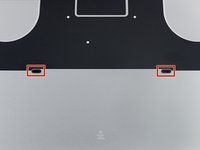
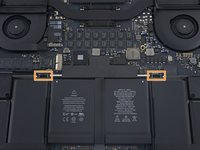
      • Alt kasanın, üst kasadaki plastik klipslere (turuncu) oturan iki plastik pimi (kırmızı) vardır.

      • Yeniden montaj sırasında, alt kasayı iki plastik klipsine tekrar takmak için kasanın merkezine hafifçe bastırın.

      FixBot'a Sor

      Yorum Ekle

    1. MacBook Pro 15" Retina Display Mid 2015 Ekran Düzeneği Değişimi, Batarya Konnektörü: adım 4, 1 resimden 1.
      • Batarya konnektörünü kapatan etiketi geriye doğru soyun.

      FixBot'a Sor

      Yorum Ekle

    2. MacBook Pro 15" Retina Display Mid 2015 Ekran Düzeneği Değişimi: adım 5, 3 resimden 1. MacBook Pro 15" Retina Display Mid 2015 Ekran Düzeneği Değişimi: adım 5, 3 resimden 2. MacBook Pro 15" Retina Display Mid 2015 Ekran Düzeneği Değişimi: adım 5, 3 resimden 3.
      • Batarya konnektörünün her iki tarafını nazikçe kaldırarak konnektörü anakart üzerindeki soketinden ayırın.

      • Konnektörün anakartla yanlışlıkla temas etmediğinden emin olarak konnektörü bataryaya doğru geriye bükün.

      FixBot'a Sor

      Yorum Ekle

    1. MacBook Pro 15" Retina Display Mid 2015 Ekran Düzeneği Değişimi, AirPort/Kamera Kabloları: adım 6, 3 resimden 1. MacBook Pro 15" Retina Display Mid 2015 Ekran Düzeneği Değişimi, AirPort/Kamera Kabloları: adım 6, 3 resimden 2. MacBook Pro 15" Retina Display Mid 2015 Ekran Düzeneği Değişimi, AirPort/Kamera Kabloları: adım 6, 3 resimden 3.
      Bu adımda kullanılan alet:
      Tweezers
      $4.99
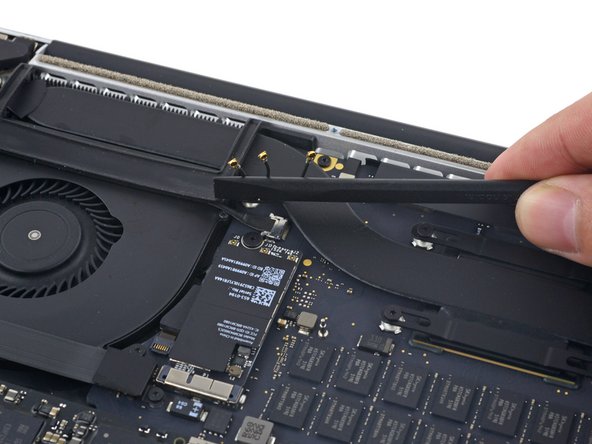
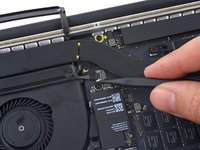
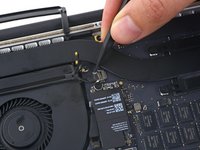
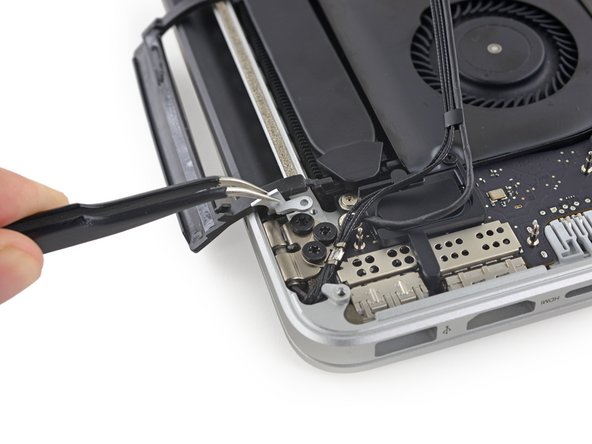
      • Üç AirPort anten kablosunu soketlerinden düz bir şekilde yukarı doğru kaldırmak için bir plastik kanırtma aparatı veya cımbız kullanın ve kabloları yukarı doğru bükerek kenara alın.

      • Kablo bağlantı noktaları çok hassastır. Yalnızca konnektörden kaldırmaya, soketten veya kablodan tutmamaya dikkat edin.

      • Yeniden bağlamak için konnektörü soketin üzerindeki konumuna dikkatlice hizalayın ve plastik kanırtma aparatınızın düz tarafıyla üzerine sıkıca bastırın.

      FixBot'a Sor

      Yorum Ekle

    2. MacBook Pro 15" Retina Display Mid 2015 Ekran Düzeneği Değişimi: adım 7, 2 resimden 1. MacBook Pro 15" Retina Display Mid 2015 Ekran Düzeneği Değişimi: adım 7, 2 resimden 2.
      • Fan üzerindeki sağ kauçuk kapağı kaldırın ve kenara katlayın.

      FixBot'a Sor

      Yorum Ekle

    3. MacBook Pro 15" Retina Display Mid 2015 Ekran Düzeneği Değişimi: adım 8, 2 resimden 1. MacBook Pro 15" Retina Display Mid 2015 Ekran Düzeneği Değişimi: adım 8, 2 resimden 2.
      • Kamera kablosu konnektörünü anakart üzerindeki soketinden çıkarmak için bir plastik kanırtma aparatının ucunu kullanın.

      • Konnektörü soketinden 'yürütmek' için önce bir tarafını, sonra diğer tarafını iterek karta paralel bir şekilde bastırdığınızdan emin olun.

      FixBot'a Sor

      Yorum Ekle

    4. MacBook Pro 15" Retina Display Mid 2015 Ekran Düzeneği Değişimi: adım 9, 3 resimden 1. MacBook Pro 15" Retina Display Mid 2015 Ekran Düzeneği Değişimi: adım 9, 3 resimden 2. MacBook Pro 15" Retina Display Mid 2015 Ekran Düzeneği Değişimi: adım 9, 3 resimden 3.
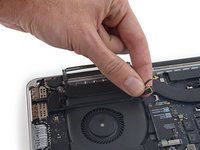
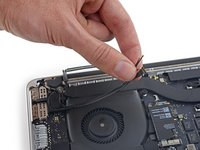
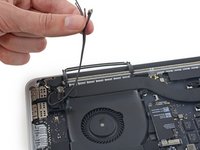
      • AirPort/Kamera kablolarını fanın üzerinden parmaklarınızla yukarı doğru çekin.

      • Kablolar fana yapıştırılmış haldedir, bu nedenle zarar vermemek için dikkatlice soyarak kaldırın.

      • Kabloları plastik kablo kılavuzundan dikkatlice çıkarın.

      • Yeniden montaj sırasında, bu kabloları tekrar fana yapıştırmak için üzerlerinde yeterince yapışkan kalmış olmalıdır.

      FixBot'a Sor

      Yorum Ekle

    1. MacBook Pro 15" Retina Display Mid 2015 Ekran Düzeneği Değişimi, Ekran Düzeneği: adım 10, 3 resimden 1. MacBook Pro 15" Retina Display Mid 2015 Ekran Düzeneği Değişimi, Ekran Düzeneği: adım 10, 3 resimden 2. MacBook Pro 15" Retina Display Mid 2015 Ekran Düzeneği Değişimi, Ekran Düzeneği: adım 10, 3 resimden 3.
      • Görüntü kablosu soketi kilidini kaldırmak için plastik kanırtma aparatının ucunu kullanın ve kilidi bilgisayarın MagSafe 2 güç bağlantı noktası tarafına doğru döndürün.

      • Görüntü kablosunu, anakart üzerindeki soketinden düz bir şekilde çekerek çıkarın.

      • Soketi çok hassas olduğundan, görüntü kablosunu yukarı doğru kaldırmayın. Kabloyu, anakartın yüzeyine paralel şekilde çekin.

      • Veri bağlantısı üzerindeki temas noktalarına veya soketine parmaklarınızla ya da herhangi bir aletle dokunmayın; yağ kalıntısı bırakabilir veya pinlere zarar verebilirsiniz.

      FixBot'a Sor

      Yorum Ekle

    2. MacBook Pro 15" Retina Display Mid 2015 Ekran Düzeneği Değişimi, İki adet kauçuk menteşe kapağını çıkarın: adım 11, 2 resimden 1. MacBook Pro 15" Retina Display Mid 2015 Ekran Düzeneği Değişimi, İki adet kauçuk menteşe kapağını çıkarın: adım 11, 2 resimden 2.
      • İki adet kauçuk menteşe kapağını çıkarın.

      FixBot'a Sor

      Yorum Ekle

    3. MacBook Pro 15" Retina Display Mid 2015 Ekran Düzeneği Değişimi: adım 12, 2 resimden 1. MacBook Pro 15" Retina Display Mid 2015 Ekran Düzeneği Değişimi: adım 12, 2 resimden 2.
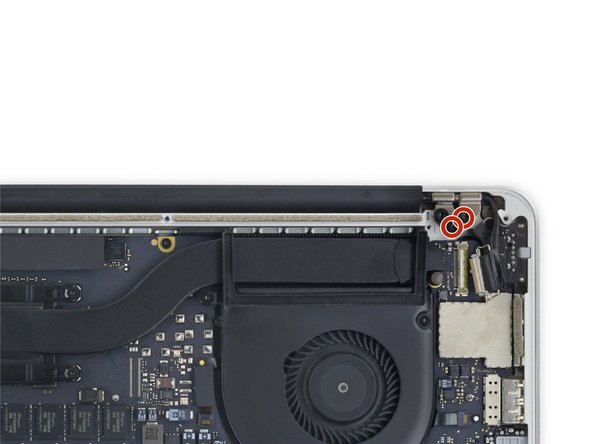
      • Alüminyum menteşe kapaklarını üst kasaya sabitleyen iki adet 3,2 mm T5 Torx vidayı çıkarın.

      FixBot'a Sor

      Yorum Ekle

    4. MacBook Pro 15" Retina Display Mid 2015 Ekran Düzeneği Değişimi: adım 13, 3 resimden 1. MacBook Pro 15" Retina Display Mid 2015 Ekran Düzeneği Değişimi: adım 13, 3 resimden 2. MacBook Pro 15" Retina Display Mid 2015 Ekran Düzeneği Değişimi: adım 13, 3 resimden 3.
      • MacBook Pro'nun iki adet alüminyum menteşe kapağını çıkarın.

      FixBot'a Sor

      Yorum Ekle

    5. MacBook Pro 15" Retina Display Mid 2015 Ekran Düzeneği Değişimi: adım 14, 2 resimden 1. MacBook Pro 15" Retina Display Mid 2015 Ekran Düzeneği Değişimi: adım 14, 2 resimden 2.
      • Ekranı üst kasaya sabitleyen altı adet 5,3 mm T8 Torx vidadan dördünü çıkarın.

      • En içteki vidaları (her bir menteşeden birer adet) yerinde bırakın.

      • Yeniden birleştirirken, sol menteşeye geri takılacak iki vidanın webcam/AirPort kablo braketinden geçtiğinden emin olun.

      FixBot'a Sor

      Yorum Ekle

    6. MacBook Pro 15" Retina Display Mid 2015 Ekran Düzeneği Değişimi: adım 15, 1 resimden 1.
      • MacBook Pro'yu yaklaşık 110 derece açın ve gösterildiği gibi yan bir şekilde masaya yerleştirin.

      FixBot'a Sor

      Yorum Ekle

    7. MacBook Pro 15" Retina Display Mid 2015 Ekran Düzeneği Değişimi: adım 16, 1 resimden 1.
      • Ekranı ve üst kasayı sol elinizle bir arada tutarken, alt (masaya daha yakın) ekran braketindeki kalan T8 Torx vidayı çıkarın.

      FixBot'a Sor

      Yorum Ekle

    8. MacBook Pro 15" Retina Display Mid 2015 Ekran Düzeneği Değişimi: adım 17, 1 resimden 1.
      • Ekranı ve üst kasayı sol elinizle bir arada tuttuğunuzdan emin olun. Bunu yapmamak, serbest kalan ekranın/üst kasanın düşmesine ve her iki bileşenin de potansiyel olarak hasar görmesine neden olabilir.

      • Ekranı ve üst kasayı sol elinizle bir arada tutarken, üst ekran braketindeki kalan T8 Torx vidayı çıkarın.

      FixBot'a Sor

      Yorum Ekle

    9. MacBook Pro 15" Retina Display Mid 2015 Ekran Düzeneği Değişimi, Cihazın iki yarısını ayırma: adım 18, 3 resimden 1. MacBook Pro 15" Retina Display Mid 2015 Ekran Düzeneği Değişimi, Cihazın iki yarısını ayırma: adım 18, 3 resimden 2. MacBook Pro 15" Retina Display Mid 2015 Ekran Düzeneği Değişimi, Cihazın iki yarısını ayırma: adım 18, 3 resimden 3.
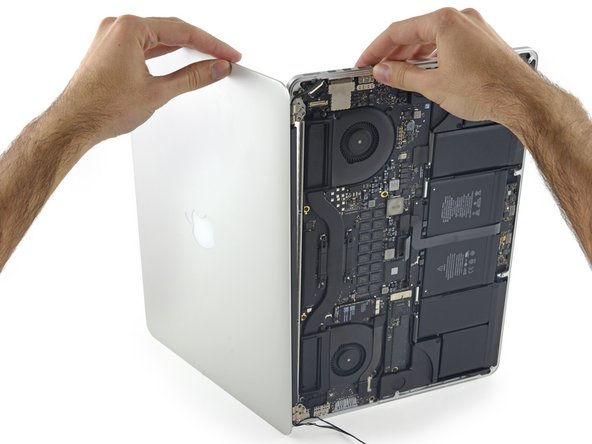
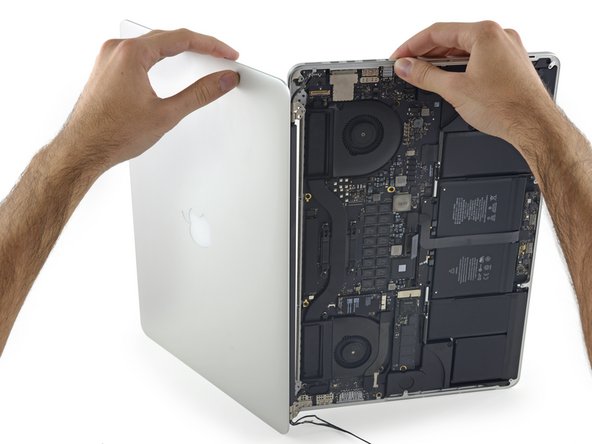
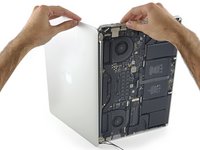
      • Cihazın her iki yarısını, her bir elinizle bir parçasını tutacak şekilde kavrayın.

      • Cihazın alt yarısını, ekran düzeneğinden ayırmak için yavaşça ileri doğru itin.

      • Her bir parçayı dikkatlice kenara koyun; dahili bileşenlere zarar vermemek için alt yarıyı klavye kısmı aşağı gelecek şekilde yerleştirmeye dikkat edin.

      • Yedek ekranların menteşeleri doğru açıya ayarlanmamış olabilir. Menteşeleri, değiştirilen ekranın menteşeleriyle eşleşecek şekilde yavaşça ayarlamak için kargaburun kullanın.

      FixBot'a Sor

      Yorum Ekle

Sonuç

Cihazınızı tekrar toplamak için bu talimatları tersten uygulayın.

İptal et: Bu kılavuzu tamamlamadım.

162 farklı kişi bu kılavuzu tamamladı.

Andrew Optimus Goldheart

Üyelik tarihi: 10/17/09

515.671 İtibar

406 adet Kılavuz yazıldı

Ekip

iFixit iFixit üyesi

Staff

123 Üyeler

86.246 adet Kılavuz yazıldı

58Kılavuz Yorumları

Can the clutch be replaced in the 2015 15" Retina MacBook Pro?

Thomas Taggart - Yanıt Paylaş
Successfully replaced screen and everything is working great. One mechanical exception - the black clutch cover is loose on one side (the left side looking at the keyboard). i can "lift it" towards myself. it wasn't obvious while i was in there that there was a step to "hook it" into anything. what has it let go from and how do i go about ensuring that it's secure when it's flipped? Anyone know?

Thnaks!

J Allard - Yanıt Paylaş

It was a perfect job! Thanks!

Mike Mell - Yanıt Paylaş

Thank you! These instructions couldn't be better.

Devin Fredericks - Yanıt Paylaş

Do you have any intention of releasing a guide for the new A1707 2016 pro retina model with touch bar? Thanks for your help.

Michael Moore - Yanıt Paylaş

Yorum Ekle

İstatistikleri Görüntüle:

Son 24 Saat: 24

Son 7 gün: 222

Son 30 gün: 735

Her zaman: 253,339