Ana içeriğe geç
Onarım Topluluğuna Katılın - Hesap Oluşturun
Bu çeviri bir makine tarafından oluşturulmuştur ve henüz bir kişi tarafından incelenmemiştir. Bu dili konuşuyor musunuz? İnceleme için.

MacBook Pro 15" Unibody Early 2011 Üst Kasa Değişimi

Neye ihtiyacın var

    1. MacBook Pro 15" Unibody Early 2011 Üst Kasa Değişimi, Alt Kasa: adım 1, 1 resimden 1.
      • Alt kasayı üst kasaya sabitleyen aşağıdaki on vidayı çıkarın:

      • Üç adet 13,5 mm (14,1 mm) yıldız vida.

      • Yedi adet 3 mm yıldız vida.

      • Bu vidaları çıkarırken, hafif bir açıyla çıktıklarına dikkat edin. Yeniden takılırken aynı şekilde takılmaları gerekir.

      FixBot'a Sor

      Yorum Ekle

    2. MacBook Pro 15" Unibody Early 2011 Üst Kasa Değişimi: adım 2, 1 resimden 1.
      • Alt kasayı havalandırma deliğinin yakınından iki elinizle kavrayın ve üst kasaya sabitleyen iki klipsten kurtararak yukarı doğru kaldırın.

      • Alt kasayı çıkarın ve bir kenara koyun.

      FixBot'a Sor

      Yorum Ekle

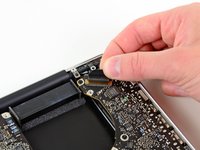
    1. MacBook Pro 15" Unibody Early 2011 Üst Kasa Değişimi, Konnektör: adım 3, 2 resimden 1. MacBook Pro 15" Unibody Early 2011 Üst Kasa Değişimi, Konnektör: adım 3, 2 resimden 2.
      • Bazı onarımlar (örneğin sabit disk) için batarya konnektörünü ayırmak gerekli olmasa da, anakart üzerindeki elektronik parçaların kazara kısa devre yapmasını önlemek adına bu işlem önerilir. Batarya konnektörünü ayırmazsanız, anakartın bazı bölümleri elektrik akımı içerebileceğinden lütfen dikkatli olun.

      • Plastik kanırtma aparatının ucunu kullanarak batarya konnektörünü anakart üzerindeki soketinden yukarı doğru kaldırarak ayırın.

      • Konnektörü soketinden çıkarmak için her iki kısa kenarından yukarı doğru hafifçe kanırtarak "yürütmek" faydalı olacaktır.

      FixBot'a Sor

      Yorum Ekle

    2. MacBook Pro 15" Unibody Early 2011 Üst Kasa Değişimi: adım 4, 1 resimden 1.
      • Batarya kablosunu, anakart üzerindeki soketinden hafifçe uzaklaştırın; böylece siz çalışırken yanlışlıkla tekrar temas etmeyecektir.

      FixBot'a Sor

      Yorum Ekle

    1. MacBook Pro 15" Unibody Early 2011 Üst Kasa Değişimi, Sol Fan: adım 5, 1 resimden 1.
      • Sol fanı anakarta sabitleyen üç adet 3,4 mm T6 Torx vidayı çıkarın.

      • Bazı modellerde bu T6 Torx vidalar 3,1 mm uzunluğunda olabilir.

      FixBot'a Sor

      Yorum Ekle

    2. MacBook Pro 15" Unibody Early 2011 Üst Kasa Değişimi: adım 6, 3 resimden 1. MacBook Pro 15" Unibody Early 2011 Üst Kasa Değişimi: adım 6, 3 resimden 2. MacBook Pro 15" Unibody Early 2011 Üst Kasa Değişimi: adım 6, 3 resimden 3.
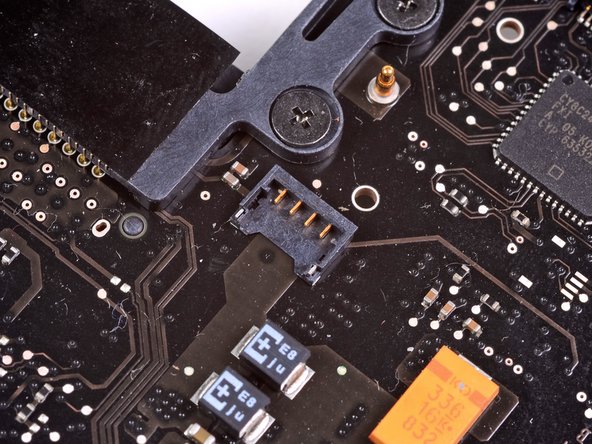
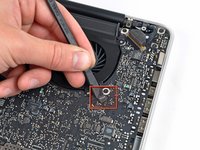
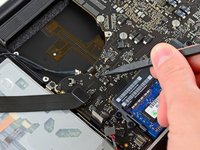
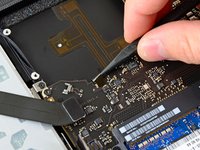
      • Sol fan konnektörünü anakarttan ayırmak için plastik kanırtma aparatının düz ucunu kullanın.

      • Konnektörü serbest bırakmak için plastik kanırtma aparatını fan kablo tellerinin altından eksenel olarak çevirmek yararlıdır.

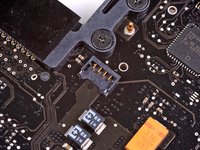
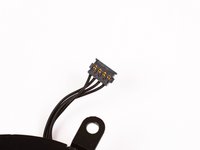
      • Fan soketi ve fan konnektörü ikinci ve üçüncü resimlerde görülebilir. Fan konnektörünü düz bir şekilde yukarı kaldırıp soketinden çıkarırken plastik fan soketini anakarttan kırmamaya dikkat edin. İkinci resimde gösterilen anakart düzeni cihazınızdan biraz farklı görünebilir ancak fan soketi aynıdır.

      FixBot'a Sor

      Yorum Ekle

    3. MacBook Pro 15" Unibody Early 2011 Üst Kasa Değişimi: adım 7, 1 resimden 1.
      • Sol fanı üst kasadan kaldırarak çıkarın.

      FixBot'a Sor

      Yorum Ekle

    1. MacBook Pro 15" Unibody Early 2011 Üst Kasa Değişimi, Sağ fan konnektörünü ayırın: adım 8, 1 resimden 1.
      • Sağ fan konnektörünü anakart üzerindeki soketinden kaldırmak için plastik kanırtma aparatının düz ucunu kullanın.

      • Konnektörü serbest bırakmak için plastik kanırtma aparatını fan kablosunun altından eksenel olarak hafifçe döndürmek faydalı olabilir.

      FixBot'a Sor

      Yorum Ekle

    2. MacBook Pro 15" Unibody Early 2011 Üst Kasa Değişimi: adım 9, 2 resimden 1. MacBook Pro 15" Unibody Early 2011 Üst Kasa Değişimi: adım 9, 2 resimden 2.
      • Sağ fanı anakarta sabitleyen üç adet 3,4 mm (3,1 mm) T6 Torx vidayı çıkarın.

      • Sağ fanı anakart üzerindeki yuvasından kaldırarak çıkarın.

      FixBot'a Sor

      Yorum Ekle

    3. MacBook Pro 15" Unibody Early 2011 Üst Kasa Değişimi, Kamera kablosunu ayırın: adım 10, 1 resimden 1.
      • Kamera kablosunu anakart üzerindeki soketinden çekerek çıkarın.

      • Kamera kablosunu ayırırken yukarı doğru kaldırmayın. Kabloyu yukarı doğru çekmek hem kabloya hem de anakarta zarar verebilir. Kabloyu, anakart yüzeyine paralel olacak şekilde çekin.

      FixBot'a Sor

      Yorum Ekle

    4. MacBook Pro 15" Unibody Early 2011 Üst Kasa Değişimi: adım 11, 1 resimden 1.
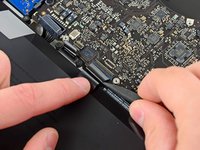
      • AirPort/Bluetooth konnektörünü anakart üzerindeki soketinden çıkarmak için plastik kanırtma aparatının düz ucunu kullanın.

      FixBot'a Sor

      Yorum Ekle

    5. MacBook Pro 15" Unibody Early 2011 Üst Kasa Değişimi, Optik sürücü bağlantısını ayırın: adım 12, 1 resimden 1.
      • Optik sürücü konnektörünü anakart üzerindeki soketinden çıkarmak için plastik kanırtma aparatının düz ucunu kullanın.

      FixBot'a Sor

      Yorum Ekle

    6. MacBook Pro 15" Unibody Early 2011 Üst Kasa Değişimi: adım 13, 1 resimden 1.
      • Sabit sürücü/IR sensör kablosunu, konnektörünün altından yukarı doğru kaldırarak anakart üzerindeki soketinden ayırın.

      FixBot'a Sor

      Yorum Ekle

    7. MacBook Pro 15" Unibody Early 2011 Üst Kasa Değişimi, Subwoofer/Sağ hoparlör konnektörünü ayırın: adım 14, 1 resimden 1.
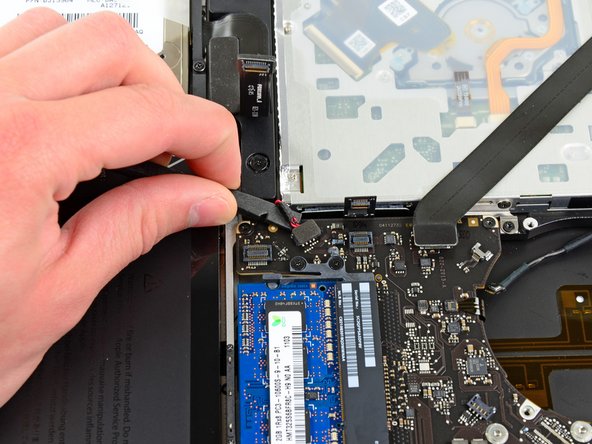
      • Subwoofer/sağ hoparlör konnektörünü anakart üzerindeki soketinden çıkarmak için plastik kanırtma aparatının yassı ucunu kullanın.

      • Kabloların altından yukarı doğru dikkatlice ayırın.

      FixBot'a Sor

      Yorum Ekle

    8. MacBook Pro 15" Unibody Early 2011 Üst Kasa Değişimi, Klavye/dokunmatik yüzey kablo koruyucusunu çıkarın: adım 15, 2 resimden 1. MacBook Pro 15" Unibody Early 2011 Üst Kasa Değişimi, Klavye/dokunmatik yüzey kablo koruyucusunu çıkarın: adım 15, 2 resimden 2.
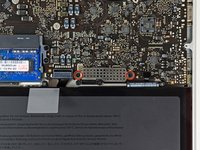
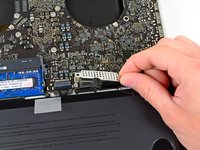
      • Klavye/dokunmatik yüzey kablo koruyucusunu anakarta sabitleyen iki adet 1,5 mm (1,2 mm) Yıldız vidayı çıkarın.

      • Koruyucuyu anakartın üzerinden kaldırın ve bir kenara koyun.

      FixBot'a Sor

      Yorum Ekle

    9. MacBook Pro 15" Unibody Early 2011 Üst Kasa Değişimi: adım 16, 1 resimden 1.
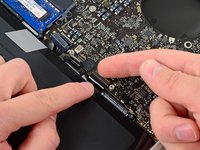
      • Dokunmatik yüzey konnektörünü anakart üzerindeki soketinden ayırmak için plastik kanırtma aparatının düz ucunu kullanın.

      FixBot'a Sor

      Yorum Ekle

    10. MacBook Pro 15" Unibody Early 2011 Üst Kasa Değişimi: adım 17, 2 resimden 1. MacBook Pro 15" Unibody Early 2011 Üst Kasa Değişimi: adım 17, 2 resimden 2.
      • Klavyenin ribbon kablo ZIF soketi üzerindeki tutucu çentiği parmağınızın ucuyla yukarı kaldırın.

      • Soketin kendisine değil, sadece menteşeli tutucu çentiği kaldırdığınızdan emin olun.

      • Ribbon kabloyu soketinden çıkarmak için bir plastik kanırtma aparatının ucunu kullanın.

      FixBot'a Sor

      Yorum Ekle

    11. MacBook Pro 15" Unibody Early 2011 Üst Kasa Değişimi: adım 18, 1 resimden 1.
      • Batarya göstergesi konnektörünü anakart üzerindeki soketinden yukarı doğru kaldırarak ayırmak için plastik kanırtma aparatının düz ucunu kullanın.

      FixBot'a Sor

      Yorum Ekle

    12. MacBook Pro 15" Unibody Early 2011 Üst Kasa Değişimi: adım 19, 2 resimden 1. MacBook Pro 15" Unibody Early 2011 Üst Kasa Değişimi: adım 19, 2 resimden 2.
      • Ekran veri kablosu kilidinde sabitlenmiş plastik çekme tırnağını tutun ve bilgisayarın DC-In (DC giriş) tarafına doğru döndürün.

      • Ekran veri kablosunu anakart üzerindeki soketinden düz bir şekilde çekip çıkarın.

      • Ekran veri kablosunu yukarıya doğru kaldırmayın, soketi çok kırılgandır. Kabloyu anakart yüzeyine paralel olarak çekin.

      FixBot'a Sor

      Yorum Ekle

    13. MacBook Pro 15" Unibody Early 2011 Üst Kasa Değişimi: adım 20, 2 resimden 1. MacBook Pro 15" Unibody Early 2011 Üst Kasa Değişimi: adım 20, 2 resimden 2.
      • Klavyenin arka aydınlatma ribbon kablosunun ZIF soketindeki tutucu çentiği kaldırmak için plastik kanırtma aparatının ucunu kullanın.

      • Soketin kendisini değil, menteşeli tutucu çentiği kaldırdığınızdan emin olun.

      • Klavyenin arka aydınlatma ribbon kablosunu soketinden çekerek çıkarın.

      FixBot'a Sor

      Yorum Ekle

    14. MacBook Pro 15" Unibody Early 2011 Üst Kasa Değişimi, Dokuz vidayı çıkarın: adım 21, 1 resimden 1.
      • Aşağıdaki dokuz vidayı çıkarın:

      • Anakart üzerindeki yedi adet 3,4 mm (3,1 mm) T6 Torx vida

      • DC-In kartı üzerindeki iki adet 8 mm T6 Torx vida

      FixBot'a Sor

      Yorum Ekle

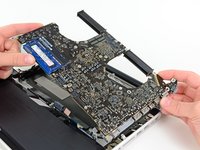
    15. MacBook Pro 15" Unibody Early 2011 Üst Kasa Değişimi: adım 22, 3 resimden 1. MacBook Pro 15" Unibody Early 2011 Üst Kasa Değişimi: adım 22, 3 resimden 2. MacBook Pro 15" Unibody Early 2011 Üst Kasa Değişimi: adım 22, 3 resimden 3.
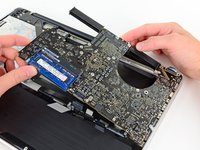
      • Anakart grubunu sol tarafından dikkatlice kaldırın ve optik sürücü kablosu ile I/O portlarının çıkarılma sırasında takılabileceğine dikkat ederek üst kasadan dışarı doğru hareket ettirin.

      • Gerekirse, mikrofonu üst kasadan ayırmak için plastik kanırtma aparatının düz ucunu kullanın.

      • Anakartın I/O portu tarafını üst kasanın kenarından uzağa doğru çekin ve anakart grubunu çıkarın.

      FixBot'a Sor

      Yorum Ekle

    1. MacBook Pro 15" Unibody Early 2011 Üst Kasa Değişimi, Vidaları çıkarın: adım 23, 1 resimden 1.
      • Bataryayı üst kasaya sabitleyen iki adet 7,5 mm ( 7,2 mm ) Tri-point vidayı çıkarın.

      FixBot'a Sor

      Yorum Ekle

    2. MacBook Pro 15" Unibody Early 2011 Üst Kasa Değişimi: adım 24, 1 resimden 1.
      • Batarya ile optik sürücü arasında kalan ve batarya uyarı etiketinin altında saklı olan ilave Tri-point vidayı ortaya çıkarmak için etiketi üst kasadan dikkatlice soyun.

      • Bataryayı üst kasaya sabitleyen son 7,5 mm (7,2 mm) Tri-point vidayı çıkarın.

      • Etiketi bataryanın üzerinden sökmeyin.

      FixBot'a Sor

      Yorum Ekle

    3. MacBook Pro 15" Unibody Early 2011 Üst Kasa Değişimi: adım 25, 1 resimden 1.
      • Bataryayı üst kasadan çıkarmak için takılı olan plastik çekme tırnağını kullanın.

      FixBot'a Sor

      Yorum Ekle

    4. MacBook Pro 15" Unibody Early 2011 Üst Kasa Değişimi: adım 26, 2 resimden 1. MacBook Pro 15" Unibody Early 2011 Üst Kasa Değişimi: adım 26, 2 resimden 2.
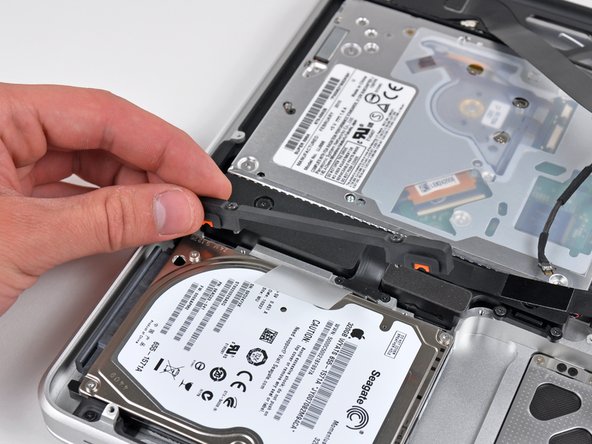
      • Sabit sürücü braketini üst kasaya sabitleyen iki adet yıldız vidayı çıkarın.

      • Bu vidalar sabit sürücü braketine sabitlenmiştir (kaybolmayacak şekilde takılıdır).

      • Sabit sürücü braketini üst kasadan çıkarın.

      FixBot'a Sor

      Yorum Ekle

    5. MacBook Pro 15" Unibody Early 2011 Üst Kasa Değişimi: adım 27, 1 resimden 1.
      • Hard diski, üzerinde bulunan çekme tırnağını kullanarak üst kasadan yukarı kaldırın.

      • Hard disk kablosuna hâlâ bağlı olduğu için henüz tamamen çıkarmaya çalışmayın.

      FixBot'a Sor

      Yorum Ekle

    6. MacBook Pro 15" Unibody Early 2011 Üst Kasa Değişimi: adım 28, 2 resimden 1. MacBook Pro 15" Unibody Early 2011 Üst Kasa Değişimi: adım 28, 2 resimden 2.
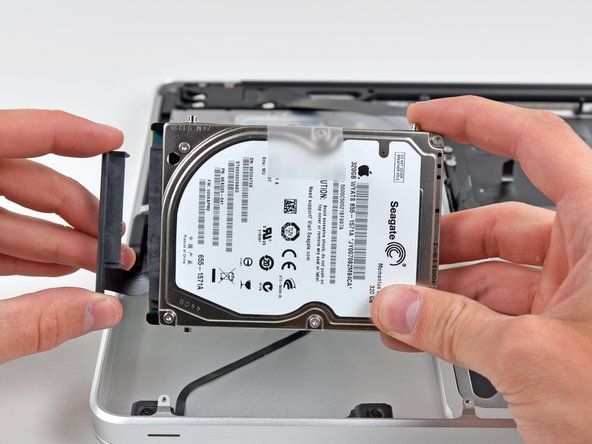
      • Sabit sürücü konnektörünü, sabit sürücü üzerindeki soketinden çekerek çıkarın.

      • Kabloyu değil, konnektörün kendisini çekin.

      • Sabit sürücüyü çıkarın ve bir kenara koyun.

      FixBot'a Sor

      Yorum Ekle

    7. MacBook Pro 15" Unibody Early 2011 Üst Kasa Değişimi: adım 29, 1 resimden 1.
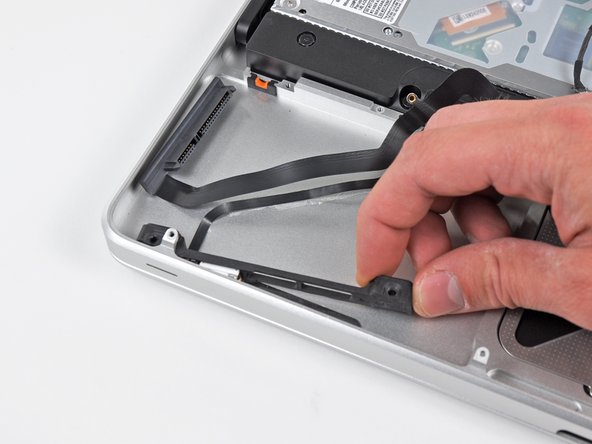
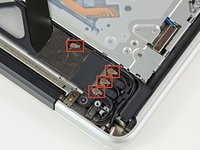
      • Sabit disk/IR sensör kablosunu üst kasaya sabitleyen aşağıdaki dört vidayı çıkarın:

      • İki adet 2,5 mm ( 2,9 mm ) Yıldız vida

      • İki adet 10 mm ( 9,6 mm ) Yıldız vida

      FixBot'a Sor

      Yorum Ekle

    8. MacBook Pro 15" Unibody Early 2011 Üst Kasa Değişimi: adım 30, 2 resimden 1. MacBook Pro 15" Unibody Early 2011 Üst Kasa Değişimi: adım 30, 2 resimden 2.
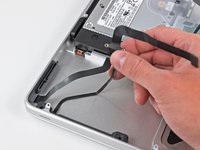
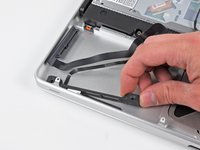
      • Kızılötesi (IR) sensör kablosunu, üst kasaya sabitleyen yapışkandan dikkatlice ayırın.

      • Sabit disk braketini/IR sensör yuvasını üst kasanın yan tarafından uzağa doğru çekin.

      • Sabit disk/IR sensör kablosunu üst kasadan çıkarın.

      FixBot'a Sor

      Yorum Ekle

    9. MacBook Pro 15" Unibody Early 2011 Üst Kasa Değişimi: adım 31, 2 resimden 1. MacBook Pro 15" Unibody Early 2011 Üst Kasa Değişimi: adım 31, 2 resimden 2.
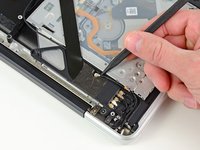
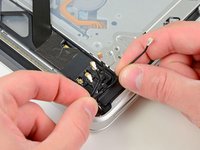
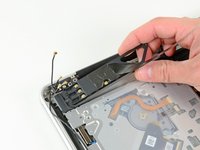
      • Dört anten konnektörünü, AirPort/Bluetooth kartı üzerindeki soketlerinden ayırmak için plastik kanırtma aparatının ucunu kullanın.

      FixBot'a Sor

      Yorum Ekle

    10. MacBook Pro 15" Unibody Early 2011 Üst Kasa Değişimi: adım 32, 2 resimden 1. MacBook Pro 15" Unibody Early 2011 Üst Kasa Değişimi: adım 32, 2 resimden 2.
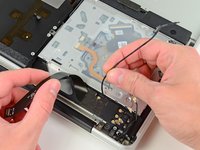
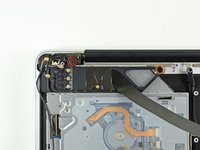
      • Dört anten kablosunun tamamını AirPort/Bluetooth muhafazasındaki kanallarından çıkarın.

      • Kamera kablosunu AirPort/Bluetooth muhafazasındaki kanalından çıkarın.

      FixBot'a Sor

      Yorum Ekle

    11. MacBook Pro 15" Unibody Early 2011 Üst Kasa Değişimi: adım 33, 2 resimden 1. MacBook Pro 15" Unibody Early 2011 Üst Kasa Değişimi: adım 33, 2 resimden 2.
      • Aşağıdaki iki vidayı çıkarın:

      • Bir adet 8,6 mm ( 8,4 mm ) yıldız vida

      • Bir adet 3,9 mm yıldız vida

      • Takılabilecek kablolara dikkat ederek AirPort/Bluetooth düzeneğini üst kasadan çıkarın.

      FixBot'a Sor

      Yorum Ekle

    12. MacBook Pro 15" Unibody Early 2011 Üst Kasa Değişimi: adım 34, 2 resimden 1. MacBook Pro 15" Unibody Early 2011 Üst Kasa Değişimi: adım 34, 2 resimden 2.
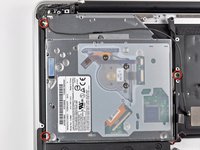
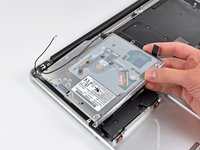
      • Optik sürücüyü üst kasaya sabitleyen üç adet 3,5 mm ( 3,3 mm ) T6 Torx vidayı çıkarın.

      • Optik sürücüyü konnektörü yakınından kaldırın ve bilgisayardan çıkarmak için üst kasadan uzağa doğru çekin.

      FixBot'a Sor

      Yorum Ekle

    13. MacBook Pro 15" Unibody Early 2011 Üst Kasa Değişimi, Subwoofer ve sağ hoparlörü çıkarın: adım 35, 2 resimden 1. MacBook Pro 15" Unibody Early 2011 Üst Kasa Değişimi, Subwoofer ve sağ hoparlörü çıkarın: adım 35, 2 resimden 2.
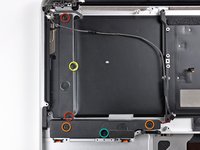
      • Subwoofer ve sağ hoparlörü üst kasaya sabitleyen aşağıdaki altı vidayı çıkarın:

      • İki adet 3,2 mm (3,0 mm) yıldız vida.

      • İki adet 12,3 mm yıldız vida.

      • Bir adet 2,5 mm yıldız vida.

      • Bir adet 8,3 mm (8,1 mm) yıldız vida.

      • Subwoofer ve sağ hoparlör düzeneğini üst kasadan kaldırarak çıkarın.

      FixBot'a Sor

      Yorum Ekle

    14. MacBook Pro 15" Unibody Early 2011 Üst Kasa Değişimi: adım 36, 2 resimden 1. MacBook Pro 15" Unibody Early 2011 Üst Kasa Değişimi: adım 36, 2 resimden 2.
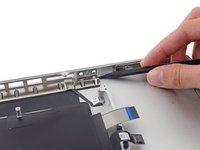
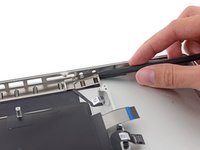
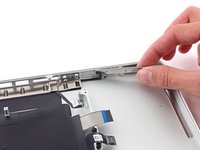
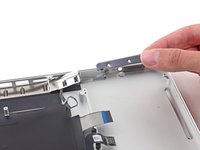
      • Anten/kamera kablosu tutucusunu üst kasanın sol üst kısmına sabitleyen 8,6 mm'lik yıldız vidayı sökün.

      • Anten/kamera kablosu tutucusunu üst kasadan çıkarın.

      • Yeni parçanızı kontrol edin: Üst kasaya bağlı anten kablosunun ve plakanın aktarılması gerekebilir. Metal plakayı yerinde tutmak için yapıştırıcı kullanıldığından, soyarken dikkatli olun.

      FixBot'a Sor

      Yorum Ekle

    15. MacBook Pro 15" Unibody Early 2011 Üst Kasa Değişimi: adım 37, 2 resimden 1. MacBook Pro 15" Unibody Early 2011 Üst Kasa Değişimi: adım 37, 2 resimden 2.
      • Ekran veri kablosu tutucusunu üst kasanın sağ üst kısmına sabitleyen 8,6 mm'lik ( 7,0 mm ) yıldız vidayı sökün.

      • Ekran veri kablosu tutucusunu üst kasadan çıkarın.

      FixBot'a Sor

      Yorum Ekle

    16. MacBook Pro 15" Unibody Early 2011 Üst Kasa Değişimi, Ekranın sağ tarafındaki Torx vidaları çıkarın: adım 38, 1 resimden 1.
      • Ekranın sağ tarafını üst kasaya sabitleyen üç adet 6 mm T6 Torx vidanın ikisini çıkarın.

      • İlerideki adımlarda kolaylık olması için, ekranın üst kasaya bağlı kalmasını sağlayan vidalardan birini özellikle bırakmanızı istiyoruz.

      FixBot'a Sor

      Yorum Ekle

    17. MacBook Pro 15" Unibody Early 2011 Üst Kasa Değişimi, Ekranın sol tarafındaki Torx vidaları çıkarın: adım 39, 1 resimden 1.
      • Ekranın sol tarafını üst kasaya sabitleyen üç adet 6 mm T6 Torx vidadan ikisini çıkarın.

      • İlerideki adımlarda kolaylık sağlaması için, ekranı üst kasaya bağlayan bir vidayı bilerek yerinde bırakmanızı istiyoruz.

      FixBot'a Sor

      Yorum Ekle

    18. MacBook Pro 15" Unibody Early 2011 Üst Kasa Değişimi, Üst ekran braketi vidasını çıkarın: adım 40, 1 resimden 1.
      • MacBook Pro'nuzu ekran, üst kasaya dik duracak şekilde açın.

      • Açtığınız MacBook Pro'nuzu resimde gösterildiği gibi bir masanın üzerine yerleştirin.

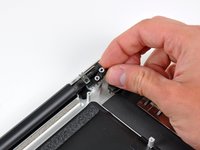
      • Sol elinizle ekranı ve üst kasayı bir arada tutarken, üst ekran braketindeki kalan T6 Torx vidayı çıkarın.

      FixBot'a Sor

      Yorum Ekle

    19. MacBook Pro 15" Unibody Early 2011 Üst Kasa Değişimi, Ekranı ve üst kasayı ayırın: adım 41, 1 resimden 1.
      • Ekranı ve üst kasayı sol elinizle bir arada tuttuğunuzdan emin olun. Aksi takdirde, serbest kalan ekran/üst kasa düşebilir ve her bir bileşene zarar verebilir.

      • Ekranı üst kasaya sabitleyen son T6 Torx vidayı çıkarın.

      FixBot'a Sor

      Yorum Ekle

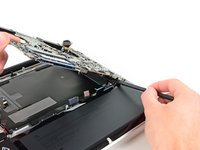
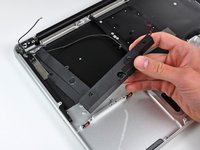
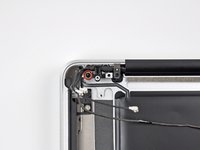
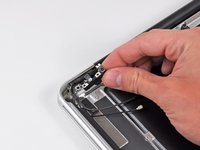
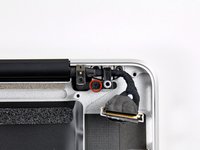
    20. MacBook Pro 15" Unibody Early 2011 Üst Kasa Değişimi: adım 42, 3 resimden 1. MacBook Pro 15" Unibody Early 2011 Üst Kasa Değişimi: adım 42, 3 resimden 2. MacBook Pro 15" Unibody Early 2011 Üst Kasa Değişimi: adım 42, 3 resimden 3.
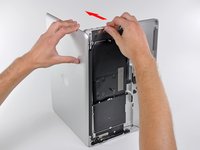
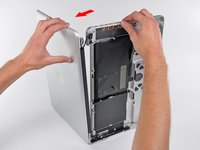
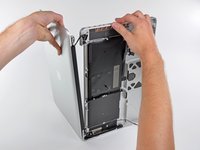
      • Üst kasayı sağ elinizle tutun ve üst ekran braketinin üst kasanın kenarından kurtulması için ekranın üst kısmına doğru hafifçe döndürün.

      • Ekranı üst kasadan hafifçe uzağa doğru döndürün.

      • Takılabilecek braket veya kablolara dikkat ederek ekranı yukarı kaldırın ve üst kasadan ayırın.

      FixBot'a Sor

      Yorum Ekle

    21. MacBook Pro 15" Unibody Early 2011 Üst Kasa Değişimi, Batarya seviye göstergesini çıkarma: adım 43, 1 resimden 1.
      • Devam etmeden önce, değişim üst kasanızın batarya seviye göstergesi takılı olarak gelip gelmediğini kontrol edin. Eğer gelmediyse, batarya seviye göstergesini yeni üst kasanıza aktarmanız gerekecektir.

      • Eğer değişim parçanız batarya seviye göstergesini içeriyorsa, burada durun.

      • Batarya seviye göstergesini üst kasaya sabitleyen üç adet 2,0 mm Yıldız #00 vidayı çıkarın.

      FixBot'a Sor

      Yorum Ekle

    22. MacBook Pro 15" Unibody Early 2011 Üst Kasa Değişimi, Batarya seviyesi gösterge kablosu metal koruyucusunu çıkarma: adım 44, 2 resimden 1. MacBook Pro 15" Unibody Early 2011 Üst Kasa Değişimi, Batarya seviyesi gösterge kablosu metal koruyucusunu çıkarma: adım 44, 2 resimden 2.
      • Batarya seviyesi gösterge kablosunu kaplayan metal koruyucunun kenarını nazikçe kaldırmak için plastik kanırtma aparatının ucunu kullanın.

      • Metal koruyucu üst kasaya hafifçe yapıştırılmıştır ve çok fazla kuvvet gerektirmemelidir.

      • Bu metal koruyucunun yeni parçanıza aktarılması gerekebilir.

      • Kaldırma işlemi sırasında batarya seviyesi gösterge kablosuna zarar vermemeye dikkat edin.

      FixBot'a Sor

      Yorum Ekle

    23. MacBook Pro 15" Unibody Early 2011 Üst Kasa Değişimi, Batarya seviye göstergesini çıkarın: adım 45, 2 resimden 1. MacBook Pro 15" Unibody Early 2011 Üst Kasa Değişimi, Batarya seviye göstergesini çıkarın: adım 45, 2 resimden 2.
      • Batarya seviye göstergesini çıkarın.

      • Batarya seviye göstergesi kablosu, üst kasaya hafifçe yapıştırılmıştır; çıkarmak için plastik kanırtma aparatınızın yassı ucunu kullanın ve dikkatlice çekerek ayırın.

      • Batarya seviye göstergesi kablosunu metal koruyucuya takmamaya dikkat edin.

      FixBot'a Sor

      Yorum Ekle

    24. MacBook Pro 15" Unibody Early 2011 Üst Kasa Değişimi: adım 46, 1 resimden 1.
      • Batarya seviyesi gösterge düğmesini çıkarın.

      • Yeni üst kasanıza takarken yönüne dikkat edin; daha büyük ve parlak olan taraf dışa bakmalıdır.

      • Yeni üst kasanıza bağlı olarak, dokunmatik yüzeyinizi de şimdi aktarmanız gerekebilir. Dokunmatik yüzeyinizi sökmek ve aktarmak için bu kılavuzu takip edin.

      FixBot'a Sor

      Yorum Ekle

Sonuç

Cihazınızı tekrar toplamak için bu talimatları ters sırayla uygulayın.

İptal et: Bu kılavuzu tamamlamadım.

56 farklı kişi bu kılavuzu tamamladı.

6Kılavuz Yorumları

I ordered a new topcase for my early 2011 MBP from We Love Macs in CA after I accidentally spilled beer on mine (sob) and after cleaning/drying everything worled but the power switch. This guide walked me through it beautifully and I now have a working MBP again! Thanks so much iFixit.

This task is definitely for a more technically inclined person. There are a lot of fragile connectors that can be damaged, and even though I am very technically inclined I had sweat on my brow the whole way through. Follow the directions carefully and keep all the small parts separate from each step so you won't get confused when you put it all back. Also, the tools from ifixit, or similar ones are a must.

Thanks iFixit!

Category 5 - Yanıt Paylaş
Another win for iFixit. Now onto cracked display glass replacement. After a break.

bundito - Yanıt Paylaş
I replaced my trackpad and battery. Now it freezes when I click the trackpad, moving the cursor works fine and it works fine with an external mouse too. Any idea what might cause the issue?

gerbertvandenberghe - Yanıt Paylaş

Thanks a lot for this tutorial, I was able to replace my faulty keyboard (even though the tutorial doesn't go this far, I managed to figure it out ^^).

Next step is to bake my logic board to fix GPU well-known issue…

Xavier Lamboley - Yanıt Paylaş

Hi, is there any parts removed in this tutorial that do not require removal to replace the keyboard? I need to do this myself, and dont want to remove unnecessary parts

Andrew Falzon - Yanıt Paylaş

Yorum Ekle

İstatistikleri Görüntüle:

Son 24 Saat: 4

Son 7 gün: 25

Son 30 gün: 146

Her zaman: 86,525