Ana içeriğe geç
Onarım Topluluğuna Katılın - Hesap Oluşturun

Bu çeviri bir makine tarafından oluşturulmuştur ve henüz bir kişi tarafından incelenmemiştir. Bu dili konuşuyor musunuz? İnceleme için.

MacBook Pro 17" Unibody Kamera Değişimi

Neye ihtiyacın var

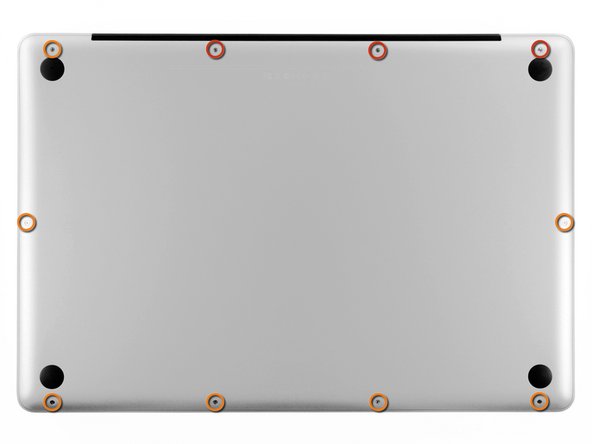
    1. MacBook Pro 17" Unibody Kamera Değişimi, Alt kasayı çıkarın: adım 1, 1 resimden 1.
      • Alt kasayı üst kasaya sabitleyen aşağıdaki on vidayı çıkarın:

      • Üç adet 13,5 mm yıldız vida.

      • Yedi adet 3 mm yıldız vida.

      FixBot'a Sor

      Yorum Ekle

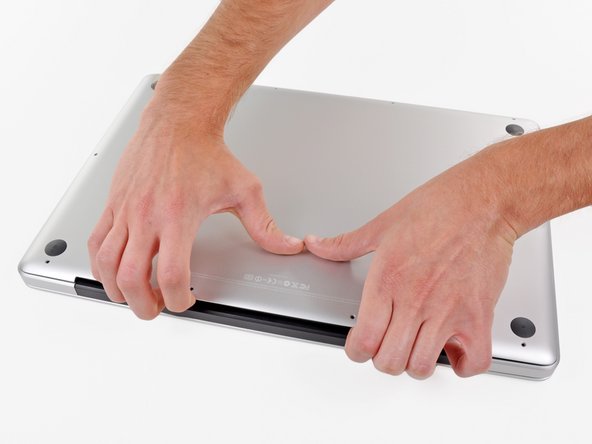
    2. MacBook Pro 17" Unibody Kamera Değişimi: adım 2, 2 resimden 1. MacBook Pro 17" Unibody Kamera Değişimi: adım 2, 2 resimden 2.
      • Parmaklarınızı alt kasa ile havalandırma arasına yerleştirin ve alt kasayı üst kasaya sabitleyen iki klipsi serbest bırakmak için yukarı doğru kaldırın.

      • Yeniden montaj sırasında, alt kasayı dikkatlice hizalayın ve ardından her iki klips yerine oturana kadar sıkıca bastırın.

      • Alt kasayı çıkarın.

      FixBot'a Sor

      Yorum Ekle

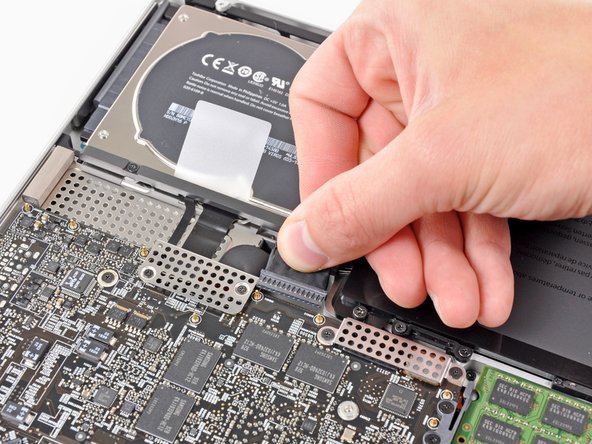
    1. MacBook Pro 17" Unibody Kamera Değişimi, Pil: adım 3, 3 resimden 1. MacBook Pro 17" Unibody Kamera Değişimi, Pil: adım 3, 3 resimden 2. MacBook Pro 17" Unibody Kamera Değişimi, Pil: adım 3, 3 resimden 3.
      • Anakart yakınında çalışırken, kısa devreleri önlemek için her zaman önce bataryayı ayırmak akıllıca bir davranıştır.

      • Varsa, batarya konnektörüne takılı plastik tırnağı tutun ve cihazın ön kenarına doğru çekin. 2011 sonu modellerinde batarya konnektöründe tırnak bulunmaz; doğrudan anakarta takılan bir fiş şeklindedir; çıkarmak için fişi düz bir şekilde yukarı doğru kaldırarak ayırın.

      • Plastik tırnak yoksa, konnektörü soketinden ayırmak için bir plastik kanırtma aparatı kullanın.

      • Tırnağı, anakart yüzeyine paralel şekilde çekin.

      FixBot'a Sor

      Yorum Ekle

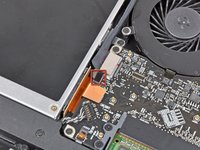
    1. MacBook Pro 17" Unibody Kamera Değişimi, Ekran: adım 4, 2 resimden 1. MacBook Pro 17" Unibody Kamera Değişimi, Ekran: adım 4, 2 resimden 2.
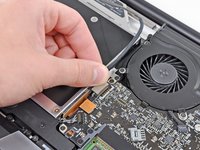
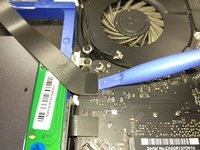
      • Kamera kablosunu bağlantıdan ayırmadan önce, anakartın üzerine yapıştırılmış küçük plastik tutucunun kenara çekilmesi gerekir. 2011 sonu modellerinde kamera kablosu konnektöründe plastik tutucu bulunmadığından bu adımı atlayabilirsiniz.

      • Kamera kablosunu çıkarmanız için yeterli açıklığı sağlamak amacıyla, plastik kanırtma aparatının ucunu kullanarak küçük plastik kablo tutucuyu kamera kablosu soketinden uzaklaştırın.

      FixBot'a Sor

      Yorum Ekle

    2. MacBook Pro 17" Unibody Kamera Değişimi: adım 5, 2 resimden 1. MacBook Pro 17" Unibody Kamera Değişimi: adım 5, 2 resimden 2.
      • Kamera kablosunu, anakarttan ayırmak için optik sürücü boşluğuna doğru çekin.

      • Kamera kablosu soketi çok hassastır. Anakarttan kopabileceği için bu sokete yukarı doğru herhangi bir kuvvet uygulamayın. Kamera kablosunu, anakartın yüzeyine paralel olacak şekilde çekin.

      FixBot'a Sor

      Yorum Ekle

    3. MacBook Pro 17" Unibody Kamera Değişimi: adım 6, 1 resimden 1.
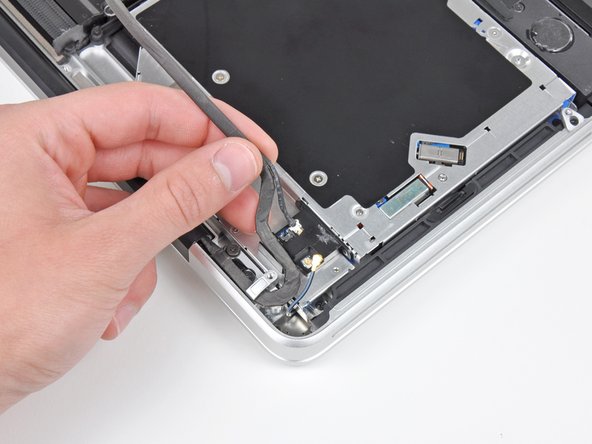
      • Bluetooth kablosunu, Bluetooth kartından ayırmak için fanlara doğru dikkatlice çekin.

      • Kabloyu, optik sürücünün ön yüzüne paralel olacak şekilde çekin.

      FixBot'a Sor

      Yorum Ekle

    4. MacBook Pro 17" Unibody Kamera Değişimi: adım 7, 2 resimden 1. MacBook Pro 17" Unibody Kamera Değişimi: adım 7, 2 resimden 2.
      • Bluetooth kartı muhafazasının üst ve yan kısımlarındaki ince plastik kapağı soymak için plastik kanırtma aparatının düz ucunu kullanın. 2011 sonu modellerinde konnektör konumu tamamen farklı bir yerde olduğundan diğer resme göz atın.

      FixBot'a Sor

      Yorum Ekle

    5. MacBook Pro 17" Unibody Kamera Değişimi: adım 8, 1 resimden 1.
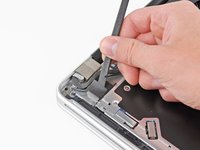
      • Bluetooth anten konnektörünü, Bluetooth bağlantı tahtasındaki soketinden yukarı doğru kaldırıp ayırmak için plastik kanırtma aparatının düz ucunu kullanın.

      FixBot'a Sor

      Yorum Ekle

    6. MacBook Pro 17" Unibody Kamera Değişimi: adım 9, 2 resimden 1. MacBook Pro 17" Unibody Kamera Değişimi: adım 9, 2 resimden 2.
      • Varsa, Bluetooth kartının yakınındaki küçük EMI köpüğü parçasını çıkarın.

      • Kamera kablosunu, Bluetooth kartı yuvasına kalıplanmış kanaldan kurtarın.

      FixBot'a Sor

      Yorum Ekle

    7. MacBook Pro 17" Unibody Kamera Değişimi: adım 10, 2 resimden 1. MacBook Pro 17" Unibody Kamera Değişimi: adım 10, 2 resimden 2.
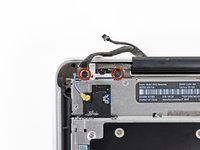
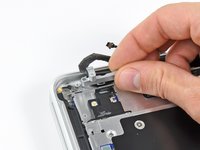
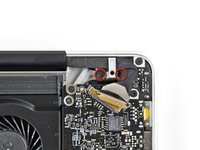
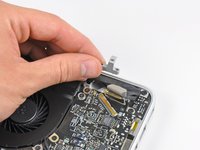
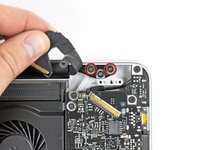
      • Kamera kablosu tutucusunu üst kasaya sabitleyen iki adet 7,1 mm yıldız vidayı çıkarın.

      • Kamera kablosu tutucusunu üst kasadan çıkarın.

      FixBot'a Sor

      Yorum Ekle

    8. MacBook Pro 17" Unibody Kamera Değişimi: adım 11, 3 resimden 1. MacBook Pro 17" Unibody Kamera Değişimi: adım 11, 3 resimden 2. MacBook Pro 17" Unibody Kamera Değişimi: adım 11, 3 resimden 3.
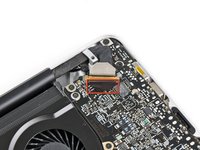
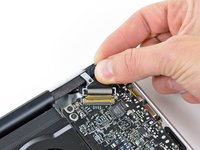
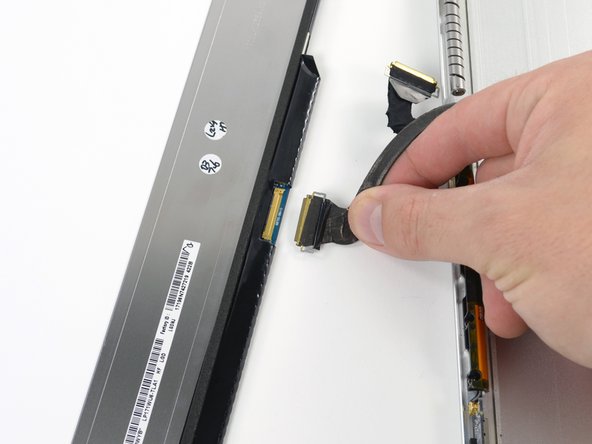
      • Görüntü verisi kablosu tutucusuna takılı olan siyah plastik kapağı kaldırın ve MacBook'un DC giriş tarafına doğru çevirin.

      • Görüntü verisi kablosunu soketinden dışarı çekin.

      • Görüntü kablosu soketi çok hassastır. Bağlantıyı ayırırken konnektörü yukarı doğru kaldırmayın; aksi takdirde soket anakarttan kopabilir. Kabloyu anakartın yüzeyine paralel şekilde çekin.

      FixBot'a Sor

      Yorum Ekle

    9. MacBook Pro 17" Unibody Kamera Değişimi: adım 12, 2 resimden 1. MacBook Pro 17" Unibody Kamera Değişimi: adım 12, 2 resimden 2.
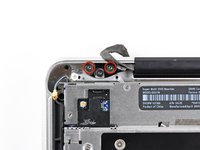
      • Ekran veri kablosu sabitleyicisini üst kasaya bağlayan iki adet 7,1 mm yıldız vidayı çıkarın.

      • Ekran veri kablosu sabitleyicisini çıkarın.

      FixBot'a Sor

      Yorum Ekle

    10. MacBook Pro 17" Unibody Kamera Değişimi, Ekran desteklerini çıkarın: adım 13, 2 resimden 1. MacBook Pro 17" Unibody Kamera Değişimi, Ekran desteklerini çıkarın: adım 13, 2 resimden 2.
      • Her bir ekran desteğindeki ikişer dış 6,8 mm T6 Torx vidayı çıkarın (toplam dört vida).

      • İlerideki adımlarda kolaylık sağlaması için, her bir ekran desteğini üst kasaya bağlayan birer vidayı bilerek yerinde bırakmanızı istiyoruz.

      FixBot'a Sor

      Yorum Ekle

    11. MacBook Pro 17" Unibody Kamera Değişimi: adım 14, 1 resimden 1.
      • MacBook Pro'nuzu, ekran üst kasaya dik gelecek şekilde açın.

      • Açtığınız MacBook Pro'nuzu resimde görüldüğü gibi bir masaya yerleştirin.

      • Ekranı ve üst kasayı sol elinizle bir arada tutarken, alt ekran braketindeki kalan T6 Torx vidayı çıkarın.

      FixBot'a Sor

      Yorum Ekle

    12. MacBook Pro 17" Unibody Kamera Değişimi, Ekranı ve üst kasayı tutun: adım 15, 1 resimden 1.
      • Ekranı ve üst kasayı sol elinizle bir arada tuttuğunuzdan emin olun. Aksi takdirde, boşa çıkan ekran/üst kasa düşebilir ve her iki bileşene de zarar verebilir.

      • Ekranı üst kasaya sabitleyen son T6 Torx vidayı çıkarın.

      FixBot'a Sor

      Yorum Ekle

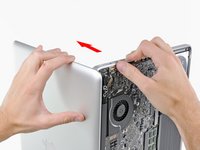
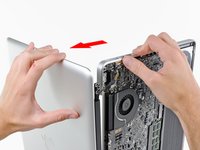
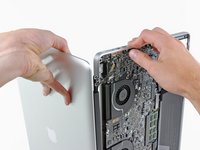
    13. MacBook Pro 17" Unibody Kamera Değişimi: adım 16, 3 resimden 1. MacBook Pro 17" Unibody Kamera Değişimi: adım 16, 3 resimden 2. MacBook Pro 17" Unibody Kamera Değişimi: adım 16, 3 resimden 3.
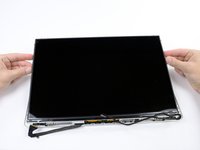
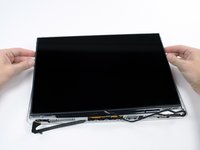
      • Üst kasayı sağ elinizle tutun ve üst ekran braketinin üst kasanın kenarından kurtulması için ekranın üst kısmına doğru hafifçe döndürün.

      • Ekranı üst kasadan hafifçe uzağa doğru döndürün.

      • Takılabilecek braketlere veya kablolara dikkat ederek ekranı yukarı kaldırın ve üst kasadan ayırın.

      • Yeniden montaj sırasında ekranı yerine oturtun ve Torx vidaları takın, ardından dizüstü bilgisayarın kapağını kapatıp ters çevirerek ekranın gövdeyle hizasını kontrol edin. Gerekirse vidaları gevşetin ve sıkmadan önce ekranı yeniden hizalayın.

      FixBot'a Sor

      Yorum Ekle

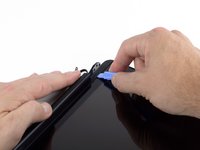
    1. MacBook Pro 17" Unibody Kamera Değişimi, Ön Ekran Camı: adım 17, 3 resimden 1. MacBook Pro 17" Unibody Kamera Değişimi, Ön Ekran Camı: adım 17, 3 resimden 2. MacBook Pro 17" Unibody Kamera Değişimi, Ön Ekran Camı: adım 17, 3 resimden 3.
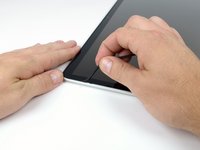
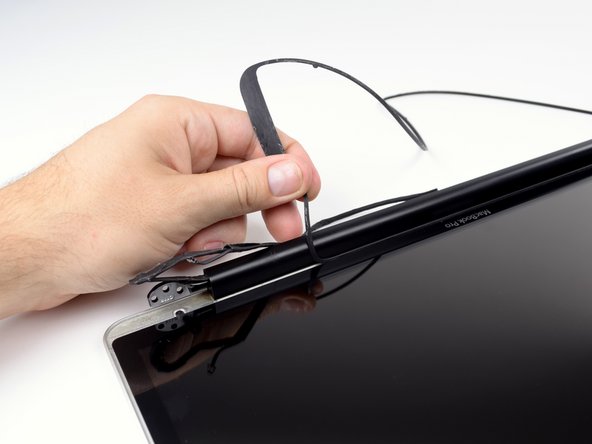
      • Ekran contası ısıya maruz kaldığında kolayca deforme olabilir, bu yüzden ekran camını çıkarmak için ısı tabancası kullanmadan önce contayı sökmeniz en iyisidir.

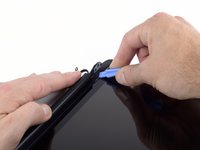
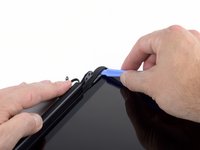
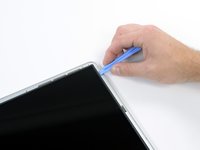
      • Bir açma aletini, ekran düzeneğinin sol alt köşesindeki siyah kauçuk contanın altına yerleştirin.

      • Contanın geniş kenarını nazikçe arka kasadan ayırarak kaldırın.

      FixBot'a Sor

      Yorum Ekle

    2. MacBook Pro 17" Unibody Kamera Değişimi: adım 18, 2 resimden 1. MacBook Pro 17" Unibody Kamera Değişimi: adım 18, 2 resimden 2.
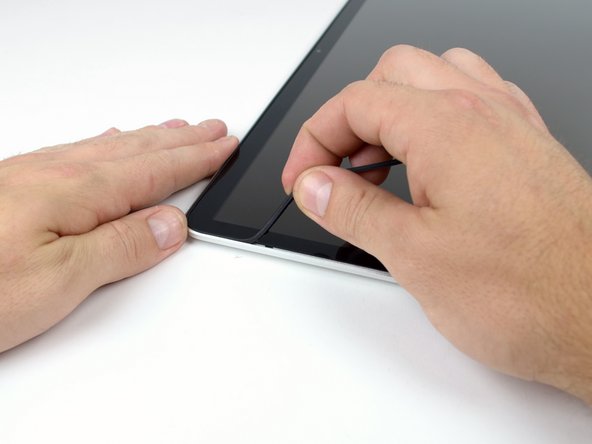
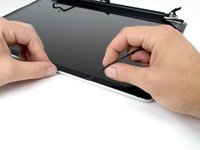
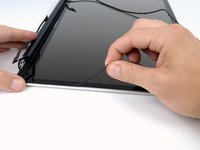
      • Serbest kalan köşeden başlayarak, sol contayı ekran düzeneğinin sol tarafından çekerek çıkarın.

      FixBot'a Sor

      Yorum Ekle

    3. MacBook Pro 17" Unibody Kamera Değişimi: adım 19, 2 resimden 1. MacBook Pro 17" Unibody Kamera Değişimi: adım 19, 2 resimden 2.
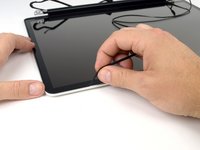
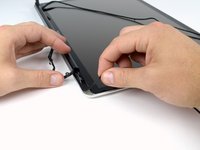
      • Ekran contasını üst kenar boyunca ekran düzeneğinden çekerek ayırmaya devam edin.

      FixBot'a Sor

      Yorum Ekle

    4. MacBook Pro 17" Unibody Kamera Değişimi: adım 20, 3 resimden 1. MacBook Pro 17" Unibody Kamera Değişimi: adım 20, 3 resimden 2. MacBook Pro 17" Unibody Kamera Değişimi: adım 20, 3 resimden 3.
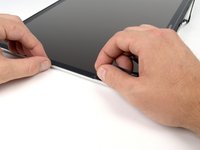
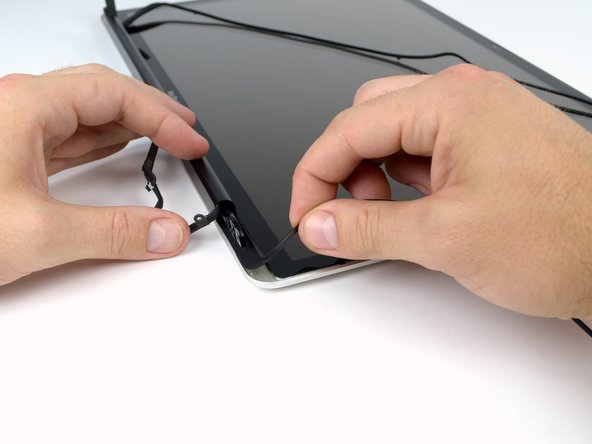
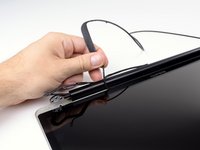
      • Ekran contasını ekran düzeneğinin sağ tarafından aşağıya doğru çekmeye devam edin.

      • Contayı, ekranın alt kenarından tamamen kurtulana kadar çekerek çıkarın ve bir kenara koyun.

      FixBot'a Sor

      Yorum Ekle

    5. MacBook Pro 17" Unibody Kamera Değişimi: adım 21, 1 resimden 1.
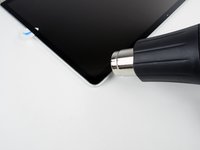
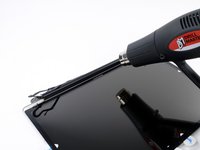
      • Takip eden adımlarda, ön cam panelinin alt kısmındaki siyah dış çerçeveyi ekrana sabitleyen ekran yapışkanını yumuşatmak için bir ısı tabancası kullanacaksınız.

      • Başlamadan önce ekran camını, hafif bir solüsyonla nemlendirilmiş tüy bırakmayan bir bezle temizlediğinizden emin olun; bu, vantuzun daha iyi yapışmasını sağlayacak ve yeniden montaj sırasında toz kontrolü yapmayı kolaylaştıracaktır.

      • Isı tabancasını düşük ayara getirerek, cam panelin sağ üst köşesinin yakınındaki siyah dış çerçeveyi ısıtmaya başlayın.

      • Uygulanan ısı nedeniyle cam panelin iç kısmında ve/veya LCD'nin dış yüzeyinde bir miktar nemlenme olması normaldir. Cam, ekrandan ayrıldıktan sonra cam temizleyici ile temizlenebilir.

      FixBot'a Sor

      Yorum Ekle

    6. MacBook Pro 17" Unibody Kamera Değişimi: adım 22, 3 resimden 1. MacBook Pro 17" Unibody Kamera Değişimi: adım 22, 3 resimden 2. MacBook Pro 17" Unibody Kamera Değişimi: adım 22, 3 resimden 3.
      Bu adımda kullanılan alet:
      Heavy-Duty Suction Cups (Pair)
      $16.95
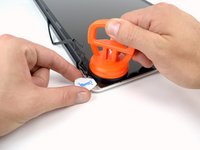
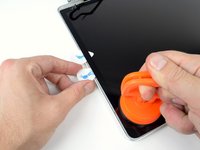
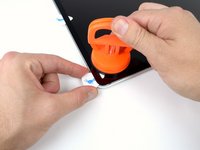
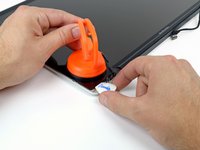
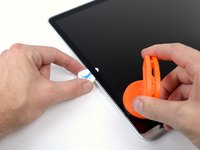
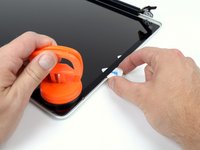
      • Panel yeterince ısındığında, ekran camının sağ alt köşesinin yakınına bir adet ağır yük vantuzu takın.

      • Sattığımız vantuzları takmak için, önce vantuzu hareketli kolu cam panelin yüzeyine paralel olacak şekilde konumlandırın. Vantuzu cama hafifçe bastırırken, hareketli kolu diğer kolla paralel konuma gelene kadar kaldırın.

      • Ekran camının köşesini, arasına bir pena yerleştirecek kadar nazikçe kaldırın.

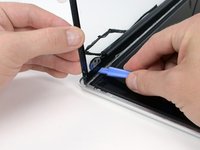
      • Ön camı ekrana sabitleyen yapışkanı nazikçe ayırmak için penayı kullanın.

      • Ekran panelini, ekranın sağ kenarı boyunca yarıya kadar ayırın.

      • Penayı ekranın sağ tarafının yarısında bırakın ve vantuzu çıkarın.

      FixBot'a Sor

      Yorum Ekle

    7. MacBook Pro 17" Unibody Kamera Değişimi: adım 23, 3 resimden 1. MacBook Pro 17" Unibody Kamera Değişimi: adım 23, 3 resimden 2. MacBook Pro 17" Unibody Kamera Değişimi: adım 23, 3 resimden 3.
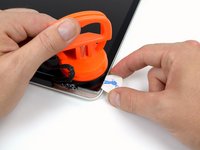
      • Ekran camının altındaki ekran yapışkanını, ekranın sağ ve üst kenarları boyunca yumuşatmak için bir ısı tabancası kullanın.

      • Ön cam panelinin sağ üst köşesine bir vantuz takın.

      • Cam paneli ekran düzeneğinin geri kalanından ayırmak için ikinci bir pena kullanırken cam paneli yukarı doğru çekin.

      • Ön ekran camını ekran düzeneğinden ayrılana kadar sağ kenar boyunca ayırmaya devam edin.

      FixBot'a Sor

      Yorum Ekle

    8. MacBook Pro 17" Unibody Kamera Değişimi: adım 24, 1 resimden 1.
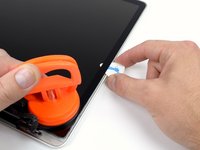
      • Ekran düzeneğinin üst kenarı boyunca çalışarak, açma penasıyla ekran yapışkanını dikkatlice kaldırın.

      • iSight kameraya ulaşmadan yaklaşık 2,5 cm önce ayırma işlemini durdurun. Açma penasın yerinde bırakın ve vantuzu çıkarın.

      FixBot'a Sor

      Yorum Ekle

    9. MacBook Pro 17" Unibody Kamera Değişimi: adım 25, 3 resimden 1. MacBook Pro 17" Unibody Kamera Değişimi: adım 25, 3 resimden 2. MacBook Pro 17" Unibody Kamera Değişimi: adım 25, 3 resimden 3.
      • Ekranın sol tarafı ve sol üst kenarı için 22'den 24'e kadar olan adımları tekrarlayın.

      FixBot'a Sor

      Yorum Ekle

    10. MacBook Pro 17" Unibody Kamera Değişimi: adım 26, 1 resimden 1.
      • Ekran camının üç kenarını kaldırarak ayırdıktan sonra, gösterildiği gibi panelin altında dört adet açma penası yer almalıdır.

      FixBot'a Sor

      Yorum Ekle

    11. MacBook Pro 17" Unibody Kamera Değişimi, Ekran paneli çıkarma: adım 27, 3 resimden 1. MacBook Pro 17" Unibody Kamera Değişimi, Ekran paneli çıkarma: adım 27, 3 resimden 2. MacBook Pro 17" Unibody Kamera Değişimi, Ekran paneli çıkarma: adım 27, 3 resimden 3.
      • Isı tabancasını düşük ayara getirerek, camı yerinde tutan ekran yapışkanını yumuşatmak için ekranın alt kenarını ısıtın.

      • Üst kapağın altında birkaç kablo ve AirPort kartı bulunduğundan, bölgeyi çok uzun süre ısıtmayın.

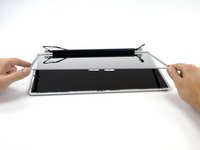
      • Cam panelin üst kenarını yavaşça kaldırın ve nazikçe döndürerek ekrandan çıkarın.

      • Gerekirse, camın alt kenarında hala yapışık kalan kısımları ayırmak için bir açma aleti kullanın.

      • Yeniden toplamadan önce, hem cam ekran panelinin içini hem de LCD'yi temizlediğinizden emin olun; çünkü içeride kalan toz veya parmak izleri, cihaz açıldığında oldukça rahatsız edici bir şekilde görünür olacaktır.

      FixBot'a Sor

      Yorum Ekle

    1. MacBook Pro 17" Unibody Kamera Değişimi, Ekran Menteşe Kapağı: adım 28, 2 resimden 1. MacBook Pro 17" Unibody Kamera Değişimi, Ekran Menteşe Kapağı: adım 28, 2 resimden 2.
      • Menteşe kapağını sıkıca tutarak sağ ekran menteşesine doğru kaydırın.

      • Menteşe kapağı sağa doğru yaklaşık 1 cm hareket edecektir. Bu noktadan ileriye gitmesi için zorlamayın.

      FixBot'a Sor

      Yorum Ekle

    2. MacBook Pro 17" Unibody Kamera Değişimi: adım 29, 2 resimden 1. MacBook Pro 17" Unibody Kamera Değişimi: adım 29, 2 resimden 2.
      • Kapak menteşesinin sol kenarını kaldırın ve ekran gövdesinden ayırırken uzun ekseni boyunca yavaşça ileri geri sallayın.

      • Takılabilecek kablolara dikkat ederek kapak menteşesini ekrandan çıkarın.

      FixBot'a Sor

      Yorum Ekle

    1. MacBook Pro 17" Unibody Kamera Değişimi, LCD: adım 30, 1 resimden 1.
      • LCD'yi arka ekran çerçevesine sabitleyen dört adet 2,3 mm Yıldız vidayı çıkarın.

      FixBot'a Sor

      Yorum Ekle

    2. MacBook Pro 17" Unibody Kamera Değişimi: adım 31, 3 resimden 1. MacBook Pro 17" Unibody Kamera Değişimi: adım 31, 3 resimden 2. MacBook Pro 17" Unibody Kamera Değişimi: adım 31, 3 resimden 3.
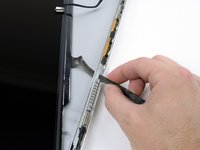
      • LCD panelinin üst köşelerinden birini bir açma aleti ile arka çerçeveden dışarı doğru kaldırın.

      • LCD'nin üst köşelerini tutun ve hafifçe ekran panelinden dışarı gelecek şekilde yukarı doğru döndürün.

      • LCD'yi ekran panelinin üst kısmına doğru çekerek vida tırnaklarını arka ekran çerçevesinin altından kurtarın.

      FixBot'a Sor

      Yorum Ekle

    3. MacBook Pro 17" Unibody Kamera Değişimi: adım 32, 2 resimden 1. MacBook Pro 17" Unibody Kamera Değişimi: adım 32, 2 resimden 2.
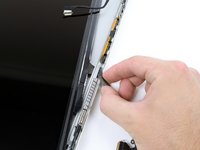
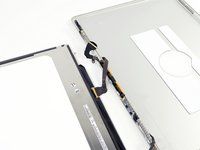
      • LCD kablosunu, arka ekran çerçevesindeki yuvadan dikkatlice geçirin.

      • Kabloyu geçirmek için ekranı hafifçe döndürmeniz gerekebilir.

      FixBot'a Sor

      Yorum Ekle

    4. MacBook Pro 17" Unibody Kamera Değişimi: adım 33, 2 resimden 1. MacBook Pro 17" Unibody Kamera Değişimi: adım 33, 2 resimden 2.
      • LCD'yi ters çevirin ve ekran kablosuna çok fazla yük bindirmemeye dikkat ederek yüzüstü yatırın.

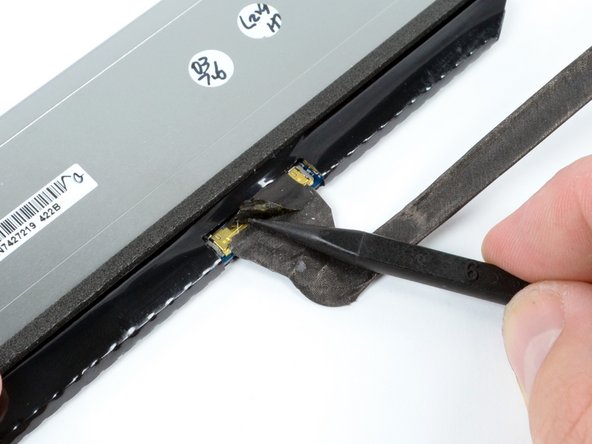
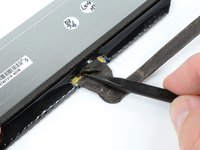
      • Görüntü verisi kablosu konnektörünü kapatan bant parçasını, LCD'ye en yakın kenardan başlayarak soyun.

      FixBot'a Sor

      Yorum Ekle

    5. MacBook Pro 17" Unibody Kamera Değişimi: adım 34, 2 resimden 1. MacBook Pro 17" Unibody Kamera Değişimi: adım 34, 2 resimden 2.
      • Ekran veri kablosunu LCD üzerindeki soketine sabitleyen ince çelik tespit klipsini yukarı kaldırmak için plastik kanırtma aparatının ucunu kullanın.

      • Ekran veri kablosunu LCD üzerindeki soketinden düz bir şekilde çekerek çıkarın.

      • LCD'yi ekran düzeneğinden kaldırarak kenara alın.

      FixBot'a Sor

      Yorum Ekle

    1. MacBook Pro 17" Unibody Kamera Değişimi, Kamera Kartı Birleşeni: adım 35, 1 resimden 1.
      • Kamera kartını arka ekran çerçevesine sabitleyen iki adet 2.7 mm Yıldız vida #00'ı çıkarın.

      FixBot'a Sor

      Yorum Ekle

    2. MacBook Pro 17" Unibody Kamera Değişimi: adım 36, 1 resimden 1.
      • Kamera düzeneğini kaldırın ve arka ekran çerçevesinden çıkarın.

      FixBot'a Sor

      Yorum Ekle

    1. MacBook Pro 17" Unibody Kamera Değişimi, Kamera: adım 37, 1 resimden 1.
      • Kamera kartı kablosunu, kamera kartının altındaki soketinden ayırmak için plastik kanırtma aparatının düz ucunu kullanın.

      FixBot'a Sor

      Yorum Ekle

Sonuç

Cihazınızı yeniden toplamak için bu talimatları ters sırayla uygulayın.

İptal et: Bu kılavuzu tamamlamadım.

5 farklı kişi bu kılavuzu tamamladı.

Brett Hartt

Üyelik tarihi: 04/12/10

132.422 İtibar

144 adet Kılavuz yazıldı

Ekip

iFixit iFixit üyesi

Staff

122 Üyeler

86.241 adet Kılavuz yazıldı

1Rehber Yorum

If you’re replacing the board and the camera, make sure the part numbers match. There are different cameras out there that will attach to different boards but they will not work. To know if you mismatched one, your Mac will come on and the fans will run a full speed and the OS will be extremely slow. Also, the camera will not work. There are different ones you can use on different machines but I highly recommend replacing both the camera and the board to avoid the situation all together.

brandonbanfield - Yanıt Paylaş
Yorum Ekle

İstatistikleri Görüntüle:

Son 24 Saat: 3

Son 7 gün: 39

Son 30 gün: 102

Her zaman: 13,429