Ana içeriğe geç
Onarım Topluluğuna Katılın - Hesap Oluşturun

Bu çeviri bir makine tarafından oluşturulmuştur ve henüz bir kişi tarafından incelenmemiştir. Bu dili konuşuyor musunuz? İnceleme için.

MacBook unibody Model A1278 DC-In Board Değişimi

Neye ihtiyacın var

    1. MacBook unibody Model A1278 DC-In Board Değişimi, Alt Kapak: adım 1, 1 resimden 1.
      • Kasa kapalıyken, unibody'yi düz bir yüzeye üst tarafı aşağı bakacak şekilde yerleştirin.

      • Erişim kapağı serbest bırakma mandalının oluklu tarafına, boştaki ucunu tutacak kadar bastırın. Serbest bırakma mandalını dikey konuma gelene kadar kaldırın.

      FixBot'a Sor

      Yorum Ekle

    2. MacBook unibody Model A1278 DC-In Board Değişimi: adım 2, 1 resimden 1.
      • Erişim kapağı artık unibody'den yukarı kaldırıp çıkarabilecek kadar yükselmiş olmalıdır.

      FixBot'a Sor

      Yorum Ekle

    1. MacBook unibody Model A1278 DC-In Board Değişimi, Pil: adım 3, 1 resimden 1.
      • Devam etmeden önce erişim kapağı serbest bırakma mandalının dikey konumda olduğundan emin olun.

      • Beyaz plastik tırnağı tutun ve bataryayı yukarı doğru çekerek unibody'den çıkarın.

      FixBot'a Sor

      Yorum Ekle

    1. MacBook unibody Model A1278 DC-In Board Değişimi, Alt kasayı çıkarın: adım 4, 1 resimden 1.
      • Alt kasayı şasiye sabitleyen aşağıdaki sekiz vidayı çıkarın:

      • Bir adet 3 mm Yıldız vida.

      • Üç adet 13,5 mm Yıldız vida.

      • Dört adet 3,5 mm Yıldız vida.

      FixBot'a Sor

      Yorum Ekle

    2. MacBook unibody Model A1278 DC-In Board Değişimi: adım 5, 1 resimden 1.
      • Her iki elinizi kullanarak alt kasayı kaldırın ve üst kasadan ayırın.

      FixBot'a Sor

      Yorum Ekle

    1. MacBook unibody Model A1278 DC-In Board Değişimi, Mid Wall: adım 6, 1 resimden 1.
      • Orta duvarı üst kasaya sabitleyen dört adet 10,3 mm yıldız vidayı çıkarın.

      FixBot'a Sor

      Yorum Ekle

    2. MacBook unibody Model A1278 DC-In Board Değişimi, Orta duvarı çıkarın: adım 7, 1 resimden 1.
      • Orta duvarı üst kasadan dışarı doğru kaldırın.

      FixBot'a Sor

      Yorum Ekle

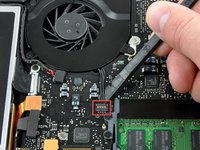
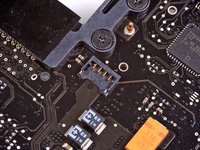
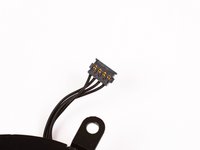
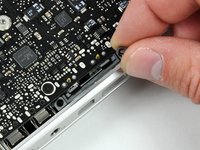
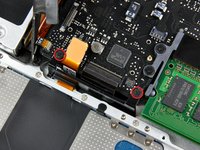
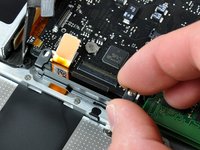
    1. MacBook unibody Model A1278 DC-In Board Değişimi, Fan konnektörünü ayırın: adım 8, 3 resimden 1. MacBook unibody Model A1278 DC-In Board Değişimi, Fan konnektörünü ayırın: adım 8, 3 resimden 2. MacBook unibody Model A1278 DC-In Board Değişimi, Fan konnektörünü ayırın: adım 8, 3 resimden 3.
      • Fan konnektörünü anakarttan düz bir şekilde yukarı kaldırarak ayırmak için bir plastik kanırtma aparatı kullanın.

      • Konnektörü serbest bırakmak için plastik kanırtma aparatını fan kablolarının altından eksenel olarak döndürmek yararlı olabilir.

      • Fan soketi ve fan konnektörü ikinci ve üçüncü resimlerde görülebilir. Fan konnektörünü düz bir şekilde yukarı kaldırıp soketinden çıkarırken plastik fan soketini anakarttan kırmamaya dikkat edin. İkinci resimde gösterilen anakart düzeni cihazınızdan biraz farklı görünebilir ancak fan soketi aynıdır.

      FixBot'a Sor

      Yorum Ekle

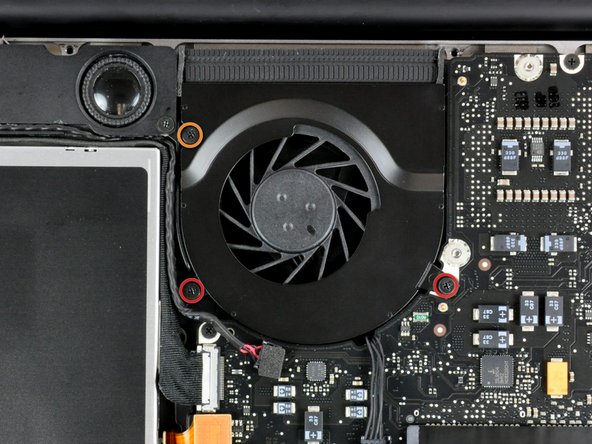
    2. MacBook unibody Model A1278 DC-In Board Değişimi: adım 9, 1 resimden 1.
      • Fanı üst kasaya sabitleyen aşağıdaki üç vidayı çıkarın:

      • İki adet 5 mm yıldız vida.

      • Bir adet 7 mm yıldız vida.

      • Üç vidadan daha uzun olanı fanın sol üst köşesine aittir.

      FixBot'a Sor

      Yorum Ekle

    3. MacBook unibody Model A1278 DC-In Board Değişimi, Fan: adım 10, 1 resimden 1.
      • Fan'ı üst kasadan kaldırarak çıkarın.

      FixBot'a Sor

      Yorum Ekle

    1. MacBook unibody Model A1278 DC-In Board Değişimi, Anakart: adım 11, 1 resimden 1.
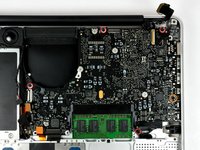
      • Sonraki birkaç adımda, anakartı üst kasaya bağlayan vurgulanmış kabloların bağlantısını keseceksiniz.

      • Her konnektör farklıdır, bu nedenle aşağıdaki adımlar her birinin bağlantısının nasıl kesileceğini ayrıntılı olarak gösterecektir.

      FixBot'a Sor

      Yorum Ekle

    2. MacBook unibody Model A1278 DC-In Board Değişimi: adım 12, 2 resimden 1. MacBook unibody Model A1278 DC-In Board Değişimi: adım 12, 2 resimden 2.
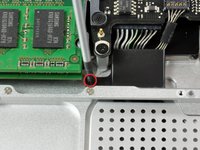
      • Batarya kablosu kapağını üst kasaya sabitleyen tek bir yıldız vidayı çıkarın.

      • Batarya kablosu kapağını üst kasadan çıkarın.

      FixBot'a Sor

      Yorum Ekle

    3. MacBook unibody Model A1278 DC-In Board Değişimi: adım 13, 1 resimden 1.
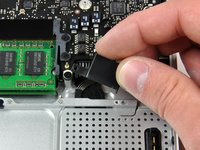
      • Batarya seviyesi gösterge kablosu konnektörünü anakarttan düz bir şekilde ayırmak için bir plastik kanırtma aparatı kullanın.

      FixBot'a Sor

      Yorum Ekle

    4. MacBook unibody Model A1278 DC-In Board Değişimi, Batarya konnektörünü ayırın: adım 14, 1 resimden 1.
      Bu adımda kullanılan alet:
      Tweezers
      $4.99
      • Batarya kablosu konnektörünü anakarttan düz bir şekilde çekerek ayırın.

      • Kabloyu parmaklarınızla tutamıyorsanız, bir plastik kanırtma aparatı ve cımbız çıkarma işleminde yardımcı olabilir.

      FixBot'a Sor

      Yorum Ekle

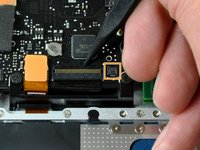
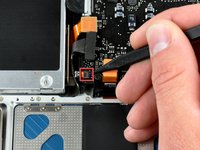
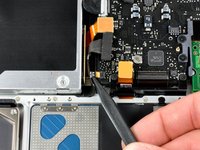
    5. MacBook unibody Model A1278 DC-In Board Değişimi: adım 15, 3 resimden 1. MacBook unibody Model A1278 DC-In Board Değişimi: adım 15, 3 resimden 2. MacBook unibody Model A1278 DC-In Board Değişimi: adım 15, 3 resimden 3.
      • Plastik kanırtma aparatının ucunu kullanarak keyboard ribbon kablo tutucu çentiğini yukarı kaldırın.

      • Keyboard ribbon kabloyu soketinden düz bir şekilde çekerek çıkarın.

      • Keyboard ribbon kablonun sağ tarafındaki daha küçük konnektör, başka bir küçük siyah ribbon kablo ile bağlıysa, bunu da yukarıdakiyle benzer şekilde çıkarın.

      FixBot'a Sor

      Yorum Ekle

    6. MacBook unibody Model A1278 DC-In Board Değişimi: adım 16, 1 resimden 1.
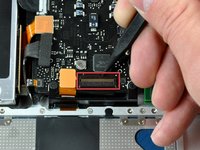
      • Dokunmatik yüzey konnektörünü anakarttan düz bir şekilde ayırmak için plastik kanırtma aparatının düz ucunu kullanın.

      FixBot'a Sor

      Yorum Ekle

    7. MacBook unibody Model A1278 DC-In Board Değişimi: adım 17, 2 resimden 1. MacBook unibody Model A1278 DC-In Board Değişimi: adım 17, 2 resimden 2.
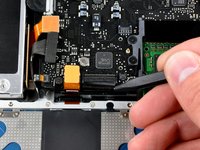
      • IR sensörü ribbon kablosunu soketinden çıkarmak için plastik kanırtma aparatının ucunu kullanarak kilitleme mandalını yukarı kaldırın.

      • IR sensörü ribbon kablosunu anakarttan düz bir şekilde çekip ayırmak için plastik kanırtma aparatının ucunu kullanın.

      FixBot'a Sor

      Yorum Ekle

    8. MacBook unibody Model A1278 DC-In Board Değişimi, Sabit disk kablosu konnektörünü çıkarma: adım 18, 1 resimden 1.
      • Sabit disk kablosu konnektörünü anakarttan düz bir şekilde ayırmak için plastik kanırtma aparatının yassı ucunu kullanın.

      FixBot'a Sor

      Yorum Ekle

    9. MacBook unibody Model A1278 DC-In Board Değişimi: adım 19, 1 resimden 1.
      • Optik sürücü kablo konnektörünü anakarttan düz bir şekilde ayırmak için plastik kanırtma aparatının yassı ucunu kullanın.

      FixBot'a Sor

      Yorum Ekle

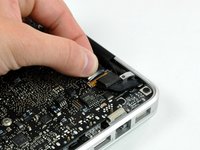
    10. MacBook unibody Model A1278 DC-In Board Değişimi, Ekran veri kablosunu ayırın: adım 20, 1 resimden 1.
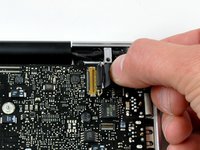
      • Ekran veri kablosunun erkek ucunu soketinden düz bir şekilde çekerek ayırın.

      FixBot'a Sor

      Yorum Ekle

    11. MacBook unibody Model A1278 DC-In Board Değişimi: adım 21, 1 resimden 1.
      • Subwoofer kablosu konnektörünü anakarttan düz bir şekilde ayırmak için plastik kanırtma aparatının yassı ucunu kullanın.

      FixBot'a Sor

      Yorum Ekle

    12. MacBook unibody Model A1278 DC-In Board Değişimi: adım 22, 2 resimden 1. MacBook unibody Model A1278 DC-In Board Değişimi: adım 22, 2 resimden 2.
      • Görüntü kablosu soketi kilitleme tırnağına sabitlenmiş plastik çekme tırnağını tutun ve bilgisayarın DC-in tarafına doğru çevirin.

      • Görüntü kablosu konnektörünü düz bir şekilde soketinden dışarı çekin.

      FixBot'a Sor

      Yorum Ekle

    13. MacBook unibody Model A1278 DC-In Board Değişimi: adım 23, 2 resimden 1. MacBook unibody Model A1278 DC-In Board Değişimi: adım 23, 2 resimden 2.
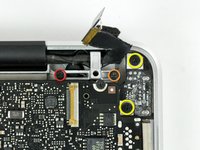
      • Ekran veri kablosu braketini üst kasaya sabitleyen aşağıdaki iki vidayı çıkarın:

      • Bir adet 7 mm Yıldız vida.

      • Bir adet 5 mm Yıldız vida.

      • DC-in kartındaki iki adet 7 mm Yıldız vidayı çıkarın.

      • Ekran veri kablosu braketini üst kasadan dışarı doğru kaldırarak çıkarın.

      FixBot'a Sor

      Yorum Ekle

    14. MacBook unibody Model A1278 DC-In Board Değişimi: adım 24, 2 resimden 1. MacBook unibody Model A1278 DC-In Board Değişimi: adım 24, 2 resimden 2.
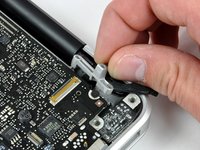
      • Varsa, alt kasa klipsini üst kasaya sabitleyen iki adet 4 mm yıldız vidayı çıkarın.

      • Alt kasa klipsini üst kasadan kaldırarak çıkarın.

      FixBot'a Sor

      Yorum Ekle

    15. MacBook unibody Model A1278 DC-In Board Değişimi: adım 25, 2 resimden 1. MacBook unibody Model A1278 DC-In Board Değişimi: adım 25, 2 resimden 2.
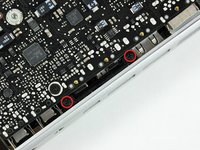
      • Klavye esnek kablo braketini üst kasaya sabitleyen iki adet 5 mm Yıldız vidayı çıkarın.

      • Klavye esnek kablo braketini üst kasadan kaldırarak çıkarın.

      FixBot'a Sor

      Yorum Ekle

    16. MacBook unibody Model A1278 DC-In Board Değişimi: adım 26, 1 resimden 1.
      • Mikrofonu üst kasadan ayırmak için plastik kanırtma aparatının ucunu kullanın.

      FixBot'a Sor

      Yorum Ekle

    17. MacBook unibody Model A1278 DC-In Board Değişimi: adım 27, 2 resimden 1. MacBook unibody Model A1278 DC-In Board Değişimi: adım 27, 2 resimden 2.
      • Anakartı üst kasaya sabitleyen aşağıdaki beş vidayı çıkarın:

      • Dört adet 3 mm Yıldız vida.

      • Bir adet 3,5 mm Yıldız vida.

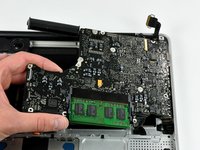
      • Anakartı sol kenarından kaldırın ve üst kasadan dışarı doğru çekin.

      FixBot'a Sor

      Yorum Ekle

    1. MacBook unibody Model A1278 DC-In Board Değişimi, DC-In Board: adım 28, 1 resimden 1.
      • DC-In Board bağlantısını, soketinden düz bir şekilde çekerek anakarttan ayırın.

      FixBot'a Sor

      Yorum Ekle

Sonuç

Cihazınızı yeniden toplamak için bu talimatları ters sırada uygulayın.

İptal et: Bu kılavuzu tamamlamadım.

48 farklı kişi bu kılavuzu tamamladı.

1Rehber Yorum

Hello, how I know that DC-In Board it´s the problem and not other part of my macbook? The magsafe is ok. Thanks!

pablo - Yanıt Paylaş

Yorum Ekle

İstatistikleri Görüntüle:

Son 24 Saat: 4

Son 7 gün: 34

Son 30 gün: 139

Her zaman: 99,600