Ana içeriğe geç
Onarım Topluluğuna Katılın - Hesap Oluşturun

Bu çeviri bir makine tarafından oluşturulmuştur ve henüz bir kişi tarafından incelenmemiştir. Bu dili konuşuyor musunuz? İnceleme için.

MacBook Unibody Model A1278 ekran paneli değişimi

Neye ihtiyacın var

    1. MacBook Unibody Model A1278 ekran paneli değişimi, Alt Kapak: adım 1, 1 resimden 1.
      • Kasa kapalıyken, unibody'yi düz bir yüzeye üst tarafı aşağı bakacak şekilde yerleştirin.

      • Erişim kapağı serbest bırakma mandalının oluklu tarafına, boştaki ucunu tutacak kadar bastırın. Serbest bırakma mandalını dikey konuma gelene kadar kaldırın.

      FixBot'a Sor

      Yorum Ekle

    2. MacBook Unibody Model A1278 ekran paneli değişimi: adım 2, 1 resimden 1.
      • Erişim kapağı artık unibody'den yukarı kaldırıp çıkarabilecek kadar yükselmiş olmalıdır.

      FixBot'a Sor

      Yorum Ekle

    1. MacBook Unibody Model A1278 ekran paneli değişimi, Pil: adım 3, 1 resimden 1.
      • Devam etmeden önce erişim kapağı serbest bırakma mandalının dikey konumda olduğundan emin olun.

      • Beyaz plastik tırnağı tutun ve bataryayı yukarı doğru çekerek unibody'den çıkarın.

      FixBot'a Sor

      Yorum Ekle

    1. MacBook Unibody Model A1278 ekran paneli değişimi, Alt kasayı çıkarın: adım 4, 1 resimden 1.
      • Alt kasayı şasiye sabitleyen aşağıdaki sekiz vidayı çıkarın:

      • Bir adet 3 mm Yıldız vida.

      • Üç adet 13,5 mm Yıldız vida.

      • Dört adet 3,5 mm Yıldız vida.

      FixBot'a Sor

      Yorum Ekle

    2. MacBook Unibody Model A1278 ekran paneli değişimi: adım 5, 1 resimden 1.
      • Her iki elinizi kullanarak alt kasayı kaldırın ve üst kasadan ayırın.

      FixBot'a Sor

      Yorum Ekle

    1. MacBook Unibody Model A1278 ekran paneli değişimi, Ekran Düzeneği: adım 6, 1 resimden 1.
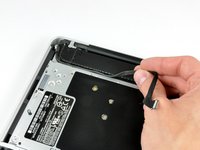
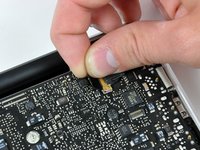
      • Kamera kablosunun erkek ucunu soketinden düz bir şekilde çekerek ayırın.

      • Kabloyu soketinden çıkarırken yukarı doğru çekmemeye dikkat edin.

      FixBot'a Sor

      Yorum Ekle

    2. MacBook Unibody Model A1278 ekran paneli değişimi: adım 7, 2 resimden 1. MacBook Unibody Model A1278 ekran paneli değişimi: adım 7, 2 resimden 2.
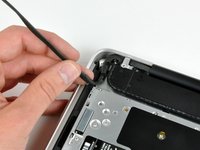
      • Kamera veri kablosunu optik sürücü üzerindeki kanaldan çıkarın.

      FixBot'a Sor

      Yorum Ekle

    3. MacBook Unibody Model A1278 ekran paneli değişimi, Kamera verisi kablosunu ve sağ hoparlörü çıkarın: adım 8, 2 resimden 1. MacBook Unibody Model A1278 ekran paneli değişimi, Kamera verisi kablosunu ve sağ hoparlörü çıkarın: adım 8, 2 resimden 2.
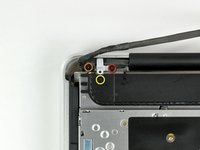
      • Kamera verisi kablosunu ve sağ hoparlörü üst kasaya sabitleyen aşağıdaki vidaları çıkarın:

      • Bir adet 9,9 mm kısmen dişli yıldız vida

      • Bir adet 9,6 mm dişli yıldız vida

      • Bir adet 4 mm yıldız vida

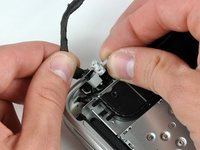
      • Kamera kablosu braketini subwoofer'ın altından kaydırarak çıkarın ve bilgisayardan alın.

      • iSight kablosunun, bu resimlerdeki en soldaki vidanın içinden geçtiği bir halka deliği bulunur.

      FixBot'a Sor

      Yorum Ekle

    4. MacBook Unibody Model A1278 ekran paneli değişimi, Görüntü kablosu soketini ayırın: adım 9, 2 resimden 1. MacBook Unibody Model A1278 ekran paneli değişimi, Görüntü kablosu soketini ayırın: adım 9, 2 resimden 2.
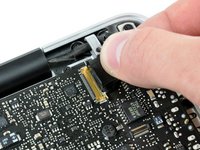
      • Görüntü kablosu soketi kilitleme tırnağına sabitlenmiş plastik çekme kulpunu tutun ve bilgisayarın DC-in tarafına doğru çevirin.

      • Görüntü kablosu konnektörünü düz bir şekilde çekerek soketinden ayırın.

      • Konnektörü soketinden yukarıya doğru değil, düz bir şekilde çektiğinizden emin olun.

      FixBot'a Sor

      Yorum Ekle

    5. MacBook Unibody Model A1278 ekran paneli değişimi, Ekran veri kablosu braketini çıkarın: adım 10, 2 resimden 1. MacBook Unibody Model A1278 ekran paneli değişimi, Ekran veri kablosu braketini çıkarın: adım 10, 2 resimden 2.
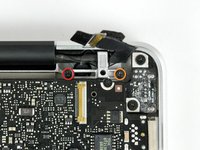
      • Ekran veri kablosu braketinden aşağıdaki iki vidayı çıkarın:

      • Bir adet 7 mm yıldız vida.

      • Bir adet 5 mm yıldız vida.

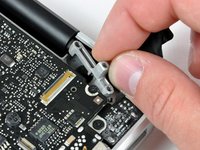
      • Ekran veri kablosu braketini üst kasadan kaldırarak çıkarın.

      FixBot'a Sor

      Yorum Ekle

    6. MacBook Unibody Model A1278 ekran paneli değişimi: adım 11, 1 resimden 1.
      • Ekranın her iki tarafını üst kasaya sabitleyen ikişer adet 6 mm Torx vidayı (toplam 4 vida) çıkarın.

      FixBot'a Sor

      Yorum Ekle

    7. MacBook Unibody Model A1278 ekran paneli değişimi: adım 12, 1 resimden 1.
      • MacBook'unuzu, ekranı üst kasaya dik olacak şekilde açın.

      • Açtığınız MacBook'unuzu resimde gösterildiği gibi bir masanın üzerine yerleştirin.

      • Sol elinizle ekranı ve üst kasayı bir arada tutarken, alt ekran braketindeki 6 mm'lik Torx vidayı sökün.

      FixBot'a Sor

      Yorum Ekle

    8. MacBook Unibody Model A1278 ekran paneli değişimi: adım 13, 1 resimden 1.
      • Ekranı ve üst kasayı sol elinizle birlikte tuttuğunuzdan emin olun. Aksi takdirde, serbest kalan ekran/üst kasa düşerek her bir bileşene zarar verebilir.

      • Ekranı üst kasaya sabitleyen son 6 mm'lik Torx vidayı çıkarın.

      FixBot'a Sor

      Yorum Ekle

    9. MacBook Unibody Model A1278 ekran paneli değişimi: adım 14, 3 resimden 1. MacBook Unibody Model A1278 ekran paneli değişimi: adım 14, 3 resimden 2. MacBook Unibody Model A1278 ekran paneli değişimi: adım 14, 3 resimden 3.
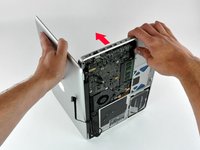
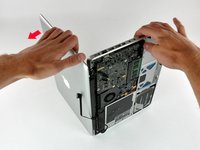
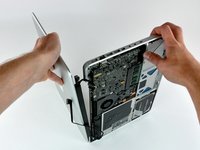
      • Üst kasayı sağ elinizle tutun ve ekranın üst kısmındaki üst ekran braketinin üst kasanın kenarından kurtulması için hafifçe ekranın üst tarafına doğru döndürün.

      • Ekranı üst kasadan hafifçe uzağa doğru döndürün.

      • Takılabilecek braket veya kablolara dikkat ederek ekranı üst kasadan kaldırın.

      FixBot'a Sor

      Yorum Ekle

    1. MacBook Unibody Model A1278 ekran paneli değişimi, Ön Ekran Camı: adım 15, 2 resimden 1. MacBook Unibody Model A1278 ekran paneli değişimi, Ön Ekran Camı: adım 15, 2 resimden 2.
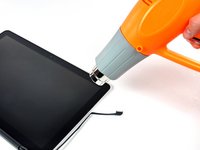
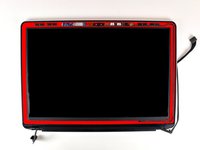
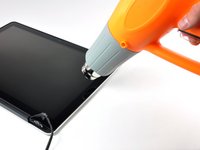
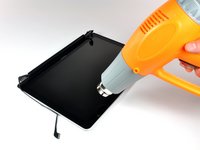
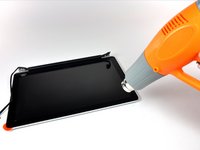
      • Takip eden adımlarda, ön cam panelin alt tarafındaki siyah dış kenarı ekran paneline sabitleyen yapıştırıcıyı yumuşatmak için bir ısı tabancası kullanacaksınız. Yapıştırıcının uygulandığı alan ikinci resimde kırmızı renkle gösterilmiştir.

      • Isı tabancasını düşük ayara getirerek, cam panelin sağ üst köşesinin yakınındaki siyah dış kenarı ısıtmaya başlayın.

      • Isı tabancasını her zaman ekran camının etrafındaki yumuşak kauçuk şeritten uzak tutun. Kauçuğu ısıtmak, hafifçe erimesine ve mat olan yüzeyinin parlak bir görünüme dönüşmesine neden olur. Aşırı ısınmış kauçuğa dokunmak, kauçuğun kalıcı olarak deforme olmasına yol açabilir.

      • Uygulanan ısı nedeniyle cam panelin iç kısmında ve/veya LCD'nin dış yüzeyinde bir miktar yoğuşma oluşması normaldir. Cam, ekran panelinden ayrıldığında cam temizleyici ile temizlenebilir.

      FixBot'a Sor

      Yorum Ekle

    2. MacBook Unibody Model A1278 ekran paneli değişimi: adım 16, 3 resimden 1. MacBook Unibody Model A1278 ekran paneli değişimi: adım 16, 3 resimden 2. MacBook Unibody Model A1278 ekran paneli değişimi: adım 16, 3 resimden 3.
      Bu adımda kullanılan alet:
      Heavy-Duty Suction Cups (Pair)
      $16.95
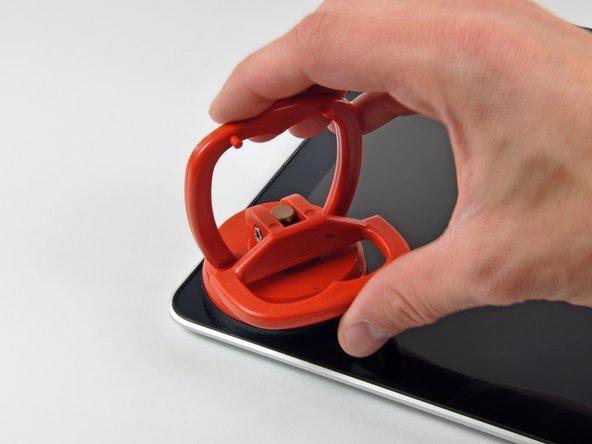
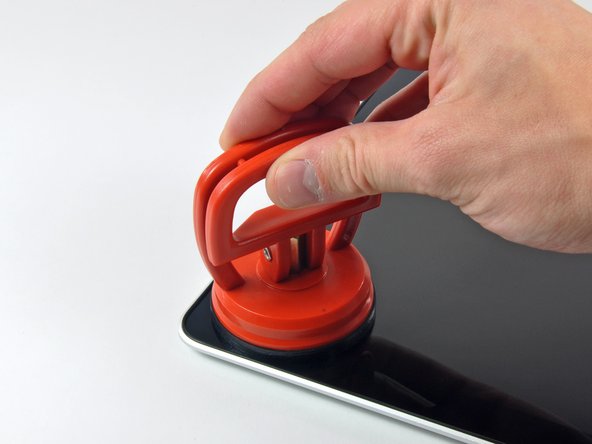
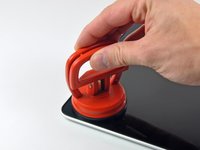
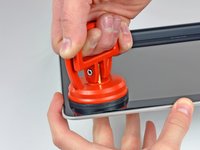
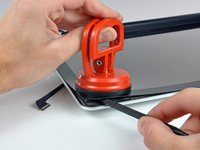
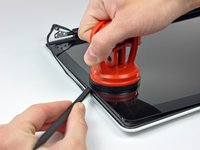
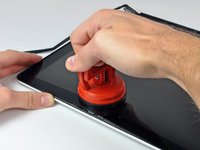
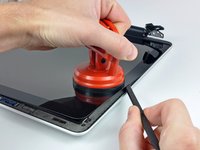
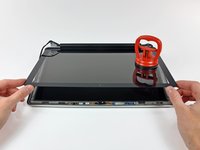
      • Panel yeterince ısındığında, ağır yük vantuzunu ekran camının sağ üst köşesine yakın bir yere sabitleyin.

      • Vantuzu, ekran camının kenarındaki lastik şeridin üzerine sabitlemeyin.

      • Sattığımız vantuzları takmak için, önce hareketli kolu olan vantuzu cam panelin yüzeyine paralel olacak şekilde konumlandırın. Vantuzu cama doğru hafifçe tutarken, hareketli kolu diğer kolla paralel olana kadar kaldırın.

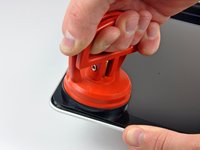
      • Ekran camının köşesini yavaş ve nazik bir şekilde ekran düzeneğinden yukarı doğru çekin.

      • Sadece camın üst kenarı kalkıyorsa (üçüncü resimde görüldüğü gibi), panelin köşesini kaldırabilene kadar birinci ve ikinci adımları tekrarlayın.

      FixBot'a Sor

      Yorum Ekle

    3. MacBook Unibody Model A1278 ekran paneli değişimi: adım 17, 3 resimden 1. MacBook Unibody Model A1278 ekran paneli değişimi: adım 17, 3 resimden 2. MacBook Unibody Model A1278 ekran paneli değişimi: adım 17, 3 resimden 3.
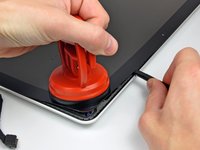
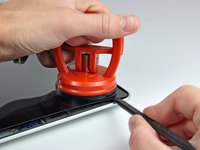
      • Ekran camının köşesini, arasına bir plastik kanırtma aparatı yerleştirmeye yetecek kadar nazikçe kaldırın.

      • Ön camı ekran düzeneğine sabitleyen yapışkanı nazikçe ayırmak için plastik kanırtma aparatının düz ucunu kullanın.

      • Cam paneli, sağ üst köşeden birkaç santimetre uzakta, ekranın üst ve sağ kenarları boyunca kaldırarak ayırın.

      FixBot'a Sor

      Yorum Ekle

    4. MacBook Unibody Model A1278 ekran paneli değişimi: adım 18, 2 resimden 1. MacBook Unibody Model A1278 ekran paneli değişimi: adım 18, 2 resimden 2.
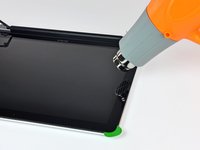
      • Ön cam panelin sağ tarafı boyunca uzanan siyah yapışkan bandın altındaki yapıştırıcıyı yumuşatmak için bir ısı tabancası kullanın.

      • Ön cam panelin sağ tarafına bir vantuz takın.

      • Cam paneli ekran düzeneğinin geri kalanından ayırmak için plastik kanırtma aparatının yassı ucunu kullanırken aynı zamanda camı yukarı doğru çekin.

      • Ön ekran camının sağ kenarı boyunca, ekran düzeneğinden tamamen ayrılana kadar çalışmaya devam edin.

      • Ön cam panelin sağ üst köşesinin ekran düzeneğine tekrar yapışmasını önlemek için bir açma penası veya başka bir ince plastik nesne kullanmak faydalı olabilir.

      FixBot'a Sor

      Yorum Ekle

    5. MacBook Unibody Model A1278 ekran paneli değişimi: adım 19, 2 resimden 1. MacBook Unibody Model A1278 ekran paneli değişimi: adım 19, 2 resimden 2.
      • Cam ekran panelinin üst kenarı boyunca bulunan siyah şeridin altındaki yapışkanı yumuşatmak için ısı tabancanızı kullanın.

      • Cam ekran panelinin üst kenarına yakın bir yere vantuz takın ve cam paneli ekranın üzerinden yukarı doğru çekmek için kullanın.

      • Gerekirse yapışkanı ayırmak için plastik kanırtma aparatının düz ucunu dikkatlice kullanarak cam panelin üst kenarı boyunca çalışın.

      FixBot'a Sor

      Yorum Ekle

    6. MacBook Unibody Model A1278 ekran paneli değişimi, Ekran paneli çıkarma: adım 20, 2 resimden 1. MacBook Unibody Model A1278 ekran paneli değişimi, Ekran paneli çıkarma: adım 20, 2 resimden 2.
      • Cam ekran panelinin sol üst köşesinin yakınındaki siyah şeridin altındaki yapışkanı yumuşatmak için bir ısı tabancası kullanın.

      • Cam ekran panelinin sol üst köşesine yakın bir yere bir vantuz takın.

      • Vantuzu yukarı doğru çekin ve cam ekran panelini ekran düzeneğinden dikkatlice ayırmak için bir plastik kanırtma aparatının düz ucunu kullanın.

      • Sol üst köşe ekrandan ayrıldıktan sonra, camın ekran düzeneğine tekrar yapışmasını önlemek için bir açma penası veya başka bir ince plastik nesne kullanmak faydalı olabilir.

      FixBot'a Sor

      Yorum Ekle

    7. MacBook Unibody Model A1278 ekran paneli değişimi: adım 21, 2 resimden 1. MacBook Unibody Model A1278 ekran paneli değişimi: adım 21, 2 resimden 2.
      • Ön cam panelin sol tarafındaki siyah şeridin altındaki yapışkanı yumuşatmak için bir ısı tabancası kullanın.

      • Ön cam panelin sol tarafına bir vantuz takın.

      • Cam paneli yukarı doğru çekerken, ekran düzeneğinin geri kalanından ayırmak için bir plastik kanırtma aparatının düz ucunu kullanın.

      • Ön ekran camının sol kenarı boyunca, ekrandan tamamen ayrılana kadar çalışmaya devam edin.

      FixBot'a Sor

      Yorum Ekle

    8. MacBook Unibody Model A1278 ekran paneli değişimi: adım 22, 2 resimden 1. MacBook Unibody Model A1278 ekran paneli değişimi: adım 22, 2 resimden 2.
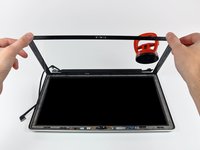
      • Artık camın üst, sol ve sağ kenarları ekran düzeneğinden ayrıldığına göre, cam panelin üst kenarını yavaşça kaldırın ve nazikçe döndürerek ekran düzeneğinden çıkarın.

      • Gerekirse, cam ekran panelinin alt kenarını ekran düzeneğinden ayırmak için plastik kanırtma aparatının düz ucunu kullanın.

      • Yeniden toplamadan önce, hem cam ekran panelinin iç kısmını hem de LCD ekranı temizlediğinizden emin olun; çünkü içeride kalan toz veya parmak izleri, cihaz açıldığında oldukça rahatsız edici bir şekilde görünecektir. İyi bir temizlik için silikon silindir ve yapışkanlı tabakalar kullanmanız önerilir.

      FixBot'a Sor

      Yorum Ekle

    9. MacBook Unibody Model A1278 ekran paneli değişimi: adım 23, 2 resimden 1. MacBook Unibody Model A1278 ekran paneli değişimi: adım 23, 2 resimden 2.
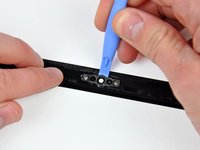
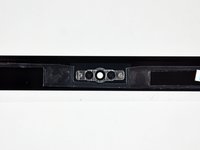
      • Bir açma aletinin ucunu ekran camı ile kamera braketi arasına yerleştirin ve kamera braketini ekran camından ayırmak için etrafında gezdirin.

      • Yeniden montajdan önce kamera braketini yeni ön ekran camına yapıştırmayı unutmayın.

      FixBot'a Sor

      Yorum Ekle

    10. MacBook Unibody Model A1278 ekran paneli değişimi, AirPort ve iSight veri kablosunu yeniden bağlama: adım 24, 3 resimden 1. MacBook Unibody Model A1278 ekran paneli değişimi, AirPort ve iSight veri kablosunu yeniden bağlama: adım 24, 3 resimden 2. MacBook Unibody Model A1278 ekran paneli değişimi, AirPort ve iSight veri kablosunu yeniden bağlama: adım 24, 3 resimden 3.
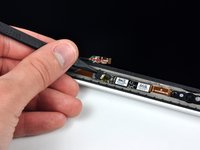
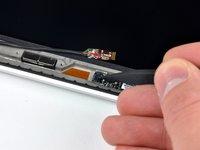
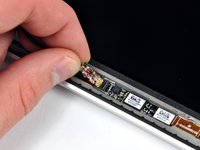
      • Cam panel çıkarma işlemi sırasında, AirPort ve iSight veri kablosu cam paneldeki yapışkana yapışabilir ve panel kaldırıldığında kamera kartından ayrılabilir. Eğer AirPort ve iSight veri kablonuz hala kamera kartına bağlıysa, bu adımı geçin.

      • Eğer amacınız kamera kartını sökmekse, AirPort ve iSight veri kablosunu yeniden bağlamanız gerekmeyeceğinden bu adımı geçin.

      • Kabloyu yeniden bağlamak için önce AirPort ve iSight veri kablosu ZIF soketinin üzerindeki köpük bandı çıkarmak için bir plastik kanırtma aparatının ucunu kullanın.

      • AirPort ve iSight veri kablosu soketindeki ZIF kablo tutucusunu kaldırmak için bir plastik kanırtma aparatının ucunu kullanın.

      • AirPort ve iSight veri kablosunu kamera kartı üzerindeki soketine yerleştirin ve kabloyu yerine sabitlemek için plastik kanırtma aparatının ucunu kullanarak ZIF kablo tutucusunu aşağı bastırıp kapatın.

      • AirPort ve iSight veri kablosu soketini kapatan bandı tekrar yapıştırın.

      FixBot'a Sor

      Yorum Ekle

    1. MacBook Unibody Model A1278 ekran paneli değişimi, Clutch Cover: adım 25, 2 resimden 1. MacBook Unibody Model A1278 ekran paneli değişimi, Clutch Cover: adım 25, 2 resimden 2.
      • Debriyaj kapağını ekranın sağ kenarına doğru kaydırın.

      • Debriyaj kapağı yaklaşık 1,3 cm (0,5 inç) hareket edip duracaktır. Kapağı sağa doğru çok fazla zorlamayın.

      • Debriyaj kapağını tekrar takarken, kapağı ekranın alt kenarından dışarı taşan bileşenlerin üzerine, nihai takılı konumunun yaklaşık 0,6 cm (0,25 inç) sağına gelecek şekilde geçirdiğinizden emin olun.

      FixBot'a Sor

      Yorum Ekle

    2. MacBook Unibody Model A1278 ekran paneli değişimi: adım 26, 3 resimden 1. MacBook Unibody Model A1278 ekran paneli değişimi: adım 26, 3 resimden 2. MacBook Unibody Model A1278 ekran paneli değişimi: adım 26, 3 resimden 3.
      • En sağ ucundan başlayarak, menteşeyi menteşe kapağından ayıracak şekilde menteşe kapağını uzun ekseni boyunca sallayın.

      • Sağdan sola doğru çalışarak, ekran düzeneğinin alt kenarı boyunca menteşeyi serbest bırakmaya ve kaldırmaya dikkatlice devam edin.

      • Menteşe kapağını ön çerçevenin üzerinden yukarı kaldırın ve kenara koyun.

      • Menteşe kapağını yeniden takarken, yerine oturduğunda menteşe kapağının açık ucunu dolduran küçük siyah plastik estetik kapağın üzerinden geçirirken açıklığı genişlettiğinizden emin olun. Bu estetik kapağın, onu sağ menteşeye sabitleyen çok ince ve hassas plastik kolları vardır.

      FixBot'a Sor

      Yorum Ekle

    1. MacBook Unibody Model A1278 ekran paneli değişimi, Ekran paneli: adım 27, 1 resimden 1.
      • Ekran veri kablosunu, ekranın sol alt kenarına yakın sabitleme braketinden çıkarın.

      FixBot'a Sor

      Yorum Ekle

    2. MacBook Unibody Model A1278 ekran paneli değişimi: adım 28, 1 resimden 1.
      • LCD panelini ön çerçeveye sabitleyen aşağıdaki altı vidayı çıkarın:

      • Dört adet 3,25 mm geniş başlı Yıldız vida.

      • İki adet 3,2 mm küçük başlı Yıldız vida.

      FixBot'a Sor

      Yorum Ekle

    3. MacBook Unibody Model A1278 ekran paneli değişimi, LCD ekranı çıkarma: adım 29, 1 resimden 1.
      • LCD ekranı henüz çıkarmaya çalışmayın. Alt kenarı boyunca uzanan devreler, alüminyum ekran düzeneği üzerindeki ekran yuvasının alt kenarındaki boşluğa sıkışmış durumdadır.

      • Ekranı dikey şekilde tutun ve LCD'nin üst kenarından tutup alüminyum ekran düzeneğinden hafifçe döndürerek çıkaracak kadar eğin; alt kenarındaki devreyi kırmamaya dikkat edin.

      • LCD'yi ekranın üst kenarına doğru çekerek, alt kenarı boyunca uzanan devreleri alüminyum ekran düzeneğindeki yuvadan dışarı kaydırın.

      • LCD'yi diğer elinizle ekranın üst kenarına doğru çekerken, ekran veri kablosunu alüminyum ekran düzeneğindeki kanalından geçirmek için diğer elinizi kullanmak faydalı olabilir.

      FixBot'a Sor

      Yorum Ekle

    4. MacBook Unibody Model A1278 ekran paneli değişimi: adım 30, 1 resimden 1.
      • Alt kenarındaki devreleri alüminyum ekran düzeneği üzerindeki yuvadan çıkarmak için LCD'yi ekranın üst kenarına doğru çekin.

      • LCD'yi diğer elinizle ekranın üst kenarına doğru çekerken, ekran veri kablosunu alüminyum ekran düzeneğindeki kanalından geçirmek için bir elinizi kullanmak faydalı olabilir.

      FixBot'a Sor

      Yorum Ekle

    5. MacBook Unibody Model A1278 ekran paneli değişimi: adım 31, 1 resimden 1.
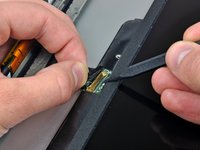
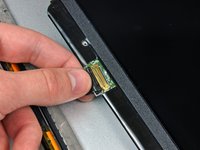
      • Görüntü kablosu soketini kapatan bant parçasını, LCD'ye en yakın kenardan başlayarak soyun.

      FixBot'a Sor

      Yorum Ekle

    6. MacBook Unibody Model A1278 ekran paneli değişimi: adım 32, 2 resimden 1. MacBook Unibody Model A1278 ekran paneli değişimi: adım 32, 2 resimden 2.
      • Ekran veri kablosunu LCD üzerindeki soketine sabitleyen ince çelik tutma klipsini kaldırmak için plastik kanırtma aparatının ucunu kullanın.

      • Ekran veri kablosunu LCD üzerindeki soketinden düz bir şekilde çekerek çıkarın.

      • LCD'yi ekran düzeneğinden kaldırarak bir kenara koyun.

      FixBot'a Sor

      Yorum Ekle

Sonuç

Cihazınızı yeniden toplamak için bu talimatları tersten uygulayın.

İptal et: Bu kılavuzu tamamlamadım.

90 farklı kişi bu kılavuzu tamamladı.

16Kılavuz Yorumları

I followed the steps regarding removing the display glass, since my old one needed replacing. Unfortunately it did not come off, even with a good amount of heat from a heat gun. I felt any more heat would start to melt things. Eventually I tried prying a corner, which caused a crack, and ultimately I ended up chipping out tiny shards of glass everywhere. Eventually I got it done, but it was a royal pain. BE CAREFUL AND WEAR SAFETY GLASSES.

charles - Yanıt Paylaş

There are other guides for replacing the LCD on the 13" Macbook unibody without removing the whole display assembly. I tried this and had some problems when it came to reconnecting the new LCD to the LVDS. The main problem with this is that the LVDS connector cable is very short and therefore there is not a lot of room for plugging it into the LCD. After a while I decided to follow the ifixit guide and remove the display assembly. This made things very easy since I could push the LVDS cable back a little which gave me enough room for reconnecting the LVDS easily.

borise - Yanıt Paylaş

Removing the glass front was difficult at first. I used a cheap suction cup (not from ifixit) but the glass didn't come off at all. At some point the suction cup broke, the rubber just came off. So I used a hair dryer and a credit card to get into the lower right corner. I started by placing the credit card in the small opening between the edge of the glass and the rubber lip (at right angle). Then I carefully and patiently dug into the corner, and as soon I was in I could carefully detach the glass from its adhesive (frequently using the hairdryer). Maybe I was just lucky, but for me this worked fine.

The rest was pretty easy (except reconnecting the LVDS which was a pain at first; see my other comment). I used permanent double sided tape to put the glass back on, which seems to work just fine.

borise - Yanıt Paylaş

Ok I tried to remove the front glass with a hair dryer with no success. The back case became so hot I can't even hold it to pull this the suction cup...

So I borrowed a heat gun and it was very easy to remove. I was surprised. I heated until I saw steam inside the panel through the glass. I then pulled hard on one corner ands it came. After that the all glass came easily without reheating.

After the LCD panel exchange I manage to have no dust or finger tips inside and put the glass back on its old tape glu. And shazam !

The MacBook now work great again.

Thank you ifixit.

Ben Souverbie - Yanıt Paylaş

Thank you all was ok.

xavicaceres - Yanıt Paylaş

Yorum Ekle

İstatistikleri Görüntüle:

Son 24 Saat: 8

Son 7 gün: 46

Son 30 gün: 232

Her zaman: 229,793