Bu çeviri bir makine tarafından oluşturulmuştur ve henüz bir kişi tarafından incelenmemiştir. Bu dili konuşuyor musunuz? İnceleme için.

Microsoft Surface Kamera Değişimi

En son 12 Ağu 2026 tarihinde güncellendi
Görüntüleme: 9,3 B
İstatistikleri görüntüle:
- Son 24 Saat:
- 2
- Son 7 Gün:
- 24
- Son 30 Gün:
- 140
- Her zaman:
- 9.278
Yorumlar: 1
1 comment on steps.
Tamamlandı: 4 5
4 kişi bu kılavuzu "tamamlandı" olarak işaretledi. Sıradaki sen olacak mısın?
5 kişi bu kılavuzu "tamamlandı" olarak işaretledi. Siz de dahil - harika iş!
Sık Kullanılanlar: 0 1
Hiç kimse bu kılavuzu favorilere eklemedi (ve abone olmadı). İlk mi olacaksın?
1 kişi bu kılavuzu favorilerine ekledi (ve abone oldu) — ve bu sizsiniz!
İşlem Görüntüleri
Öykünün yıldızı olun! Belirli eylemlerin nasıl gerçekleştirileceğini daha iyi göstermek için bu kılavuza resimler gerekli.
Daha İyi Resimler Gerekli
Daha iyi fotoğraflar bu kılavuzu geliştirecektir. Yeni fotoğraflar çekerek, düzenleyerek ya da yükleyerek katkıda bulunun!
Giriş
1. adıma git ↓Bu kılavuz, tablette bulunan kameralardan herhangi birini takmanız için size adım adım yol gösterir. Bu görevin zorluk seviyesi orta düzeydedir ve tahmini süresi 30 dakika ila bir saat arasındadır.
Neye ihtiyacın var


-
-
-
Tableti, ekran aşağı bakacak şekilde dikkatlice çevirin.
-
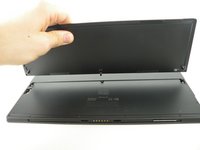
Desteği açmak için alt köşelerden yukarı doğru çekin.
-
-
-
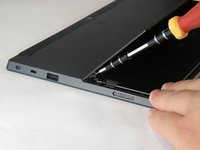
İki adet 5,1 mm T5 Torx vidayı çıkarın.
-
Vidaları sökerken vida başlarının yalama olmaması için dikkatli olun.
-
Tüm vidaları çıkardıktan sonra, ortadaki kol serbest kalana ve destek ayağı yerinden ayrılana kadar ayağı yavaşça bir sağa bir sola oynatın.
-
-
-
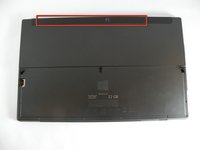
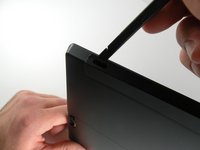
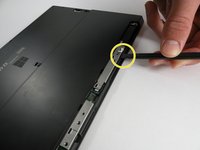
Görselde ana hatları belirtilen küçük çerçeveleri serbest bırakmak için bir plastik kanırtma aparatı veya benzeri düz başlı bir alet kullanın. Kamerayı kaplayan plastik kaplamayı yumuşak düz başlı aletle çıkarın.
-
-
-
-
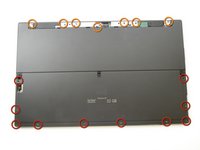
Ardından, destek ayağının altında bulunan on adet 5,92 mm T5 Torx vidayı çıkarın.
-
Arka kamera kasasının altında bulunan yedi adet 5,87 mm T5 Torx vidayı çıkarın. Soldan ikinci vidanın üzerini kapatan bir etiket bulunmaktadır.
-
Arka kılıfı, boşlukların olduğu yerlerden bir plastik kanırtma aparatı ile gevşeterek sistemin ana gövdesinden ayırın.
-
Arka kılıf çıkana kadar her bir köşeye doğru ilerlemeye devam edin ve her iki taraftaki çıtçıtları gevşetin.
-
-
-
Cihazın alt kısmı size bakacak şekilde cihazı 180 derece döndürün.
-
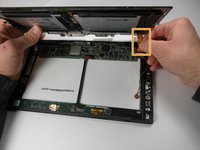
Arka kılıf üzerindeki bataryayı anakarta bir ribbon kablo bağlar. Arka kılıfın alt kısmını, ribbon kabloyu görebilene kadar yavaşça yukarı kaldırın.
-
Ribbon kabloyu çıkarmak için bir plastik kanırtma aparatı kullanarak kabloyu anakarttan uzağa, anakarta paralel olacak şekilde itin.
-
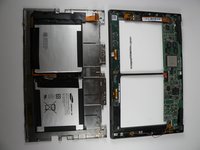
Arka kılıfı ana sistemden yukarı doğru kaldırarak ayırın.
-
-
-
-
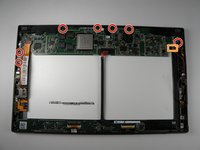
Anakart üzerindeki yedi adet 3,61 mm T5 Torx vidayı sökün.
-
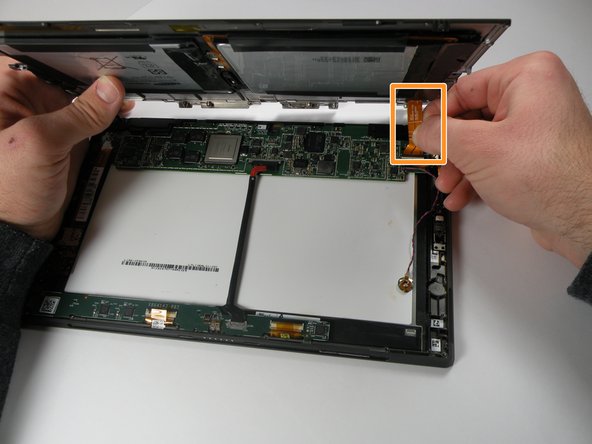
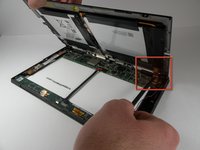
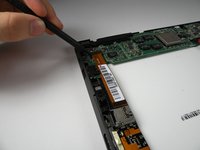
Kapağı kaldırmak için açma aletini kullanın ve anakartın sağ tarafındaki turuncu ribbon kabloyu yerinden çıkarın.
-
Turuncu ribbon kabloyu anakarta bağlayan tırnağı kaldırmak için açma aletini kullanın.
-
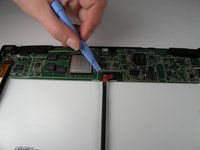
Ekran ve sayısallaştırıcı kablo konnektörünü anakartın ortasından kaldırmak için bir açma aleti kullanın.
-
-
-
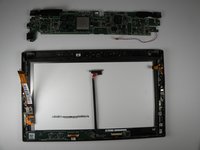
Anakartı kaldırın ve arka plakadan uzağa doğru çekin.
-
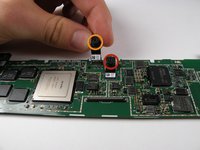
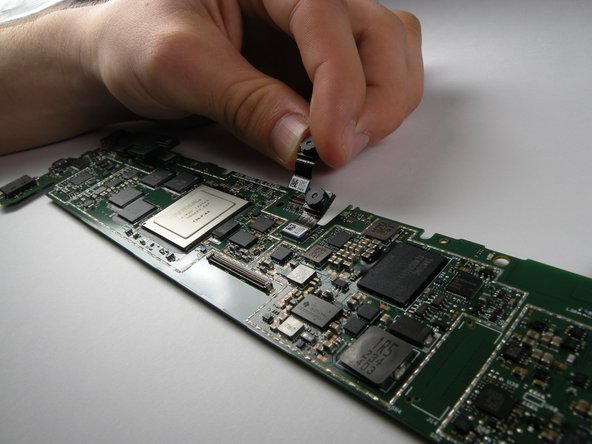
Anakartın merkezine yakın olan iki kamerayı bulun.
-
Ön kamera
-
Arka kamera
-
-


 FixBot'a Sor














Cihazınızı yeniden toplamak için bu talimatları ters sırada uygulayın.
İptal et: Bu kılavuzu tamamlamadım.
4 farklı kişi bu kılavuzu tamamladı.

Ekip

Cal Poly, Team 17-23, Forte Winter 2013 Cal Poly, Team 17-23, Forte Winter 2013 üyesi
CPSU-FORTE-W13S17G23
5 Üyeler
72 adet Kılavuz yazıldı
