Ana içeriğe geç
Onarım Topluluğuna Katılın - Hesap Oluşturun

Bu çeviri bir makine tarafından oluşturulmuştur ve henüz bir kişi tarafından incelenmemiştir. Bu dili konuşuyor musunuz? İnceleme için.

Motion Computing LE1600 Düğme Kartı Değişimi

Neye ihtiyacın var

    1. Motion Computing LE1600 Düğme Kartı Değişimi, Cihazı ters çevirin: adım 1, 1 resimden 1.
      • Cihazı, ekranı aşağı bakacak şekilde çevirin.

      FixBot'a Sor

      Yorum Ekle

    2. Motion Computing LE1600 Düğme Kartı Değişimi: adım 2, 2 resimden 1. Motion Computing LE1600 Düğme Kartı Değişimi: adım 2, 2 resimden 2.
      • Güç sürgüsünün yanındaki batarya kilit anahtarını açık konuma kaydırın.

      FixBot'a Sor

      Yorum Ekle

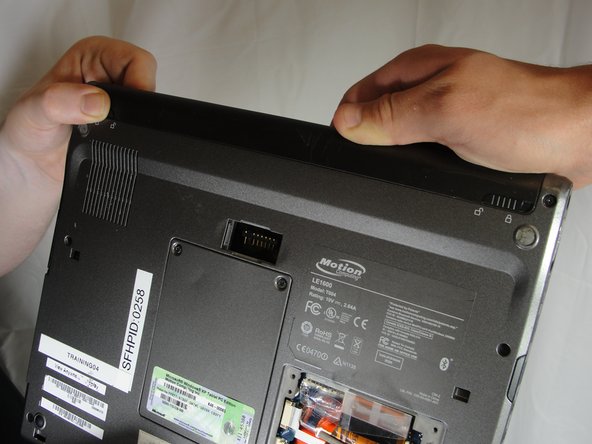
    3. Motion Computing LE1600 Düğme Kartı Değişimi: adım 3, 3 resimden 1. Motion Computing LE1600 Düğme Kartı Değişimi: adım 3, 3 resimden 2. Motion Computing LE1600 Düğme Kartı Değişimi: adım 3, 3 resimden 3.
      • Fan havalandırmasının yanındaki anahtarı kaydırın ve kilit açık konumda tutun. Bataryayı sıkıca kavrayın ve tabletten uzağa doğru çekin.

      • Bataryayı değiştirirken önce fan havalandırmasının yakınındaki ucu yerleştirin. Bataryayı yerine iterken diğer anahtarın kilit açık konumda olduğundan emin olun.

      FixBot'a Sor
      Yorum Ekle

    1. Motion Computing LE1600 Düğme Kartı Değişimi, Düğme Kartı: adım 4, 1 resimden 1.
      • Bir Phillips yıldız tornavida kullanarak sabit disk panelinin vidalarını sökün.

      • (Cihazımız bize sabit disk veya sabit disk paneli olmadan teslim edilmiştir)

      FixBot'a Sor
      Yorum Ekle

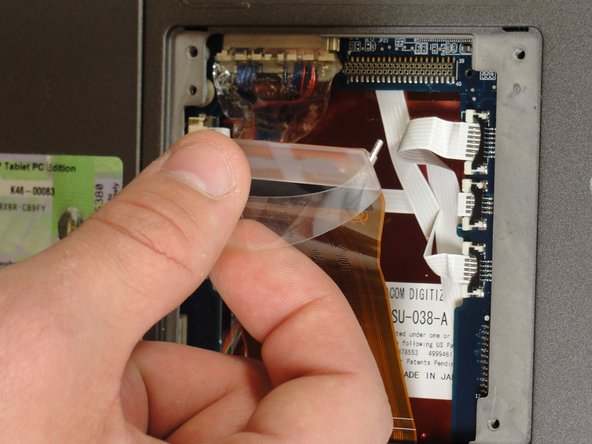
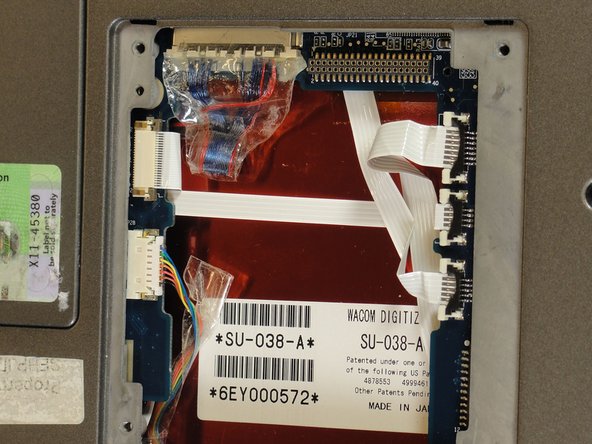
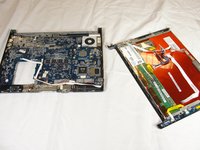
    2. Motion Computing LE1600 Düğme Kartı Değişimi: adım 5, 3 resimden 1. Motion Computing LE1600 Düğme Kartı Değişimi: adım 5, 3 resimden 2. Motion Computing LE1600 Düğme Kartı Değişimi: adım 5, 3 resimden 3.
      • Sabit sürücüyü tabletten ayırmak için şeffaf plastik şeridi çekin.

      FixBot'a Sor
      Yorum Ekle

    3. Motion Computing LE1600 Düğme Kartı Değişimi: adım 6, 2 resimden 1. Motion Computing LE1600 Düğme Kartı Değişimi: adım 6, 2 resimden 2.
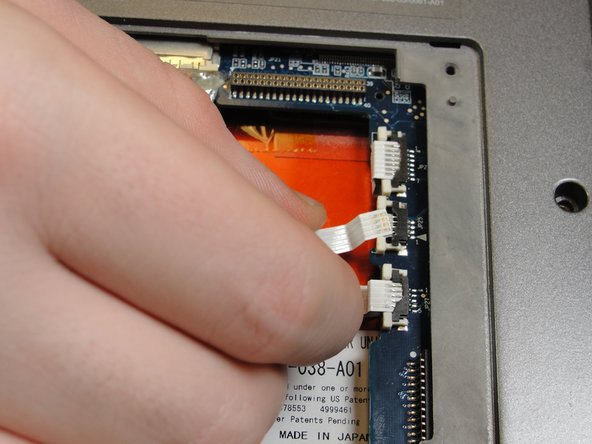
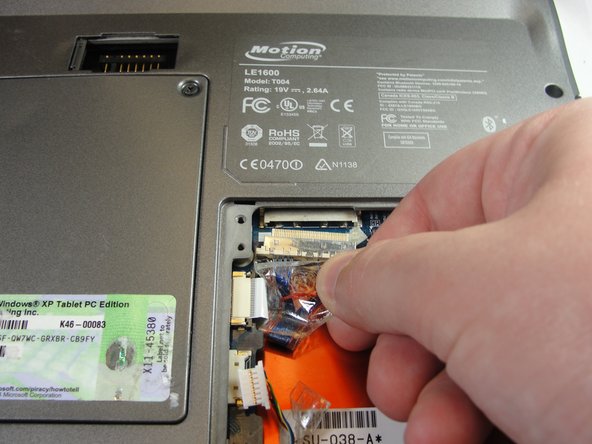
      • Sabit disk bağlantısına en yakın taraftaki üç beyaz ribbon kabloyu ayırmak için beyaz plastik tırnakları çekin.

      FixBot'a Sor

      Yorum Ekle

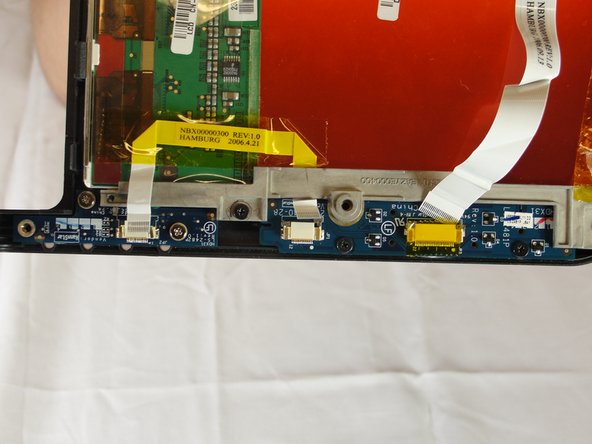
    4. Motion Computing LE1600 Düğme Kartı Değişimi: adım 7, 1 resimden 1.
      • Diğer taraftaki beyaz ribbon kabloyu ayırmak için kahverengi tırnakları çekin.

      FixBot'a Sor
      Yorum Ekle

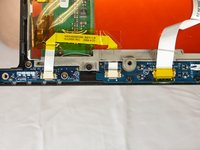
    5. Motion Computing LE1600 Düğme Kartı Değişimi: adım 8, 2 resimden 1. Motion Computing LE1600 Düğme Kartı Değişimi: adım 8, 2 resimden 2.
      • Dikkat: kablolardan tutarak çekmeyin, bunun yerine plastik konnektörlerden tutarak çekin.

      • Geriye kalan ribbon kabloları ayırmak için, plastik konnektörleri bağlı oldukları yuvalardan çekerek çıkarın.

      FixBot'a Sor
      Yorum Ekle

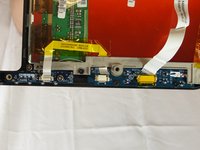
    6. Motion Computing LE1600 Düğme Kartı Değişimi: adım 9, 1 resimden 1.
      • Yıldız tornavida (Phillips #1) ile kasayı bir arada tutan dokuz adet 10 mm vidayı sökün.

      FixBot'a Sor
      Yorum Ekle

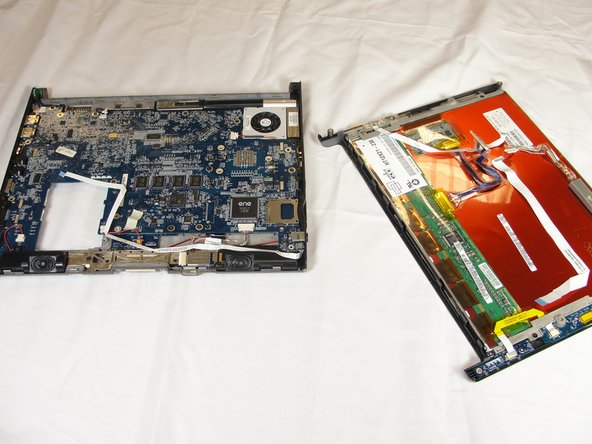
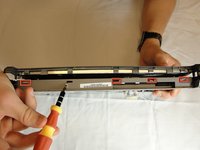
    7. Motion Computing LE1600 Düğme Kartı Değişimi: adım 10, 2 resimden 1. Motion Computing LE1600 Düğme Kartı Değişimi: adım 10, 2 resimden 2.
      • Plastik kanırtma aparatını kullanarak, pilin bulunduğu taraftaki beş tırnağı içeri doğru bastırın.

      • Bu işlem cihazın iki yarısını ayıracaktır. Anakartın olduğu tarafı dikkatlice bir kenara bırakın.

      FixBot'a Sor

      Yorum Ekle

    8. Motion Computing LE1600 Düğme Kartı Değişimi: adım 11, 2 resimden 1. Motion Computing LE1600 Düğme Kartı Değişimi: adım 11, 2 resimden 2.
      • Kahverengi tırnakları çekip kabloyu yerinden çıkararak üç ribbon kabloyu ayırın.

      FixBot'a Sor
      Yorum Ekle

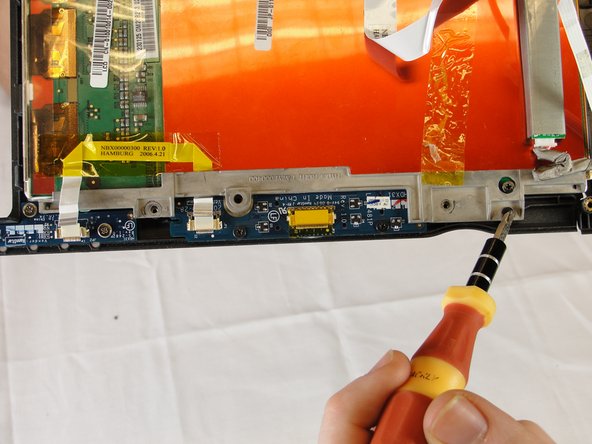
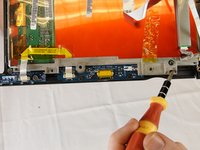
    9. Motion Computing LE1600 Düğme Kartı Değişimi: adım 12, 2 resimden 1. Motion Computing LE1600 Düğme Kartı Değişimi: adım 12, 2 resimden 2.
      • Yıldız tornavida kullanarak, ön düğmelerin arka kısmındaki ekran braketini sabitleyen üç adet 4 mm vidayı sökün.

      FixBot'a Sor
      Yorum Ekle

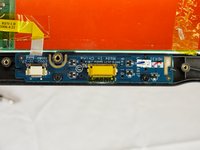
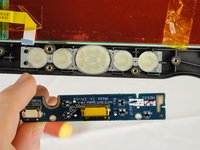
    10. Motion Computing LE1600 Düğme Kartı Değişimi: adım 13, 2 resimden 1. Motion Computing LE1600 Düğme Kartı Değişimi: adım 13, 2 resimden 2.
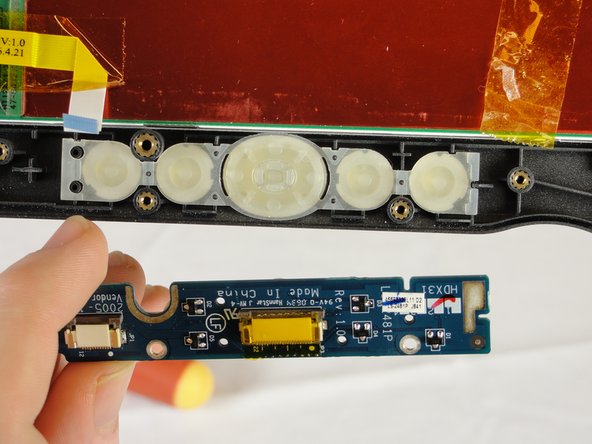
      • Düğme kartını çıkarın ve değiştirin.

      FixBot'a Sor
      Yorum Ekle

Sonuç

Cihazınızı tekrar toplamak için bu talimatları ters sırayla uygulayın.

İptal et: Bu kılavuzu tamamlamadım.

Fred Wilby

Üyelik tarihi: 04/03/12

71 İtibar

1 Kılavuz yazıldı

Ekip

Cal Poly, Team 15-14, Forte Spring 2012 Cal Poly, Team 15-14, Forte Spring 2012 üyesi

CPSU-FORTE-S12S15G14

5 Üyeler

60 adet Kılavuz yazıldı

0Kılavuz Yorumları

Yorum Ekle

İstatistikleri Görüntüle:

Son 24 Saat: 2

Son 7 gün: 29

Son 30 gün: 62

Her zaman: 2,477