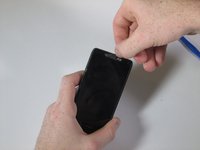
Ana içeriğe geç
Onarım Topluluğuna Katılın - Hesap Oluşturun

Bu çeviri bir makine tarafından oluşturulmuştur ve henüz bir kişi tarafından incelenmemiştir. Bu dili konuşuyor musunuz? İnceleme için.

Motorola Droid RAZR M Anakart Değişimi

Neye ihtiyacın var

    1. Motorola Droid RAZR M Anakart Değişimi, SIM ve microSD kart yuvalarını açın: adım 1, 3 resimden 1. Motorola Droid RAZR M Anakart Değişimi, SIM ve microSD kart yuvalarını açın: adım 1, 3 resimden 2. Motorola Droid RAZR M Anakart Değişimi, SIM ve microSD kart yuvalarını açın: adım 1, 3 resimden 3.
      • Cihazın sol tarafındaki küçük mandalı parmağınızla nazikçe kaldırarak açın; SIM kart ve microSD kart yuvaları görünecektir.

      • Bu kartlardan herhangi biri takılıysa, telefonu sökerken zarar görmemeleri için çıkarın. Bizim cihazımızda ikisi de takılı değil.

      • Kartları çıkardıktan sonra mandalı kapatın.

      FixBot'a Sor

      Yorum Ekle

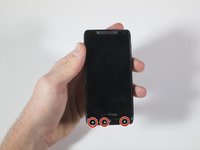
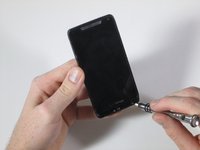
    2. Motorola Droid RAZR M Anakart Değişimi: adım 2, 3 resimden 1. Motorola Droid RAZR M Anakart Değişimi: adım 2, 3 resimden 2. Motorola Droid RAZR M Anakart Değişimi: adım 2, 3 resimden 3.
      • Altı adet 4 mm T3 Torx vidayı çıkarın. Cihazın her iki tarafında 3'er adet vida bulunmaktadır.

      FixBot'a Sor

      Yorum Ekle

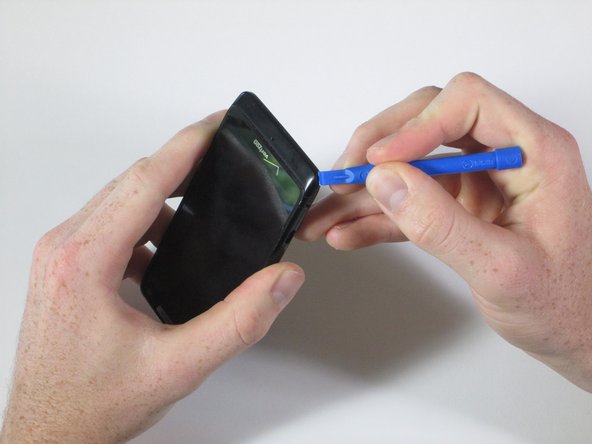
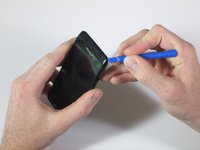
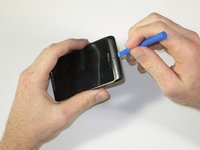
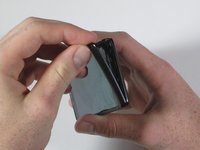
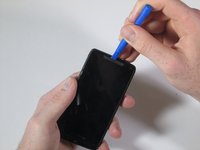
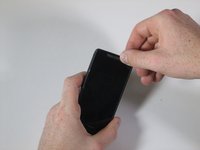
    3. Motorola Droid RAZR M Anakart Değişimi: adım 3, 3 resimden 1. Motorola Droid RAZR M Anakart Değişimi: adım 3, 3 resimden 2. Motorola Droid RAZR M Anakart Değişimi: adım 3, 3 resimden 3.
      • Verizon logosunun altındaki küçük plastik kapağı ayırmak için açma aletini telefonun alt kenarının altına sürün.

      • Bu parçayı çıkarmak biraz kuvvet gerektirecektir. Parçayı yerinde tutan iki kancayı açmak için alt köşeler etrafında çalışın.

      • Küçük plastik kancalar sökme işlemi sırasında kırılabilir. Onlara zarar vermemeye dikkat edin, ancak onları kurtarmak biraz kuvvet gerektirecektir.

      • Plastik kapak ayrıldıktan sonra, parçayı parmaklarınızla çekerek alın.

      FixBot'a Sor

      Yorum Ekle

    4. Motorola Droid RAZR M Anakart Değişimi: adım 4, 2 resimden 1. Motorola Droid RAZR M Anakart Değişimi: adım 4, 2 resimden 2.
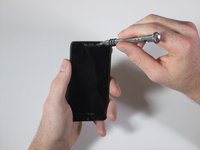
      • Üç adet T4 Torx vidayı çıkarın. Cihazın alt kısmında üç adet bulunmaktadır.

      FixBot'a Sor

      Yorum Ekle

    5. Motorola Droid RAZR M Anakart Değişimi, Motorola plakasını çıkarın: adım 5, 3 resimden 1. Motorola Droid RAZR M Anakart Değişimi, Motorola plakasını çıkarın: adım 5, 3 resimden 2. Motorola Droid RAZR M Anakart Değişimi, Motorola plakasını çıkarın: adım 5, 3 resimden 3.
      • Plastik açma aletini kullanarak telefonun üst kısmındaki gümüş Motorola plakasını soyun. Altında epey yapışkan olduğundan, birkaç farklı açıdan dikkatlice ayırmanız gerekebilir.

      • Parmağınızı plakanın altına sokabildiğiniz anda gümüş plakayı çekip çıkarın.

      FixBot'a Sor

      Yorum Ekle

    6. Motorola Droid RAZR M Anakart Değişimi: adım 6, 2 resimden 1. Motorola Droid RAZR M Anakart Değişimi: adım 6, 2 resimden 2.
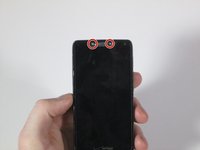
      • Cihazın üst kısmındaki iki adet 7 mm T4 Torx vidayı çıkarın.

      FixBot'a Sor

      Yorum Ekle

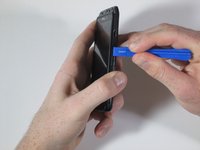
    7. Motorola Droid RAZR M Anakart Değişimi: adım 7, 3 resimden 1. Motorola Droid RAZR M Anakart Değişimi: adım 7, 3 resimden 2. Motorola Droid RAZR M Anakart Değişimi: adım 7, 3 resimden 3.
      • Ön kısmı arka kısımdan ayırırken iki parçayı tamamen birbirinden çekerek ayırmayın. İki parçayı birbirine bağlayan ve bir sonraki adımda bağlantısı kesilecek olan yassı turuncu bir kablo bulunmaktadır.

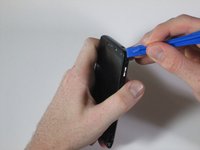
      • Cihazın üst köşelerinde bulunan iki dahili klipsi ve alt köşelerdeki iki klipsi çıt sesiyle ayırın.

      • Telefonun ön kısmını arka kısmından ayırmak için plastik açma aletini cihazın tüm kenarları boyunca gezdirin.

      • Ön düzeneğin alt kısmında küçük, siyah plastik bir parça bulunur. Şerit düşerse endişelenmeyin; sadece yerine oturtun ve devam edin.

      FixBot'a Sor

      Yorum Ekle

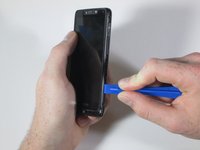
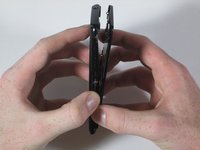
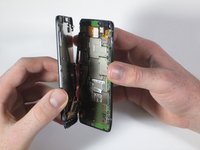
    8. Motorola Droid RAZR M Anakart Değişimi: adım 8, 3 resimden 1. Motorola Droid RAZR M Anakart Değişimi: adım 8, 3 resimden 2. Motorola Droid RAZR M Anakart Değişimi: adım 8, 3 resimden 3.
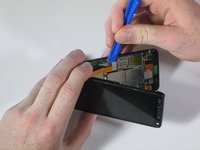
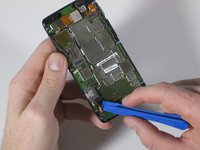
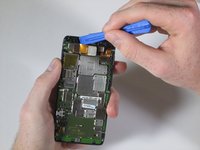
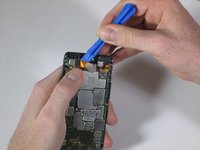
      • Cihazı bir istiridye kabuğu gibi üstten yavaşça açın. Anakartı ön panele bağlayan düz turuncu kablolamaya dikkat ederek cihazın geri kalanını yavaşça açın.

      • Anakarta bağlı turuncu kablolamanın ucunun altına plastik açma aletini yerleştirerek sol alt köşedeki geçmeli bağlantıyı çözün. Nazikçe kaldırın.

      • Geçmeli bağlantı çözüldüğünde, ön paneli telefonun geri kalanından ayırın.

      FixBot'a Sor

      Yorum Ekle

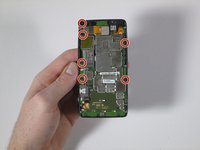
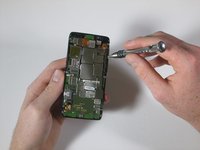
    1. Motorola Droid RAZR M Anakart Değişimi, Anakart: adım 9, 2 resimden 1. Motorola Droid RAZR M Anakart Değişimi, Anakart: adım 9, 2 resimden 2.
      • Anakartın dış kenarı boyunca bulunan altı adet 4 mm T5 Torx vidayı çıkarın.

      FixBot'a Sor

      Yorum Ekle

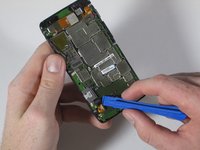
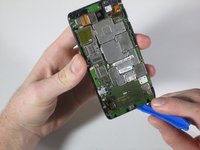
    2. Motorola Droid RAZR M Anakart Değişimi: adım 10, 2 resimden 1. Motorola Droid RAZR M Anakart Değişimi: adım 10, 2 resimden 2.
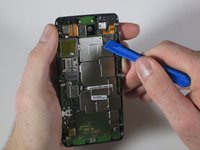
      • Alt sol köşedeki çıtçıtlı bağlantıyı, açma aletini altına sokup kanırtarak ayırın.

      FixBot'a Sor

      Yorum Ekle

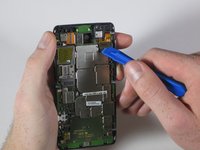
    3. Motorola Droid RAZR M Anakart Değişimi: adım 11, 2 resimden 1. Motorola Droid RAZR M Anakart Değişimi: adım 11, 2 resimden 2.
      • Sol üst köşedeki çıtçıtlı bağlantıyı açma aletini altına sokarak ayırın.

      • Çıtçıtlı bağlantıyı ayırırken arka kamerayı tamamen yerinden çıkarın. Kamera, anakart üzerindeki yuvasından kayarak çıkacaktır.

      FixBot'a Sor

      Yorum Ekle

    4. Motorola Droid RAZR M Anakart Değişimi: adım 12, 2 resimden 1. Motorola Droid RAZR M Anakart Değişimi: adım 12, 2 resimden 2.
      • Açma aletini kullanarak altına nazikçe baskı uygulayın ve sağ üst köşedeki geçmeli bağlantıyı ayırın.

      FixBot'a Sor

      Yorum Ekle

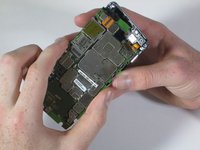
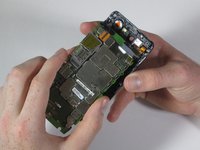
    5. Motorola Droid RAZR M Anakart Değişimi: adım 13, 3 resimden 1. Motorola Droid RAZR M Anakart Değişimi: adım 13, 3 resimden 2. Motorola Droid RAZR M Anakart Değişimi: adım 13, 3 resimden 3.
      • Açma aletini anakart ile arka kasa arasına yerleştirerek anakartın alt kısmını arka kasadan kaldırın.

      • Parmaklarınızı kullanarak anakartı nazikçe aşağı doğru çekin ve arka kasadan çıkarın.

      FixBot'a Sor

      Yorum Ekle

Sonuç

Cihazınızı tekrar toplamak için bu talimatları ters sırayla uygulayın.

İptal et: Bu kılavuzu tamamlamadım.

2 farklı kişi bu kılavuzu tamamladı.

Ethan Look

Üyelik tarihi: 04/21/15

498 İtibar

3 adet Kılavuz yazıldı

Ekip

Cal Poly, Team 15-1, Amido Spring 2015 Cal Poly, Team 15-1, Amido Spring 2015 üyesi

CPSU-AMIDO-S15S15G1

4 Üyeler

84 adet Kılavuz yazıldı

0Kılavuz Yorumları

Yorum Ekle

İstatistikleri Görüntüle:

Son 24 Saat: 3

Son 7 gün: 8

Son 30 gün: 31

Her zaman: 1,838