Bu çeviri bir makine tarafından oluşturulmuştur ve henüz bir kişi tarafından incelenmemiştir. Bu dili konuşuyor musunuz? İnceleme için.

Motorola Droid RAZR M hoparlör değişimi

Nick Boring ve
En son 9 Ağu 2026 tarihinde güncellendi
Görüntüleme: 1,5 B
İstatistikleri görüntüle:
- Son 24 Saat:
- 2
- Son 7 Gün:
- 21
- Son 30 Gün:
- 93
- Her zaman:
- 1.488
Yorumlar: 1
1 comment on steps.
Tamamlandı: 1 2
1 kişi bu kılavuzu "tamamlandı" olarak işaretledi. Sıradaki sen olacak mısın?
2 kişi bu kılavuzu "tamamlandı" olarak işaretledi. Siz de dahil - harika iş!
Sık Kullanılanlar: 1 2
1 kişi bu kılavuzu favorilerine ekledi (ve abone oldu). Sıradaki sen olacak mısın?
Siz de dahil olmak üzere 2 kişi bu kılavuzu favorilerine ekledi (ve abone oldu)!
Giriş
1. adıma git ↓Bu kılavuz, Motorola Droid RAZR M hoparlörünün değiştirilmesini kapsar. Hoparlörü değiştirmeye başlamadan önce ön koşul kılavuzunu tamamlamanız gerekir.
Bu kılavuzda, hoparlörün bir parçası olduğu tüm metal kaplama değiştirilecektir. Öncelikle altın renkli kabloyu metal kaplamadan uzağa kaldırın. Metal kaplamanın üst kısmında bulunan hoparlörün altında küçük bir miktar yapışkan bulunur. Bunun çıkarılması az miktarda kuvvet gerektirecektir. Ayrıca hoparlörün her iki yanında bulunan iki küçük pim vardır; gümüş kaplamanın bu pimlerden dışarı ve uzağa doğru kaldırılması gerekecektir.
Neye ihtiyacın var
Aletler


-
-
-
Cihazın sol tarafındaki küçük mandalı parmağınızla nazikçe kaldırarak açın; SIM kart ve microSD kart yuvaları görünecektir.
-
Bu kartlardan herhangi biri takılıysa, telefonu sökerken zarar görmemeleri için çıkarın. Bizim cihazımızda ikisi de takılı değil.
-
Kartları çıkardıktan sonra mandalı kapatın.
 FixBot'a Sor
-
-
-
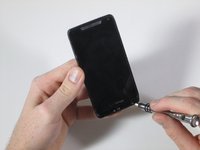
Altı adet 4 mm T3 Torx vidayı çıkarın. Cihazın her iki tarafında 3'er adet vida bulunmaktadır.
-
-
-
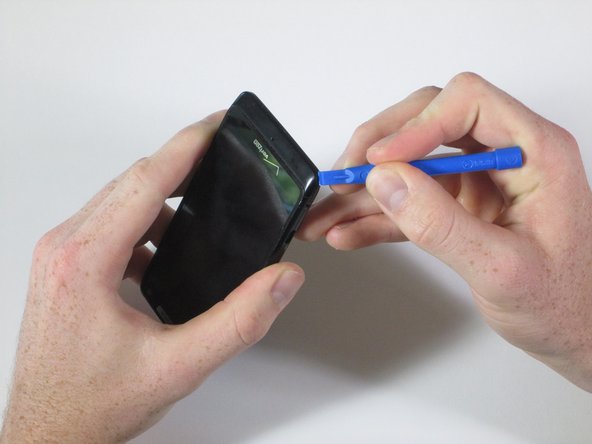
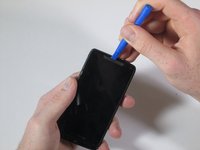
Verizon logosunun altındaki küçük plastik kapağı ayırmak için açma aletini telefonun alt kenarının altına sürün.
-
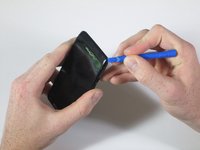
Bu parçayı çıkarmak biraz kuvvet gerektirecektir. Parçayı yerinde tutan iki kancayı açmak için alt köşeler etrafında çalışın.
-
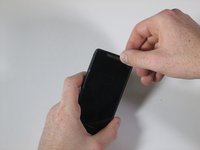
Plastik kapak ayrıldıktan sonra, parçayı parmaklarınızla çekerek alın.
-
-
-
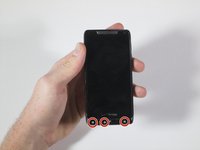
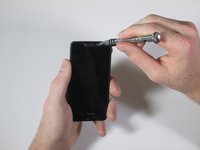
Üç adet T4 Torx vidayı çıkarın. Cihazın alt kısmında üç adet bulunmaktadır.
-
-
-
-
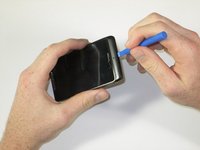
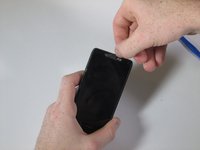
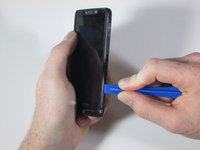
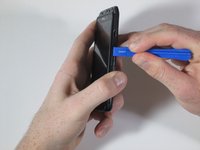
Plastik açma aletini kullanarak telefonun üst kısmındaki gümüş Motorola plakasını soyun. Altında epey yapışkan olduğundan, birkaç farklı açıdan dikkatlice ayırmanız gerekebilir.
-
Parmağınızı plakanın altına sokabildiğiniz anda gümüş plakayı çekip çıkarın.
-
-
-
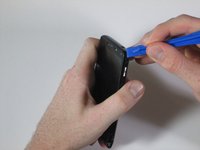
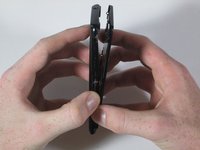
Cihazın üst köşelerinde bulunan iki dahili klipsi ve alt köşelerdeki iki klipsi çıt sesiyle ayırın.
-
Telefonun ön kısmını arka kısmından ayırmak için plastik açma aletini cihazın tüm kenarları boyunca gezdirin.
-
-
-
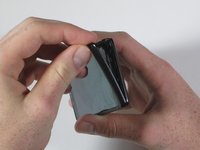
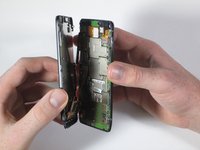
Cihazı bir istiridye kabuğu gibi üstten yavaşça açın. Anakartı ön panele bağlayan düz turuncu kablolamaya dikkat ederek cihazın geri kalanını yavaşça açın.
-
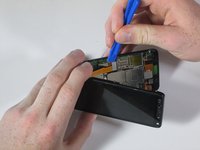
Anakarta bağlı turuncu kablolamanın ucunun altına plastik açma aletini yerleştirerek sol alt köşedeki geçmeli bağlantıyı çözün. Nazikçe kaldırın.
-
Geçmeli bağlantı çözüldüğünde, ön paneli telefonun geri kalanından ayırın.
-
-
-
-
-
Ön grubu elinizde tutarken, yassı turuncu kabloyu gümüş arka kısımdan yavaşça geri doğru kaldırın. Hoparlör, gümüş plakaya bağlıdır.
-
-
-
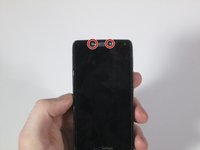
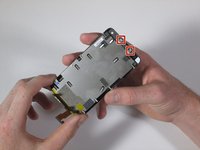
Hoparlörün her iki yanında, hoparlörü ekrana sabitleyen ve kırmızı karelerle işaretlenmiş iki küçük metal çıkıntı bulunur.
-
Ayrıca, gümüş kaplamanın üst kısmındaki hoparlörün altında az miktarda ekran yapışkanı mevcuttur.
-
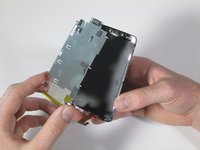
Gümüş kaplamayı metal çıkıntılardan kurtararak ekrandan uzağa doğru dikkatlice kaldırın.
-
-
















Cihazınızı yeniden toplamak için bu talimatları ters sırayla uygulayın.
İptal et: Bu kılavuzu tamamlamadım.
Bir başkası bu kılavuzu tamamladı.

Ekip

Cal Poly, Team 15-1, Amido Spring 2015 Cal Poly, Team 15-1, Amido Spring 2015 üyesi
CPSU-AMIDO-S15S15G1
4 Üyeler
84 adet Kılavuz yazıldı
