Bu çeviri bir makine tarafından oluşturulmuştur ve henüz bir kişi tarafından incelenmemiştir. Bu dili konuşuyor musunuz? İnceleme için.
Giriş
Bu değişim kılavuzu Xoom Wifi'ın dahili bir bileşeni üzerinde çalıştığından, harici parçaları çıkarmak için önceki adımların tamamlanması gereklidir.
Neye ihtiyacın var
-
-
-
Portları ve arka paneli yerinde tutan iki adet 6,6 mm vida bulunmaktadır. Bunları bir T5 Torx tornavida ile çıkarın.
 FixBot'a Sor
-
-
-
Elinizle hafifçe bastırın ve arka plakayı bu konumda durana kadar kaydırın.
-
Plakanın tamamen çıkması için aşağı itilmesi gereken, her iki tarafta birer esnek klips bulunur. Esnek klipsleri serbest bırakmak için bir plastik açma aleti kullanın. Bu klipsler, arka kapak/kılıfın altında, kenarlara yakın bir konumda bulunur.
-
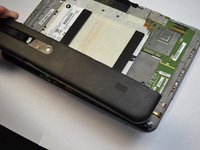
Klipsler serbest bırakıldığı anda arka kapak/kılıf kayarak çıkacaktır.
-
-
-
-
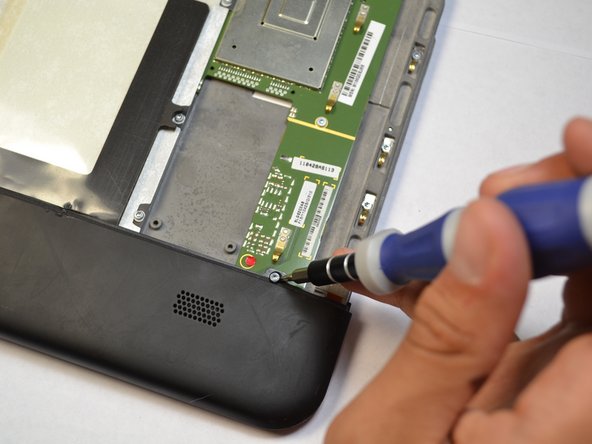
Kalan arka parçadaki son iki adet 4.2 mm vidayı bir T5 Torx tornavida ile çıkarın.
-
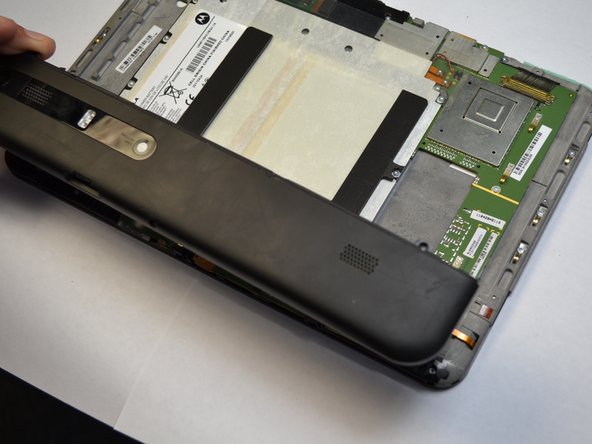
Her iki vida da çıkarıldıktan sonra, arka parçanın geri kalanını kaldırarak kenara alın.
-
-
-
-
-
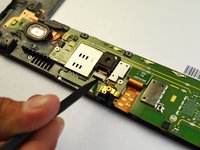
Siyah tırnağı dikey konuma getirmek için bir plastik kanırtma aparatı veya ince uçlu bir alet kullanın.
-
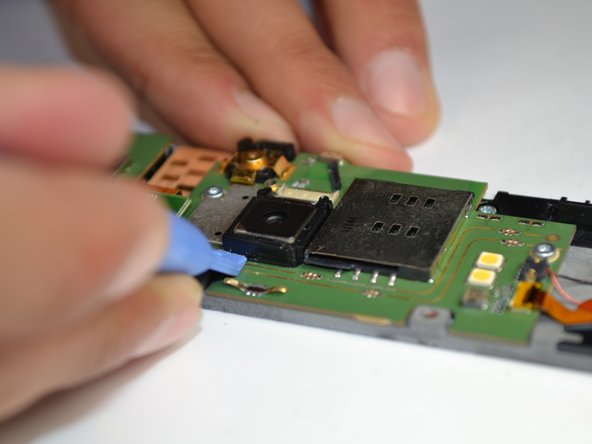
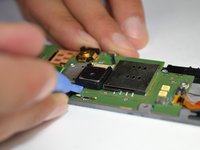
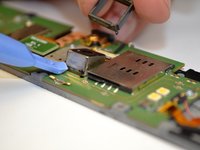
Kameranın etrafındaki plastik çerçeveyi çıkarmak için bir plastik kanırtma aparatı gereklidir.
-
-
-
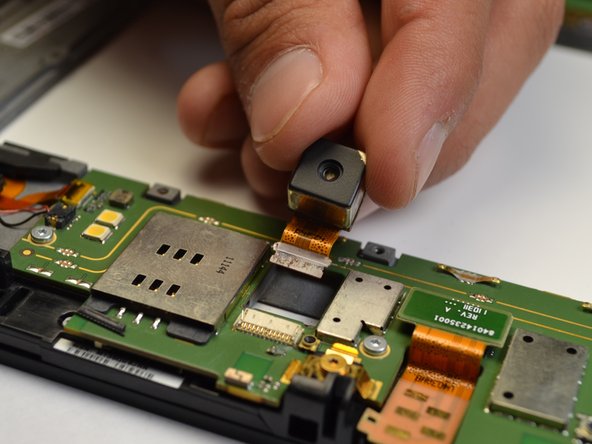
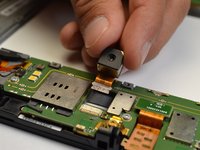
Kamerayı dışarı kaldırırken, turuncu ribbon kabloyu da çektiğinizden emin olun.
-
-




Cihazınızı yeniden toplamak için bu talimatları ters sırayla uygulayın.
İptal et: Bu kılavuzu tamamlamadım.
2 farklı kişi bu kılavuzu tamamladı.

Ekip

Cal Poly, Team 3-39, Maness Spring 2014 Cal Poly, Team 3-39, Maness Spring 2014 üyesi
CPSU-MANESS-S14S3G39
4 Üyeler
96 adet Kılavuz yazıldı
