Bu çeviri bir makine tarafından oluşturulmuştur ve henüz bir kişi tarafından incelenmemiştir. Bu dili konuşuyor musunuz? İnceleme için.
Giriş
Nexus 7 cihazınızın bataryasını değiştirmek için bu kılavuzu kullanın.
Neye ihtiyacın var
-
-
-
Cihazınızı kapatın.
-
Cihazın yan taraflarındaki dikiş yerlerine girmek için plastik açma aletinizi kullanın. Her bir kenarı tek tek kanırtarak açın. Bazı durumlarda bir tırnak en iyi seçenek olabilir. Kasa, camın oldukça üst kısımlarına kadar uzanmaktadır.
 FixBot'a Sor
-
-
-
Parmaklarınızı cihaz ile arka kapak/kılıf arasındaki birleşim yerinden gezdirin. Her bir tarafı, cihaz ve arka kapak/kılıf tamamen ayrılana kadar açma aletinizi ve parmaklarınızı kullanarak ayırın.
-
-
-
-
-
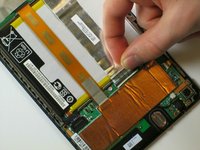
Açma aletini batarya konnektörünün yan kenarının altına yerleştirin ve bağlantıyı kesmek için hafifçe kaldırarak ayırın.
-
-
-
-
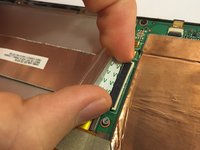
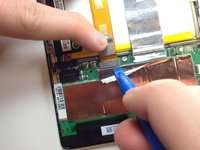
Ribbon kablo ZIF soketindeki şeffaf koruyucu kapağı yukarı kaldırmak için plastik kanırtma aparatının yassı ucunu veya tırnağınızı kullanın.
-
Kabloyu soketinden kurtarmak için plastik kanırtma aparatının yassı ucunu veya tırnağınızı kullanarak konnektörün ince kısmını (beyaz kısım, kablonun girdiği tarafın tersi) yukarı doğru çevirin.
-
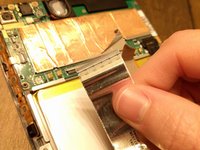
Kabloyu ZIF soketinden dışarı kaydırın.
-
-
-
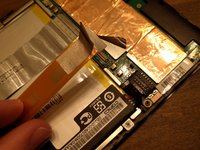
Anakartın üzerindeki turuncu şerit bağlantısını ortaya çıkarmak için koruyucu folyoyu geriye doğru soyun.
-
-
Bu adımda kullanılan alet:Tweezers$4.99
-
Cımbızı kullanarak, turuncu şerit konnektörün üzerindeki gümüş koruyucu folyoyu geriye doğru soyun.
-
Plastik açma aletini kullanarak, turuncu şerit konnektörün altından yukarı doğru dikkatlice ayırın. Konnektör yuvasından kolayca çıkacaktır.
-
-
-
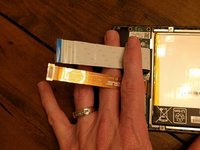
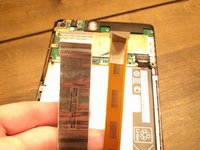
Artık iki ana şerit kablo bağlantısı kesildiğine göre, bunları parmaklarınızla katlayıp geride tutun veya yerlerinde kalmaları için üzerine cımbız ya da hafif bir nesne yerleştirin.
-
-
-
Batarya yuvasının çevresindeki dört adet 3 mm gümüş Yıldız vidayı sökmek için Yıldız tornavida kullanın.
-
-
-
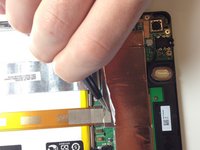
Taban bataryasının alt kısmına baskı uygulayıp yukarı kaldırarak bataryayı cihazınızdan çıkarın.
-
-








Cihazınızı tekrar toplamak için bu talimatları ters sırayla uygulayın.
İptal et: Bu kılavuzu tamamlamadım.
73 farklı kişi bu kılavuzu tamamladı.

Ekip

Cal Poly, Team 20-16, Maness Winter 2015 Cal Poly, Team 20-16, Maness Winter 2015 üyesi
CPSU-MANESS-W15S20G16
4 Üyeler
48 adet Kılavuz yazıldı
20Kılavuz Yorumları
Don't be a goof like me and spend seven minutes trying to pry in the gap between the screen glass and the plastic. I thought that the plastic cover wrapped around the whole of the side and met the unit just under the glass. Nope...find the seam near the halfway point of the case side, between plastic and plastic. (The first photo here is not sufficiently clear to make this obvious.)
1 If you look closely, you'll see that at the edge of the glossy, black screen there is a glossy, black, 1mm hard plastic band going all the way around the screen. This provides the beveling on the edge of the screen. Around that is the dull, black plastic case. Insert your spunger or fingernail between these two plastic bands. It is easiest to do near the middle both of the long sides. Gently slide up toward the corners popping each little snap. When you get near the corner, keep one fingernail/spunger in the gap you've created on the side, near the corner, then use another nail/spunger to go around the corner. Be careful here. This is the easiest place to damage.
Once the corners have popped, the end/short top edge is easy. The bottom edge is different since the micro-USB port is also there. I did not pry it open but lifted the other three sides and just slid the screen out from that end. I inserted the USB end first also when reassembling, snapping the other edges then corners in afterward.
2 I did crack that hard plastic band in two spots on the top left corner of my Nexus 7 (opposite the camera). On spot a tiny piece broke out, but the band is still continuous at the glass edge. Around the corner, the band actually appears to have broken in two. If I rub my finger there, I can begin to peel it up. I hope my case will keep it protected.
I had trouble with the stupid ribbon cable zif socket. Everything went well until the very end when I was reassembling and I had to stick that sucker in. It was really difficult, and the plastic tab came off. Then the end I pulled out at the beginning wasn't going back in. After trying to glue the plastic pulling-flap back on (hint: don't do that) I gave up, but then I had an idea. I pulled out the entire ribbon from both ends and just flipped them. Put in the troubled end in the bottom socket (it was easier than wrestling with it), and the better end in near the top of the tablet next to that orange ribbon, and it worked! I'm so relieved...! Now my tablet is back to working condition!
