Ana içeriğe geç
Onarım Topluluğuna Katılın - Hesap Oluşturun

Bu çeviri bir makine tarafından oluşturulmuştur ve henüz bir kişi tarafından incelenmemiştir. Bu dili konuşuyor musunuz? İnceleme için.

Nexus 7 2. Nesil Micro USB/Yardımcı Kart Değişimi

Neye ihtiyacın var

    1. Nexus 7 2. Nesil Micro USB/Yardımcı Kart Değişimi, Arka kapak: adım 1, 2 resimden 1. Nexus 7 2. Nesil Micro USB/Yardımcı Kart Değişimi, Arka kapak: adım 1, 2 resimden 2.
      • Cihazınızı kapatın.

      • Cihazın yan taraflarındaki dikiş yerlerine girmek için plastik açma aletinizi kullanın. Her bir kenarı tek tek kanırtarak açın. Bazı durumlarda bir tırnak en iyi seçenek olabilir. Kasa, camın oldukça üst kısımlarına kadar uzanmaktadır.

      • Cihazın alt kısmındaki USB bağlantı noktasının yakınında kanırtma işlemi yapmayın, aksi takdirde arka cam panel çatlayabilir.

      FixBot'a Sor

      Yorum Ekle

    2. Nexus 7 2. Nesil Micro USB/Yardımcı Kart Değişimi, Arka kapağı/kılıfı ayırın: adım 2, 1 resimden 1.
      • Parmaklarınızı cihaz ile arka kapak/kılıf arasındaki birleşim yerinden gezdirin. Her bir tarafı, cihaz ve arka kapak/kılıf tamamen ayrılana kadar açma aletinizi ve parmaklarınızı kullanarak ayırın.

      • Köşelerde dikkatli olun. Cihazın gövdesi kırılgan olabilir.

      FixBot'a Sor

      Yorum Ekle

    1. Nexus 7 2. Nesil Micro USB/Yardımcı Kart Değişimi, Batarya: adım 3, 1 resimden 1.
      • Açma aletini batarya konnektörünün yan kenarının altına yerleştirin ve bağlantıyı kesmek için hafifçe kaldırarak ayırın.

      FixBot'a Sor

      Yorum Ekle

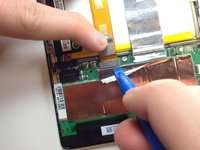
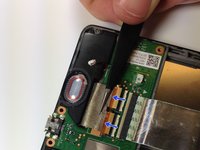
    2. Nexus 7 2. Nesil Micro USB/Yardımcı Kart Değişimi: adım 4, 3 resimden 1. Nexus 7 2. Nesil Micro USB/Yardımcı Kart Değişimi: adım 4, 3 resimden 2. Nexus 7 2. Nesil Micro USB/Yardımcı Kart Değişimi: adım 4, 3 resimden 3.
      • Ribbon kablo ZIF soketindeki şeffaf koruyucu kapağı yukarı kaldırmak için plastik kanırtma aparatının yassı ucunu veya tırnağınızı kullanın.

      • Kabloyu soketinden kurtarmak için plastik kanırtma aparatının yassı ucunu veya tırnağınızı kullanarak konnektörün ince kısmını (beyaz kısım, kablonun girdiği tarafın tersi) yukarı doğru çevirin.

      • Soketi, kablonun girdiği taraftan KANIRTMAYIN; aksi takdirde tüm soketi anakarttan koparabilirsiniz.

      • Kabloyu ZIF soketinden dışarı kaydırın.

      • ZIF konnektörlerin nasıl ayrılacağı hakkında daha fazla bilgi için Kablo Konnektörlerini Tanıma ve Ayırma rehberine göz atın.

      FixBot'a Sor

      Yorum Ekle

    3. Nexus 7 2. Nesil Micro USB/Yardımcı Kart Değişimi: adım 5, 1 resimden 1.
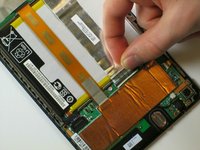
      • Anakartın üzerindeki turuncu şerit bağlantısını ortaya çıkarmak için koruyucu folyoyu geriye doğru soyun.

      • Plastik tırnaklar açığa çıkmış halde şerit bağlantıları artık tamamen görünüyor olmalıdır.

      FixBot'a Sor

      Yorum Ekle

    4. Nexus 7 2. Nesil Micro USB/Yardımcı Kart Değişimi: adım 6, 3 resimden 1. Nexus 7 2. Nesil Micro USB/Yardımcı Kart Değişimi: adım 6, 3 resimden 2. Nexus 7 2. Nesil Micro USB/Yardımcı Kart Değişimi: adım 6, 3 resimden 3.
      Bu adımda kullanılan alet:
      Tweezers
      $4.99
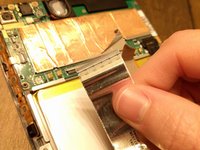
      • Cımbızı kullanarak, turuncu şerit konnektörün üzerindeki gümüş koruyucu folyoyu geriye doğru soyun.

      • Plastik açma aletini kullanarak, turuncu şerit konnektörün altından yukarı doğru dikkatlice ayırın. Konnektör yuvasından kolayca çıkacaktır.

      FixBot'a Sor

      Yorum Ekle

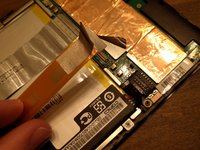
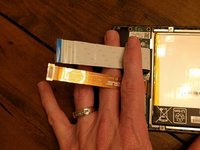
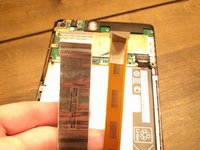
    5. Nexus 7 2. Nesil Micro USB/Yardımcı Kart Değişimi: adım 7, 2 resimden 1. Nexus 7 2. Nesil Micro USB/Yardımcı Kart Değişimi: adım 7, 2 resimden 2.
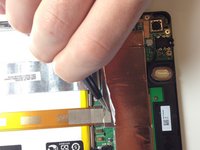
      • Artık iki ana şerit kablo bağlantısı kesildiğine göre, bunları parmaklarınızla katlayıp geride tutun veya yerlerinde kalmaları için üzerine cımbız ya da hafif bir nesne yerleştirin.

      FixBot'a Sor

      Yorum Ekle

    6. Nexus 7 2. Nesil Micro USB/Yardımcı Kart Değişimi: adım 8, 1 resimden 1.
      • Batarya yuvasının çevresindeki dört adet 3 mm gümüş Yıldız vidayı sökmek için Yıldız tornavida kullanın.

      FixBot'a Sor

      Yorum Ekle

    7. Nexus 7 2. Nesil Micro USB/Yardımcı Kart Değişimi: adım 9, 1 resimden 1.
      • Taban bataryasının alt kısmına baskı uygulayıp yukarı kaldırarak bataryayı cihazınızdan çıkarın.

      FixBot'a Sor

      Yorum Ekle

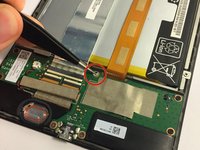
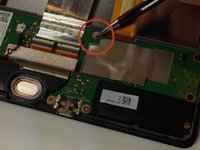
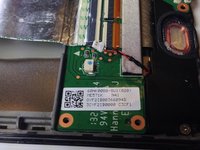
    1. Nexus 7 2. Nesil Micro USB/Yardımcı Kart Değişimi, Yardımcı kart üzerindeki contayı sökün: adım 10, 2 resimden 1. Nexus 7 2. Nesil Micro USB/Yardımcı Kart Değişimi, Yardımcı kart üzerindeki contayı sökün: adım 10, 2 resimden 2.
      • Yardımcı kartın üst orta vidasını kapatan gri contayı sökün.

      • Bu işlemin garantinizi geçersiz kılacağını unutmayın.

      • Contayı kirlenmeyeceği ve yapışkanlığını koruyabileceği bir yerde sakladığınızdan emin olun.

      FixBot'a Sor

      Yorum Ekle

    2. Nexus 7 2. Nesil Micro USB/Yardımcı Kart Değişimi: adım 11, 1 resimden 1.
      • Yıldız tornavida kullanarak, yardımcı kartın kenarlarındaki 5 adet siyah 2 mm vidayı sökün.

      • Aynı Yıldız tornavidayı kullanarak mikro USB'nin her iki yanındaki iki adet gümüş 3 mm vidayı çıkarın.

      FixBot'a Sor

      Yorum Ekle

    3. Nexus 7 2. Nesil Micro USB/Yardımcı Kart Değişimi: adım 12, 2 resimden 1. Nexus 7 2. Nesil Micro USB/Yardımcı Kart Değişimi: adım 12, 2 resimden 2.
      Bu adımda kullanılan alet:
      Tweezers
      $4.99
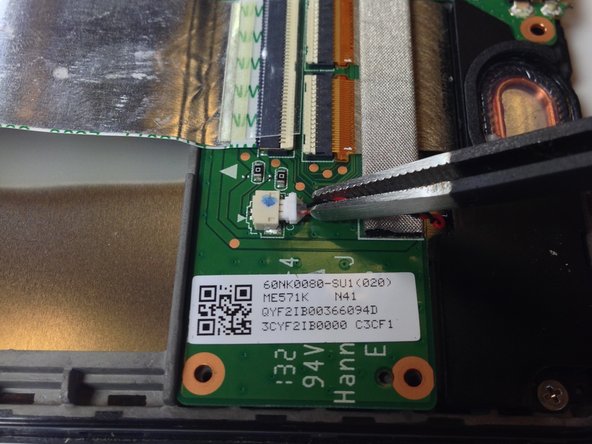
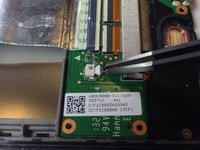
      • cımbız kullanarak hoparlör konnektörünü yanlara doğru çekerek yardımcı karttan ayırın.

      • Bu konnektör hassas olabileceğinden bu adımda nazik davranın. Yukarı doğru çekmeyin.

      FixBot'a Sor

      Yorum Ekle

    4. Nexus 7 2. Nesil Micro USB/Yardımcı Kart Değişimi: adım 13, 1 resimden 1.
      • Ribbon kablo düzeneğinin üzerindeki EMI contasını yavaşça soyun. Bu, konnektörlerden çıkarılabilecek olan ribbon kabloyu açığa çıkaracaktır.

      FixBot'a Sor

      Yorum Ekle

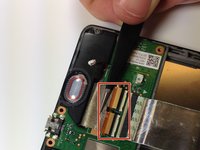
    5. Nexus 7 2. Nesil Micro USB/Yardımcı Kart Değişimi, ZIF soketlerini ayırın: adım 14, 2 resimden 1. Nexus 7 2. Nesil Micro USB/Yardımcı Kart Değişimi, ZIF soketlerini ayırın: adım 14, 2 resimden 2.
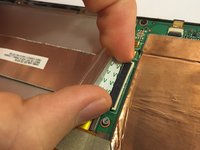
      • ZIF soketlerinin her birindeki iki tutucu çentiği dikkatlice yukarı kaldırmak için plastik kanırtma aparatının düz ucunu veya tırnağınızı kullanın.

      • ZIF soketlerini ayırırken, bunları sırasıyla kartın kenarına doğru/kablolara doğru dışa doğru açın.

      • Pin konnektöre zarar vermemeye dikkat edin. Yukarı değil, cihaza paralel şekilde çekin.

      • ZIF konnektörlerin nasıl ayrılacağı hakkında daha fazla bilgi için Kablo Konnektörlerini Tanıma ve Ayırma rehberine göz atın.

      FixBot'a Sor

      Yorum Ekle

    6. Nexus 7 2. Nesil Micro USB/Yardımcı Kart Değişimi: adım 15, 1 resimden 1.
      • Yardımcı kart artık cihazdan kolayca yukarı kalkacak ve yerinden çıkacaktır.

      • Yeniden montaj sırasında dikkatli olun. Bu yardımcı kart çok hassas bir parçadır. Bağlantılar yanlış sırada yapılırsa bu kartın sayısallaştırıcı kısmını yakmak kolaydır. Batarya gücünü bağlamadan önce tüm diğer kablo bağlantılarını tamamlayın.

      FixBot'a Sor

      Yorum Ekle

Sonuç

Cihazınızı tekrar monte etmek için bu talimatları ters sırayla uygulayın.

İptal et: Bu kılavuzu tamamlamadım.

46 farklı kişi bu kılavuzu tamamladı.

Simon Krauter

Üyelik tarihi: 01/22/15

1.758 İtibar

1 Kılavuz yazıldı

Ekip

Cal Poly, Team 20-16, Maness Winter 2015 Cal Poly, Team 20-16, Maness Winter 2015 üyesi

CPSU-MANESS-W15S20G16

4 Üyeler

72 adet Kılavuz yazıldı

11Kılavuz Yorumları

Hi,

I need to replace USB connector on my Nexus7-2013 wifi, buit I had see on ASUS web site, if I change this spart, i need to recalibrate the unit .http://www.asusparts.eu/fr/Asus-90NK0080...

Is it true ?

Thx for your answer

Vincent PONS - Yanıt Paylaş

According to these repair stories, it worked fine without any mentions of a need to calibrate: Nexus 7 (2nd Gen Wi-Fi) LCD Board

beanthedemon - Yanıt Paylaş
Great guide, easy to follow, the only input I would add is that stating which direction the zif connectors open would be helpful for newbies like me :)

lyleinnes - Yanıt Paylaş

Hello i have a problem with a spudger in the daughter board, i crashed one of them will replacing the screen, i need to know how to fix it or the best place to buy a used daughter board

Hady Allam - Yanıt Paylaş

My nexus 7 2013 wifi is charging fine with the existing board, but when I connect it to PC, it doesn't open the USB connection. Now, do I get the replacement or is this is a software bug?

manohar.m - Yanıt Paylaş

Yorum Ekle

İstatistikleri Görüntüle:

Son 24 Saat: 3

Son 7 gün: 42

Son 30 gün: 103

Her zaman: 38,606