Ana içeriğe geç
Onarım Topluluğuna Katılın - Hesap Oluşturun

Bu çeviri bir makine tarafından oluşturulmuştur ve henüz bir kişi tarafından incelenmemiştir. Bu dili konuşuyor musunuz? İnceleme için.

Nintendo 3DS Alt Ekran Düzeneği Değişimi

Neye ihtiyacın var

    1. Nintendo 3DS Alt Ekran Düzeneği Değişimi, Arka vidaları gevşetin: adım 1, 1 resimden 1.
      Bu adımda kullanılan alet:
      Phillips #00 Screwdriver
      $5.49
      • Arka kapağın üst kısmındaki dört vidayı gevşetmek için bir PH00 Yıldız tornavida kullanın.

      • Bu cihazdaki tüm vidalar JIS vidalarıdır. Orijinal iFixit PH000-PH1 Yıldız tornavidalar, JIS vidalarla uyumlu olacak şekilde tasarlandığından, kullanımları güvenlidir. Orijinal iFixit tornavidası veya bir JIS tornavidası dışında bir tornavida kullanmak, vidaların yalama olmasına yol açabilir.

      • Vidalar, pul ile yerinde tutulur ve arka kapaktan tamamen çıkmazlar.

      FixBot'a Sor

      Yorum Ekle

    2. Nintendo 3DS Alt Ekran Düzeneği Değişimi, Arka kılıfı çıkarın: adım 2, 2 resimden 1. Nintendo 3DS Alt Ekran Düzeneği Değişimi, Arka kılıfı çıkarın: adım 2, 2 resimden 2.
      • Cihazı bir elinizle tutun ve ters çevirin.

      • Arka kılıfın üst kenarını diğer elinizle tutun; böylece kılıf yerine geri düşmeyecektir.

      • 3DS'i, arka kılıf yukarı bakacak şekilde tekrar çevirin.

      • Arka kılıfı cihazdan ayırmak için yukarı doğru çekin.

      FixBot'a Sor

      Yorum Ekle

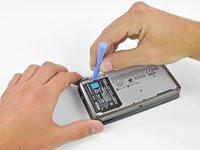
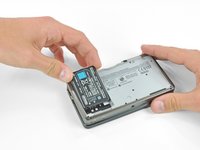
    1. Nintendo 3DS Alt Ekran Düzeneği Değişimi, Batarya: adım 3, 3 resimden 1. Nintendo 3DS Alt Ekran Düzeneği Değişimi, Batarya: adım 3, 3 resimden 2. Nintendo 3DS Alt Ekran Düzeneği Değişimi, Batarya: adım 3, 3 resimden 3.
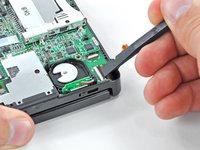
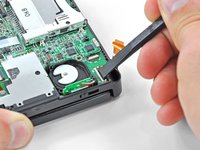
      • Plastik bir açma aletini bataryanın üzerindeki alt kasada bulunan çentiğe sokun.

      • Plastik bir açma aletiyle bataryayı yukarı doğru kaldırarak ayırın.

      • Bataryanın üst kenarından tutun ve alt kasadan dışarı kaldırın.

      FixBot'a Sor

      Yorum Ekle

    1. Nintendo 3DS Alt Ekran Düzeneği Değişimi, Alt Kasa: adım 4, 1 resimden 1.
      • Alt kasadaki dokuz adet 6,3 mm siyah vidayı sökmek için bir JIS #00 tornavida kullanın.

      • JIS (Japon Endüstriyel Standartları) vidaları, Yıldız/Phillips standardından farklıdır. Vidaların yalama olmasını önlemek için bir Yıldız tornavida değil, bir JIS #00 tornavida kullandığınızdan emin olun. Çok fazla aşağı yönlü kuvvet uygulayarak bir Yıldız tornavida kullanmanız mümkündür, ancak unutmayın ki bu, vidanın başını deforme edecektir ve vidayı yalama etme riskiyle karşı karşıya kalırsınız.

      • iFixit'in Yıldız tornavidası, JIS başlı vidalardaki hasarı azaltmak için tasarlandığından kullanımı sorun yaratmayacaktır; yine de daha fazla kuvvet uygulamaya devam edin. Başka hiçbir üreticinin bunu yaptığını bilmediğimiz için tornavidanın iFixit'in resmi Yıldız tornavidası olduğundan emin olun.

      • Oyun kartuşu yuvasının üzerindeki 2,4 mm gümüş vidayı sökmek için bir JIS #00 tornavida kullanın.

      FixBot'a Sor

      Yorum Ekle

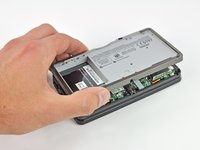
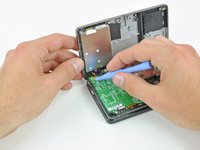
    2. Nintendo 3DS Alt Ekran Düzeneği Değişimi: adım 5, 3 resimden 1. Nintendo 3DS Alt Ekran Düzeneği Değişimi: adım 5, 3 resimden 2. Nintendo 3DS Alt Ekran Düzeneği Değişimi: adım 5, 3 resimden 3.
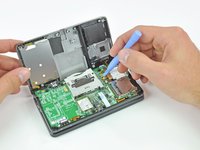
      • Alt kasanın alt kenarını, 3DS'in geri kalanından ayırarak kaldırın.

      • Anakartı kasaya bağlayan iki ribbon kablo hâlâ takılı olduğundan, alt kasayı tamamen çekip çıkarmadığınızdan emin olun.

      • Omuz düğmesi ribbon kablolarını anakart üzerindeki soketlerinden ayırmak için bir plastik açma aleti kullanın.

      • Alt kasayı cihazdan çıkarın.

      FixBot'a Sor

      Yorum Ekle

    1. Nintendo 3DS Alt Ekran Düzeneği Değişimi, Circle Pad Joystick: adım 6, 1 resimden 1.
      • Circle Pad'in arka kısmını anakarta sabitleyen iki adet 7,7 mm Yıldız vidayı çıkarın.

      FixBot'a Sor

      Yorum Ekle

    2. Nintendo 3DS Alt Ekran Düzeneği Değişimi: adım 7, 3 resimden 1. Nintendo 3DS Alt Ekran Düzeneği Değişimi: adım 7, 3 resimden 2. Nintendo 3DS Alt Ekran Düzeneği Değişimi: adım 7, 3 resimden 3.
      • Plastik kanırtma aparatının yassı ucunu kullanarak Circle Pad'in arka kısmını anakarttan ayırın.

      • Circle Pad kumanda kolunu anakarttan kaldırın ve ribbon kablo konnektörüne erişebilmek için arka tarafı üzerine yatırın.

      FixBot'a Sor

      Yorum Ekle

    3. Nintendo 3DS Alt Ekran Düzeneği Değişimi: adım 8, 3 resimden 1. Nintendo 3DS Alt Ekran Düzeneği Değişimi: adım 8, 3 resimden 2. Nintendo 3DS Alt Ekran Düzeneği Değişimi: adım 8, 3 resimden 3.
      • Plastik kanırtma aparatının yassı ucunu veya tırnağınızı kullanarak Circle Pad ribbon kablo ZIF soketi üzerindeki tutucu çentiği yukarı kaldırın.

      • Soketin kendisine değil, menteşeli tutucu çentiğe kuvvet uyguladığınızdan emin olun.

      • Circle Pad joystick'i anakarttan kaldırarak ayırın.

      FixBot'a Sor

      Yorum Ekle

    4. Nintendo 3DS Alt Ekran Düzeneği Değişimi: adım 9, 2 resimden 1. Nintendo 3DS Alt Ekran Düzeneği Değişimi: adım 9, 2 resimden 2.
      • Onarım sırasında kaybetme riskini azaltmak için, Circle Pad kumanda kolunun altındaki iki ince pedi çıkarmak isteyebilirsiniz.

      • Pad'leri kaldırmak ve cihazdan çıkarmak için bir plastik kanırtma aparatı veya tornavida kullanın.

      FixBot'a Sor

      Yorum Ekle

    1. Nintendo 3DS Alt Ekran Düzeneği Değişimi, SD Kart Okuyucu: adım 10, 1 resimden 1.
      • SD kart yuvasını anakarta sabitleyen iki adet 4,5 mm Yıldız vidayı çıkarın.

      FixBot'a Sor

      Yorum Ekle

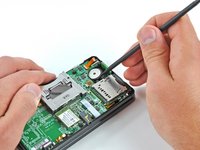
    2. Nintendo 3DS Alt Ekran Düzeneği Değişimi: adım 11, 2 resimden 1. Nintendo 3DS Alt Ekran Düzeneği Değişimi: adım 11, 2 resimden 2.
      • SD kart bağlantı tahtası ribbon kablosunun konnektörünü anakart üzerindeki soketinden ayırmak için plastik kanırtma aparatının düz ucunu kullanın.

      FixBot'a Sor

      Yorum Ekle

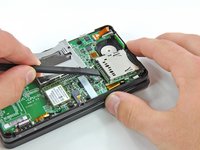
    3. Nintendo 3DS Alt Ekran Düzeneği Değişimi: adım 12, 3 resimden 1. Nintendo 3DS Alt Ekran Düzeneği Değişimi: adım 12, 3 resimden 2. Nintendo 3DS Alt Ekran Düzeneği Değişimi: adım 12, 3 resimden 3.
      • Plastik kanırtma aparatının yassı ucunu SD kart okuyucu kartı ile anakart arasına yerleştirin.

      • SD kart okuyucu kartını altındaki RF kalkanından ayırmak için yavaşça kaldırın. Çok hızlı hareket ederseniz kalkanı yırtabilir veya lehim noktalarını kırabilirsiniz.

      • SD kart okuyucu kartını yerinde tutan yapışkandan kurtarmak için plastik kanırtma aparatını kartın kenarları boyunca gezdirin.

      • Tamamen kurtardığınızda, SD kart okuyucu kartını anakarttan dümdüz yukarı kaldırarak çıkarın.

      FixBot'a Sor

      Yorum Ekle

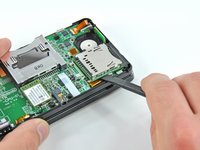
    1. Nintendo 3DS Alt Ekran Düzeneği Değişimi, Wi-Fi kartını ayırın: adım 13, 2 resimden 1. Nintendo 3DS Alt Ekran Düzeneği Değişimi, Wi-Fi kartını ayırın: adım 13, 2 resimden 2.
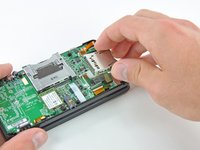
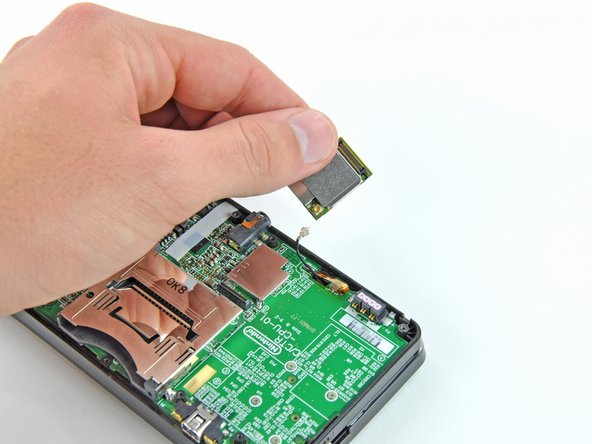
      • Plastik kanırtma aparatının düz ucunu Wi-Fi kartının köşesinin altına kaydırın ve anakarttan ayırmak için kaldırın.

      • Wi-Fi anteni kablosu hala Wi-Fi kartına bağlı olduğundan, Wi-Fi kartını henüz tamamen çıkaramazsınız.

      FixBot'a Sor

      Yorum Ekle

    2. Nintendo 3DS Alt Ekran Düzeneği Değişimi, Wi-Fi kartının bağlantısını kesin: adım 14, 3 resimden 1. Nintendo 3DS Alt Ekran Düzeneği Değişimi, Wi-Fi kartının bağlantısını kesin: adım 14, 3 resimden 2. Nintendo 3DS Alt Ekran Düzeneği Değişimi, Wi-Fi kartının bağlantısını kesin: adım 14, 3 resimden 3.
      • Wi-Fi kartını anakarttan kaldırın ve alt tarafı yukarı bakacak şekilde döndürün.

      • Wi-Fi anteni kablosu bağlantısını Wi-Fi kartı üzerindeki soketinden çıkarmak için plastik kanırtma aparatının düz ucunu kullanın.

      • Wi-Fi kartını cihazdan çıkarın.

      FixBot'a Sor

      Yorum Ekle

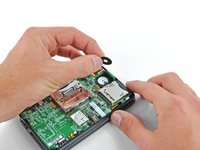
    1. Nintendo 3DS Alt Ekran Düzeneği Değişimi, Mikrofonu çıkarın: adım 15, 2 resimden 1. Nintendo 3DS Alt Ekran Düzeneği Değişimi, Mikrofonu çıkarın: adım 15, 2 resimden 2.
      Bu adımda kullanılan alet:
      Tweezers
      $4.99
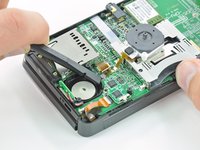
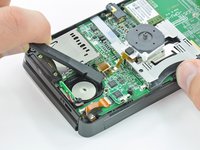
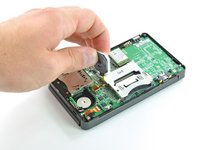
      • Mikrofon ribbon kablosunu, bir cımbız yardımıyla mikrofona yakın bir noktadan tutun.

      • Mikrofonu üst kasadan düz bir şekilde yukarı çekerek çıkarın.

      FixBot'a Sor

      Yorum Ekle

    2. Nintendo 3DS Alt Ekran Düzeneği Değişimi: adım 16, 3 resimden 1. Nintendo 3DS Alt Ekran Düzeneği Değişimi: adım 16, 3 resimden 2. Nintendo 3DS Alt Ekran Düzeneği Değişimi: adım 16, 3 resimden 3.
      • Plastik kanırtma aparatının yassı ucunu veya tırnağınızı kullanarak hoparlör düzeneği ribbon kablosunun ZIF soketindeki tutucu çentiği yukarı kaldırın.

      • Soketin kendisine değil, menteşeli tutucu çentiğe baskı uygulayarak kaldırdığınızdan emin olun. Sokete veya kabloya zarar vermek, başlatma düğmesine bastığınızda güç LED'i yanıp sönen ve başka hiçbir işlem yapmayan bir 3DS ile sonuçlanacaktır.

      • Hoparlör düzeneği ribbon kablosunu bir cımbız yardımıyla ayırın.

      FixBot'a Sor

      Yorum Ekle

    3. Nintendo 3DS Alt Ekran Düzeneği Değişimi: adım 17, 2 resimden 1. Nintendo 3DS Alt Ekran Düzeneği Değişimi: adım 17, 2 resimden 2.
      • Bir plastik kanırtma aparatının yassı ucunu veya tırnağınızı kullanarak kamera ribbon kablosu ZIF soketinin üzerindeki tutucu çentiği yukarı kaldırın.

      • Menteşeli tutucu çentiği kaldırdığınızdan emin olun, soketin kendisine değil.

      • Yeniden birleştirirken, altın renkli kontakların anakarta doğru baktığına dikkat edin (kamera kablosunun altın renkli kontaklarının aksi yöne bakmasının aksine).

      FixBot'a Sor

      Yorum Ekle

    4. Nintendo 3DS Alt Ekran Düzeneği Değişimi: adım 18, 3 resimden 1. Nintendo 3DS Alt Ekran Düzeneği Değişimi: adım 18, 3 resimden 2. Nintendo 3DS Alt Ekran Düzeneği Değişimi: adım 18, 3 resimden 3.
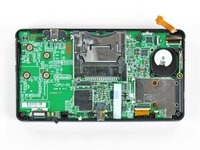
      • Anakartı üst kasaya sabitleyen yedi adet Yıldız vidayı çıkarın:

      • Dört adet 2,5 mm altın renkli Yıldız vida

      • İki adet 3,5 mm siyah Yıldız vida

      • Bir adet 2,5 mm gümüş renkli Yıldız vida

      • Bu vidayı çıkardığınızda ses kaydırıcı düşebilir.

      • Anakartın 3DS'in alt kenarı boyunca uzanan tarafını kaldırın.

      FixBot'a Sor

      Yorum Ekle

    5. Nintendo 3DS Alt Ekran Düzeneği Değişimi: adım 19, 3 resimden 1. Nintendo 3DS Alt Ekran Düzeneği Değişimi: adım 19, 3 resimden 2. Nintendo 3DS Alt Ekran Düzeneği Değişimi: adım 19, 3 resimden 3.
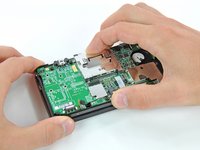
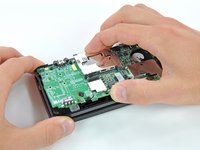
      • Anakart düzeneğini kaldırmaya devam edin ve cihazın geri kalanının yanında durana kadar çevirin.

      • LCD ribbon kablo ZIF soketindeki tutucu çentiği yukarı kaldırmak için bir plastik kanırtma aparatının yassı ucunu veya tırnağınızı kullanın.

      • Soketin kendisine değil, menteşeli tutucu çentiğe baskı uyguladığınızdan emin olun. Sokete veya kabloya zarar vermek, 3DS'inizin üst ekranının çalışmamasına neden olur.

      FixBot'a Sor

      Yorum Ekle

    6. Nintendo 3DS Alt Ekran Düzeneği Değişimi: adım 20, 1 resimden 1.
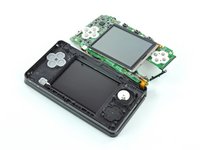
      • Anakart düzeneğini cihazın geri kalanından ayırın.

      FixBot'a Sor

      Yorum Ekle

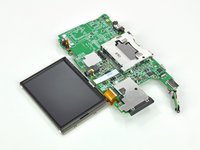
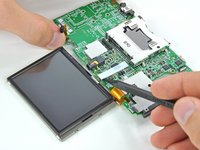
    1. Nintendo 3DS Alt Ekran Düzeneği Değişimi, Alt Ekran Düzeneği: adım 21, 3 resimden 1. Nintendo 3DS Alt Ekran Düzeneği Değişimi, Alt Ekran Düzeneği: adım 21, 3 resimden 2. Nintendo 3DS Alt Ekran Düzeneği Değişimi, Alt Ekran Düzeneği: adım 21, 3 resimden 3.
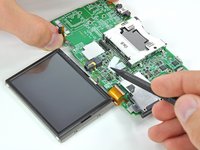
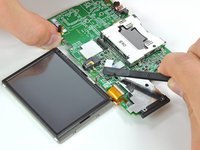
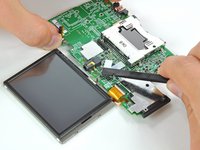
      • Anakart düzeneğini, alt LCD ekran anakartın yanında duracak şekilde aşağıya bırakın.

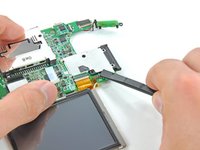
      • Dokunmatik ekran ribbon kablo konnektörünü kaplayan beyaz bandı soymak için bir plastik kanırtma aparatının ucunu veya parmaklarınızı kullanın.

      FixBot'a Sor

      Yorum Ekle

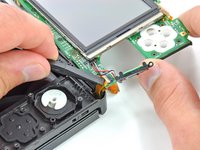
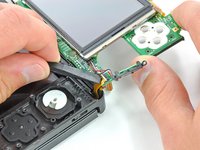
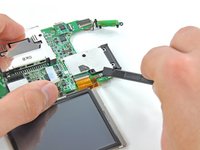
    2. Nintendo 3DS Alt Ekran Düzeneği Değişimi: adım 22, 2 resimden 1. Nintendo 3DS Alt Ekran Düzeneği Değişimi: adım 22, 2 resimden 2.
      • Dokunmatik ekran ribbon kablo ZIF soketindeki tutucu çentiği kaldırmak için bir plastik kanırtma aparatının yassı ucunu veya tırnağınızı kullanın.

      • Menteşeli tutucu çentiği kaldırdığınızdan emin olun, soketin kendisine değil.

      FixBot'a Sor

      Yorum Ekle

    3. Nintendo 3DS Alt Ekran Düzeneği Değişimi: adım 23, 3 resimden 1. Nintendo 3DS Alt Ekran Düzeneği Değişimi: adım 23, 3 resimden 2. Nintendo 3DS Alt Ekran Düzeneği Değişimi: adım 23, 3 resimden 3.
      Bu adımda kullanılan alet:
      Tweezers
      $4.99
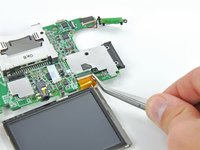
      • Alt LCD güç ribbon kablosu ZIF soketi üzerindeki tutucu çentiği kaldırmak için plastik kanırtma aparatının düz ucunu veya tırnağınızı kullanın.

      • Soketin kendisini değil, menteşeli tutucu çentiği kaldırdığınızdan emin olun.

      • Ribbon kabloyu bir cımbız yardımıyla konnektörden dışarı çekin.

      • Ribbon kabloyu yırtılmasını önlemek için konnektöre mümkün olduğunca yakın bir noktadan cımbızla tutun.

      FixBot'a Sor

      Yorum Ekle

    4. Nintendo 3DS Alt Ekran Düzeneği Değişimi: adım 24, 2 resimden 1. Nintendo 3DS Alt Ekran Düzeneği Değişimi: adım 24, 2 resimden 2.
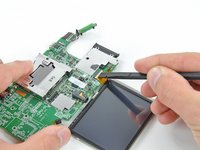
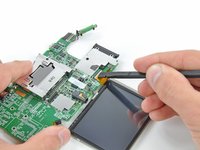
      • Alt LCD verisi ribbon kablosu ZIF soketindeki tutucu çentiği yukarı kaldırmak için bir plastik kanırtma aparatının düz ucunu veya tırnağınızı kullanın.

      • Menteşeli tutucu çentiği kaldırdığınızdan emin olun, soketin kendisine değil.

      FixBot'a Sor

      Yorum Ekle

    5. Nintendo 3DS Alt Ekran Düzeneği Değişimi: adım 25, 1 resimden 1.
      • Alt ekran düzeneğini kavrayın ve doğrudan anakarttan uzağa doğru çekin.

      FixBot'a Sor

      Yorum Ekle

Sonuç

Cihazınızı yeniden toplamak için bu talimatları ters sırayla uygulayın.

İptal et: Bu kılavuzu tamamlamadım.

6 farklı kişi bu kılavuzu tamamladı.

David Hodson

Üyelik tarihi: 04/13/10

156.769 İtibar

127 adet Kılavuz yazıldı

0Kılavuz Yorumları

Yorum Ekle

İstatistikleri Görüntüle:

Son 24 Saat: 9

Son 7 gün: 60

Son 30 gün: 273

Her zaman: 14,339