Bu çeviri bir makine tarafından oluşturulmuştur ve henüz bir kişi tarafından incelenmemiştir. Bu dili konuşuyor musunuz? İnceleme için.

Oukitel WP5 Pro ekran değişimi

Justin Castle ve 3 diğer katkıda bulunanlar
En son 9 Ağu 2026 tarihinde güncellendi
Görüntüleme: 5 B
İstatistikleri görüntüle:
- Son 24 Saat:
- 9
- Son 7 Gün:
- 65
- Son 30 Gün:
- 302
- Her zaman:
- 4.956
Yorumlar: 4
2 comments on steps, 2 guide comments.
Go to guide commentsTamamlandı: 4 5
4 kişi bu kılavuzu "tamamlandı" olarak işaretledi. Sıradaki sen olacak mısın?
5 kişi bu kılavuzu "tamamlandı" olarak işaretledi. Siz de dahil - harika iş!
Sık Kullanılanlar: 0 1
Hiç kimse bu kılavuzu favorilere eklemedi (ve abone olmadı). İlk mi olacaksın?
1 kişi bu kılavuzu favorilerine ekledi (ve abone oldu) — ve bu sizsiniz!
Madde imleri!
İşaretler ve madde işaretlerinin rengi/tipi arasında daha iyi uyum bu kılavuzun daha anlaşılabilir olmasına yardımcı olur!
Topluluk-Katkılı Kılavuz
Topluluğumuzdan muhteşem birisi bu kılavuzu hazırladı. Bu kılavuz iFixit elemanları tarafından oluşturulmamıştır.
Giriş
1. adıma git ↓Bu kılavuz, Oukitel WP5 Pro için ekran değişimi adımlarında size yol gösterecektir. Hem WP5 hem de WP5 Pro aynı değişim ekranı modelini kullandığından (ayrıca bkz. iPhone 12/iPhone 12 Pro), onarım prosedürü WP5'te de muhtemelen benzerdir; ancak o cihazı onarırken ekstra önlemler alın, çünkü bu cihazda olmayan onarım ihtiyaçları olabilir.
Neye ihtiyacın var
Parçalar
Aletler


-
-
Bu adımda kullanılan alet:T5 Torx Screwdriver$5.49
-
Torx T5 tornavidanızı kullanarak sol taraf destek panelindeki üç vidayı sökün.
-
Sol taraf destek panelini çıkarın.
 FixBot'a Sor
-
-
Bu adımda kullanılan alet:T5 Torx Screwdriver$5.49
-
Torx T5 tornavidanızı kullanarak, sağ taraf destek panelindeki üç vidayı sökün.
-
Sağ taraf destek panelini çıkarın.
-
-
Bu adımda kullanılan alet:iFixit Opening Tool$1.99
-
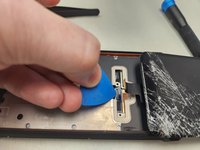
Yan destek panelleri çıkarılmış haldeyken, dahili kasanın kauçuk kenarlarında ekranı güvenli bir şekilde ayırmanıza yetecek kadar esneklik olmalıdır.
-
Her iki taraftan ayırmaya başlayın ve yeterince büyük bir boşluk oluştuğunda, bir plastik kartı içeri kaydırın ve ayırma aparatınızı çıkarın.
-
-
Bu adımda kullanılan alet:Plastic Cards$2.99
-
Soktuğunuz taraftan başlayarak plastik kartınızı üst kısma doğru gezdirin.
-
Diğer taraf boyunca alt kısma doğru devam edin.
-
-
-
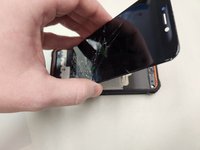
Ekran yerinden çıktığında nazikçe yukarı kaldırın.
-
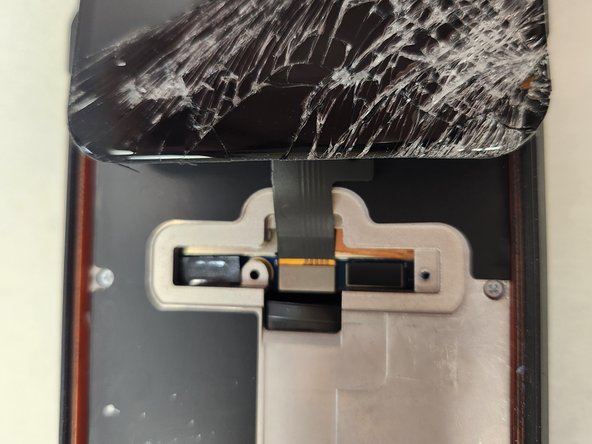
Bağlantı noktasına erişmek için ekranı kendi üzerine katlayın.
-
-
-
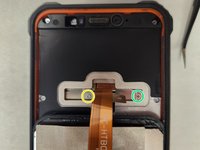
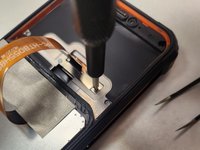
PH0 tornavidanızı kullanarak, LCD kablosunu yerinde sabitleyen braketin üzerindeki uzun vidayı çıkarın.
-
PH0 tornavidanızı kullanarak, LCD kablosunu yerinde sabitleyen braketin üzerindeki kısa vidayı çıkarın.
-
-
-
Bu adımda kullanılan alet:Tweezers$4.99
-
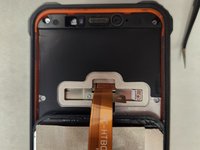
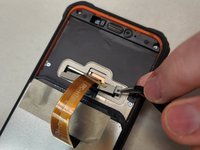
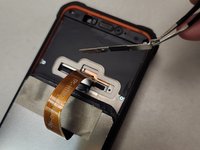
cımbız kullanarak, LCD ribbon kabloyu yerinde tutan braketi nazikçe çıkarın.
-
-
-
Ribbon kablo konnektörlerine daha iyi erişebilmek için ekranı diğer yöne doğru yavaşça çevirin.
-
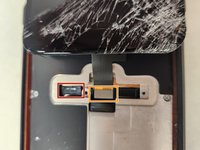
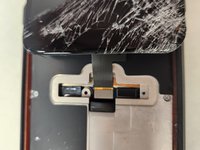
Açma penanızı kullanarak batarya konnektörünü nazikçe ayırın.
-
Açma penanızı kullanarak LCD konnektörünü nazikçe ayırın.
-
-
-
Ekran yuvasının kenarlarında cam kırığı kalmadığından emin olmak için ekstra özen gösterin. WP5 Pro ekranı yapıştırıcı ile değil, baskıyla sabitlenir; bu nedenle yeni ekranın yerleşmesi gereken yuvada kalacak küçük bir cam kırığı yeni ekrana zarar verebilir.
-
Yeni ekranı takarken, ekranın yerine kayarak oturabilmesi için kauçuk yan panelleri dışa doğru esnetmeye ekstra özen gösterin.
-
-


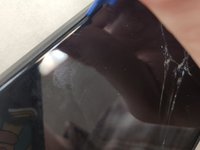
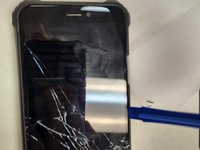
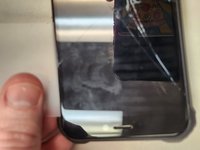


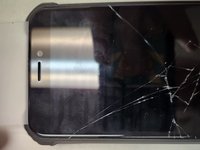
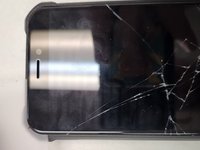
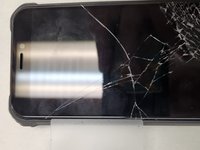


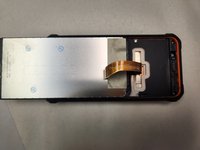







Cihazınızı tekrar toplamak için bu talimatları ters sırayla uygulayın. Yeni ekranı yerine yerleştirirken yavaş hareket edin ve köşelere dikkat edin; zira biraz fazla baskı yeni ekranı kullanılmaz hale getirebilir.
İptal et: Bu kılavuzu tamamlamadım.
4 farklı kişi bu kılavuzu tamamladı.

2Kılavuz Yorumları
Ciol danke. Und wie wechselt man den usb port
Cool danke. Und wie wechsel ich den usb port komme da nicht ran, weil ich die gummi ecken nicht abbekommen
