Bu çeviri bir makine tarafından oluşturulmuştur ve henüz bir kişi tarafından incelenmemiştir. Bu dili konuşuyor musunuz? İnceleme için.
Giriş
Yazdırılabilir dosyalar ve malzeme listesi (BOM) GitHub'da mevcuttur. Dosyaları buradan indirebilirsiniz.
Bu kılavuz, v1.0 ve daha eski Pangolin PC sürümleri içindir.
Not: Bu kılavuzdaki bilgisayar birden fazla farklı sürümden parçalarla yapıldığından, fotoğraflar sizin sürümünüzdeki parçaları tam olarak yansıtmayabilir.
Neye ihtiyacın var
-
-
-
Başlamadan önce, gerekli tüm parçaları yazdırmış olmanız gerekir.
 FixBot'a Sor
-
-
-
2-4. adımlar için şunları kullanacaksınız:
-
1 adet pangolinpc_base
-
1 adet pangolinpc_display_arm
-
4 adet M5 vida
-
-
-
pangolinpc_display_arm (ekran kolunu) tutun, pangolinpc_base (alt tabanın) üzerine yerleştirin ve bu parçaları ters çevirin.
-
İşaretlenmiş deliklerin hizalandığından emin olun, böylece onları birbirine vidalayabilirsiniz.
-
Üçüncü fotoğrafta dördüncü bir deliğin olmamasının nedeni, bunun bir sürüm versiyonu öncesi prototip olmasıdır. 0.3-alpha ve sonraki sürümlerde dördüncü delik bulunmalıdır.
-
-
-
5. adım için aşağıdakilere ihtiyacınız olacak:
-
Bundan sonra "pangolinpc_base montajı" olarak adlandırılacak olan 2-4. adımlardaki montaj.
-
Bu durumda bir Raspberry Pi 5 olan Tek Kartlı Bilgisayar (SBC).
-
SBC'yi özel kızaklı alana yerleştireceksiniz.
-
SBC'nin kenarlarını kızaklı alandaki çentiklerle hizalayın. Ardından SBC'yi pangolinpc_base'in arka kısmına doğru kaydırın.
-
-
-
6-8. adımlar için şunlara ihtiyacınız olacak:
-
1x Webcam kablosu.
-
pangolinpc_base düzeneği.
-
SBC'nin sağ tarafındaki görüntü kablosu soketlerini bulun.
-
Kabloyu, SBC üzerindeki Ethernet bağlantı noktasının en yakınındaki konnektöre takacaksınız. Bu bağlantı noktası aynı zamanda "CAM/DISP 0" olarak etiketlenmiştir.
-
Konnektörün kahverengi klipsini yukarı doğru çekin.
-
-
-
Kabloyu portun içine yerleştirin. Zorlamayın! Bu portlara, "ZIF" (Sıfır Yerleştirme Kuvveti) denmesinin bir sebebi var!
-
Kabloyu sabitlemek için kahverengi klipse bastırın.
-
-
-
Webcam kablosunun kalın ucunu pangolinpc_display_arm içine yerleştirin ve içinden geçirin.
-
Kabloyu pangolinpc_display_arm üst kısmından dışarı çekin.
-
-
-
9-10. adımlar için şunları kullanacaksınız:
-
1 adet Mikro HDMI - HDMI kablosu.
-
pangolinpc_base düzeneği.
-
Mikro ucu pangolinpc_display_arm cihazının üst kısmına yerleştirin ve içinden geçirerek düzeneğin iç kısmına çıkmasını sağlayın.
-
-
-
Kabloyu USB-C portuna en yakın, üzerinde HDMI0 yazılı olan porta takın.
-
-
-
11-12. adımlar için şunları kullanacaksınız:
-
1x USB-C Güç Kablosu.
-
pangolinpc_base düzeneği.
-
-
-
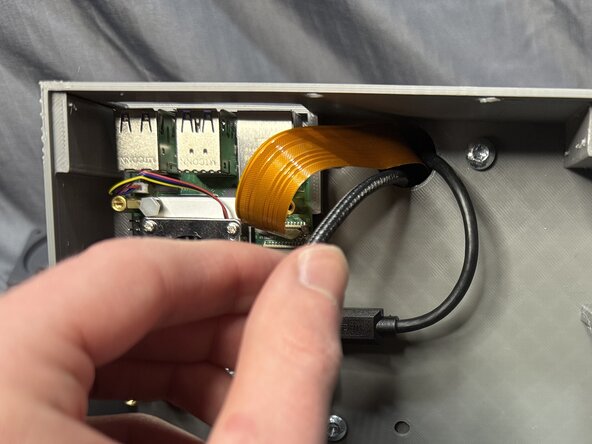
USB-C kablosunu pangolinpc_display_arm içinden çekin.
-
-
-
13-14. adımlar için şunları kullanacaksınız:
-
1 adet Güç Şeridi.
-
pangolinpc_base (pangolinpc taban) düzeneği.
-
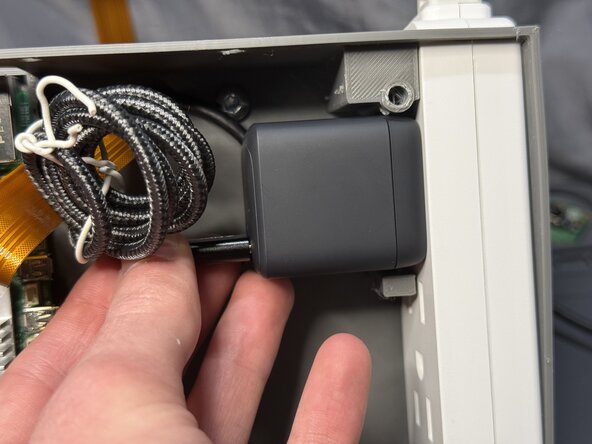
Güç şeridini, sağ tarafında büyük bir delik bulunan pangolinpc_base içine yerleştirin.
-
Güç şeridini, durana kadar pangolinpc_base içine doğru bastırın.
-
-
-
İkinci fotoğrafta, pangolinpc_base bileşeninizin içinin nasıl görünmesi gerektiği gösterilmiştir.
-
-
-
15-16. adımlar için aşağıdakilere ihtiyacınız olacak:
-
1x Anker Güç Kaynağı.
-
pangolinpc_base düzeneği.
-
Güç kaynağını, düzeneğin arka kısmına en yakın olan porta takacaksınız.
-
Güç kaynağını porta takın.
-
-
-
-
Bir önceki adımda olduğu gibi, USB-C portunun montaj grubunun ön kısmına en yakın konumda olduğundan emin olun.
-
USB-C kablosunu güç kaynağına takın.
-
-
-
17-18. adımlar için şunlara ihtiyacınız olacak:
-
1 adet Raspberry Pi güç kaynağı.
-
pangolinpc_base düzeneği.
-
Güç kaynağını, güç şeridindeki alt yuvaya takın.
-
-
-
USB-C kablosunu Raspberry Pi'ın güç girişine takacaksınız.
-
Kabloyu takın.
-
-
-
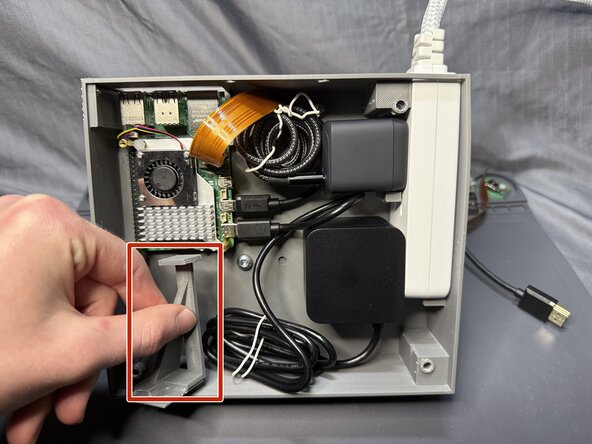
pangolinpc_base düzeneğinizin iç kısmı şu an bu şekilde görünmelidir.
-
-
-
20. adım için aşağıdakilere ihtiyacınız olacak:
-
1x pangolinpc_power_button.
-
1x pangolinpc_power_button_assembly_arm.
-
Sıcak silikon.
-
pangolinpc_power_button üzerine dalga deseni şeklinde silikon uygulayın ve fotoğrafta gösterildiği gibi pangolinpc_power_button_assembly_arm parçasına takın.
-
-
-
21-22. adımlar için aşağıdakilere ihtiyacınız olacak:
-
pangolinpc_power_button_assembly_arm grubu.
-
pangolinpc_base grubu.
-
Sıcak silikon.
-
pangolinpc_power_button_assembly_arm grubunu, başlatma düğmesi pangolinpc_base üzerindeki başlatma düğmesi deliğiyle aynı hizada olacak şekilde takın.
-
-
-
Kırmızı çizgilerle gösterilen bölgelere sıcak silikon uygulayın.
-
-
-
23-24. adımlar için şunlara ihtiyacınız olacak:
-
2x pangolinpc_plate_legs.
-
1x pangolinpc_base_bottom_plate.
-
Sıcak silikon.
-
pangolinpc_plate_legs parçalarını, pangolinpc_base_bottom_plate parçasının arka kısmındaki girintilerin olduğu yerlere yapıştıracaksınız.
-
-
-
pangolinpc_base_bottom_plate grubunu, gösterildiği gibi pangolinpc_base grubunun tabanına takın.
-
-
-
25. adım için şunlara ihtiyacınız olacak:
-
2 adet M5 vida.
-
Vidaları, pangolinpc_base düzeneğinin arka deliklerine vidalayın.
-
-
-
26-27. adımlar için şunlara ihtiyacınız olacak:
-
2x pangolinpc_plate_legs.
-
2x M5 vida.
-
Sıcak silikon.
-
Kırmızı daire ile gösterildiği gibi, vida başının çevresine ince bir tabaka sıcak silikon uygulayın.
-
Ardından vidayı, vida başının alt kısmı ayakların üst kısmıyla aynı hizada olacak şekilde pangolinpc_plate_legs içerisine yerleştirin.
-
-
-
M5 vida gruplarını pangolinpc_base grubuna takın.
-
-
-
28-30. adımlar için aşağıdakileri kullanacaksınız:
-
pangolinpc_vesa_mount
-
4 adet M5 vida
-
-
-
HDMI, USB-C ve web kamerası kablolarını pangolinpc_vesa_mount üzerindeki orta kare delikten geçirin.
-
-
-
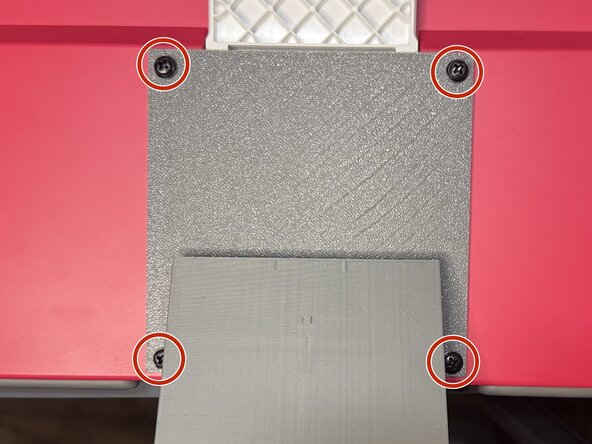
Dört adet M5 vidayı pangolinpc_vesa_mount parçasına vidalayarak pangolinpc_base montaj grubuna sabitleyin.
-
-
-
31-35. adımlar için aşağıdaki parçalara ihtiyacınız olacak:
-
Raspberry Pi ekranı.
-
pangolinpc_base düzeneği.
-
4 adet M4 VESA vidası.
-
-
-
Ekranı ters çevirin.
-
Beyaz ekran standını ters çevirin ve ekranın arkasıyla mümkün olduğunca aynı hizada olmasını sağlayın.
-
-
-
pangolinpc_base düzeneğini alın ve başlatma düğmesi aşağı bakacak şekilde, ekran kolunu ekranın VESA montaj noktalarının üzerinde tutun.
-
Web kamerası kablosunu beyaz ekran standının altından geçirin.
-
Kablo ucunun ekranın üst kısmından dışarı çıkması için kabloyu tamamen çekip geçirin
-
-
-
USB-C kablosunu ekranın USB-C bağlantı noktasına takın.
-
HDMI kablosunu ekranın HDMI bağlantı noktasına takın.
-
-
-
4 adet M4 VESA vidasını pangolinpc_vesa_mount üzerindeki bu dört deliğe vidalayacaksınız.
-
-
-
Neredeyse bitti! 🎉
-
Şimdiye kadar yaptıklarınızın keyfini çıkarmak için biraz zaman ayırın (ya da bir kahve veya kurabiye molası verin).
-
-
-
37-43 arası adımlar için aşağıdakileri kullanacaksınız:
-
1x pangolinpc_webcam_mount.
-
1x pangolinpc_webcam_mount_plate.
-
1x Raspberry Pi Kamera Modülü.
-
2x M5 vida.
-
-
-
Kamera Modülünü, plakadaki dört pini Kamera Modülü üzerindeki deliklerle hizalayarak pangolinpc_webcam_mount_plate üzerine yerleştirin.
-
-
-
Webcam kablosunu, pangolinpc_webcam_mount parçasının üst kısmına yakın yuvadan geçirin.
-
-
-
Ekranı pangolinpc_vesa_mount düzeneğinde tutan üstteki iki M4 VESA vidasını sökün.
-
Alttaki iki vida deliğini pangolinpc_webcam_mount ile hizalayın.
-
pangolinpc_webcam_mount parçasını pangolinpc_vesa_mount ve Ekran ile birleştirerek iki M4 VESA vidasını yerine takın.
-
-
-
Pangolin PC'nizin arka kısmı 40. adımdan sonra bu şekilde görünmelidir.
-
-
-
Webcam kablosunu Kamera Modülüne takın.
-
pangolinpc_webcam_mount_plate parçasını pangolinpc_webcam_mount içine yerleştirin.
-
-
-
2 adet M5 vidayı pangolinpc_webcam_mount parçasının arkasına vidalayın.
-
-










Tebrikler! Pangolin PC'nizi başarıyla oluşturdunuz. Herhangi bir sorunla karşılaşırsanız, buradan GitHub üzerinde bir sorun (issue) açabilir veya maceracı hissediyor ve bir çözümünüz olduğunu düşünüyorsanız bir Çekme İsteği (Pull Request) gönderebilirsiniz!
İyi kullanımlar!

