Bu çeviri bir makine tarafından oluşturulmuştur ve henüz bir kişi tarafından incelenmemiştir. Bu dili konuşuyor musunuz? İnceleme için.
Giriş
Bu kılavuz, önceki cihazlara Windows yükleme konusunda deneyimli olduğunuzu varsayar. Bu kurulumda tüm özellikler kusursuz çalışmayabilir. Bir Windows kurulumu gerçekleştirmek için BIOS'u flaşlamanız *gerekmez*, ancak tüm aygıtların düzgün çalışmasını istiyorsanız flaşlamanız gerekecektir.
Önemli Not: 2023 yılının ortaları itibarıyla, Pixel'in dokunmatik yüzeyi ve dokunmatik ekranı için test aşamasında olan bir I2C sürücüsü bulunmaktadır. Yakında kullanıma sunulacaktır.
Neye ihtiyacın var
-
-
-
İşleme başlamadan önce verilerinizi yedekleyin
-
Rufus veya Windows 10 kurulum aracı kullanarak MBR önyüklenebilir 8.1/10 USB sürücüsü hazırlamanız gerekecektir
-
Harici bir USB klavye ve fareyi hazır bulundurun
 FixBot'a Sor
-
-
-
Geliştirici modunu ve eski USB'den başlatmayı etkinleştirin
-
ChromeOS'i başlatın
-
Ekranda geliştirici moduna geleceksiniz. Eski SeaBIOS'u başlatmak için "ctrl" + "L" tuşlarına basın
-
-
-
USB klavyenizi takın
-
Windows 10 kurulumunu içeren flash sürücüyü seçin
-
Windows 10'da önyükleme yapın
-
-
-
-
Yükseltilmiş bir komut istemi açmak için gelişmiş araçları kullanın
-
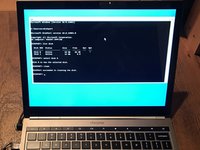
diskpart komutunu çalıştırın ve SSD önyükleme sürücünüzdeki depolama alanını temizleyin
-
-
-
USB sürücünüzden Windows yükleyicisini başlatın
-
Windows 10'u yüklemek için Şimdi Yükle düğmesine tıklayın
-
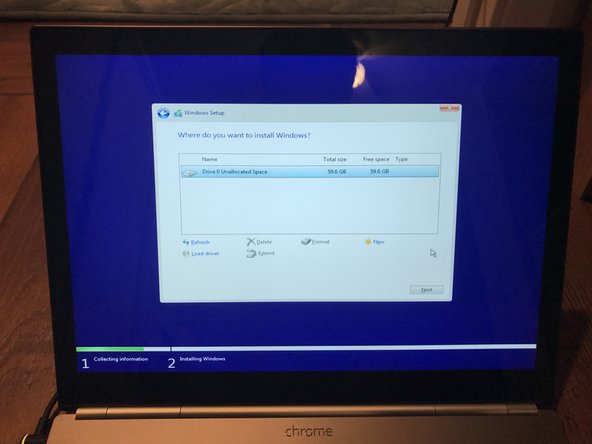
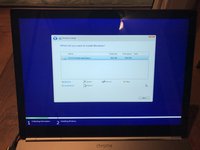
Varsayılan yükleme konumu olarak SSD'nizi seçin
-
-
-
Windows 10'un yüklenmesine izin verin
-
Bilgisayar her yeniden başladığında, BIOS'a geri dönmek için "Ctrl" + "L" tuşlarına basın
-
-
-
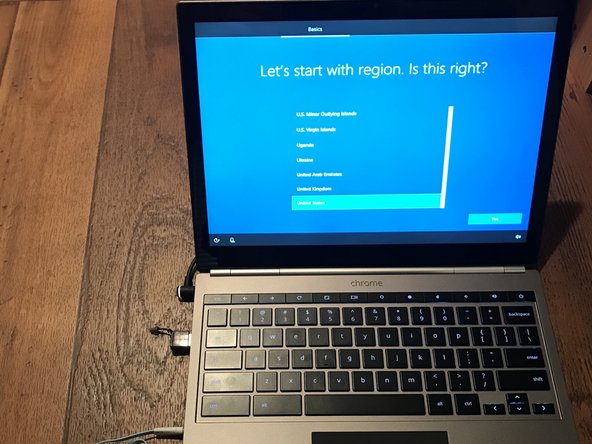
Windows kurulumunu tamamlamak için ekrandaki talimatları izleyin.
-
Wi-Fi ve ses otomatik olarak çalışacaktır, ancak kurulumu devam ettirmek için yine de USB klavyenize/farenize ihtiyacınız olacak.
-
Sürücüleri kısa süre içinde kuracağız.
-
Cortana muhtemelen çok yüksek sesli olacaktır.
-
Bir kulaklık takın veya ekranın sağ alt köşesindeki ses kapatma düğmesine tıklayarak onu sessize alın.
-
-
-
Tüm Windows aygıt sürücülerinizi (klavye, dokunmatik yüzey, dokunmatik ekran) Coolstar'ın web sayfasından yükleyin
-
Sürücülerin hatalı olabileceğini unutmayın. BIOS'u flaşlamak veya yeniden flaşlamak için kurtarma (recovery) kullanarak ChromeOS'i yeniden yüklemeniz gerekebilir.
-
Bu riskli bir iştir; bu nedenle sürücüleriniz kutudan çıktığı haliyle çalışmıyorsa ve bunu düzeltmek için teknik bilgi birikimine sahipseniz flaşlama yapın.
-
-


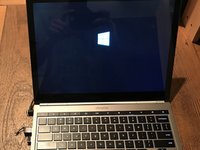
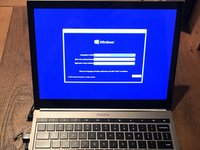

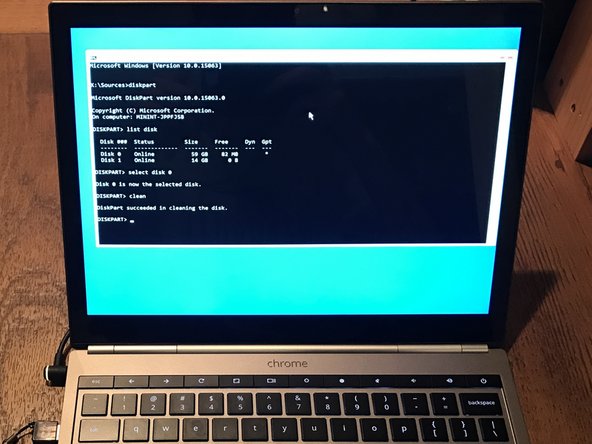




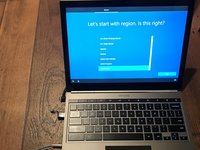
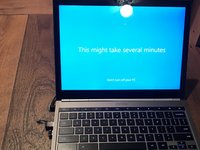

Pixel'inizde Windows çalıştırmanın keyfini çıkarın ve pek az kişinin bu başarıyı denemiş olmasının verdiği tatmini yaşayın!
İptal et: Bu kılavuzu tamamlamadım.
19 farklı kişi bu kılavuzu tamamladı.

17Kılavuz Yorumları
Hello, have you successfully gotten the trackpad to work? Last time I heard Coolstar claimed that this wouldn't be possible.
Yup, the track-pad works (mostly) how it supposed to. I just can't post the driver since Mr. Chromebox noted that it's closed source; therefore I've decided to go solo with my work. It's definitely not impossible, just hard to figure out how to use the Intel I2C interface which drives the touchpad. I'd recommend starting your research on the official Intel datasheet for the specification and take a look at the Linux community drivers written in C for inspiration. You should check the Reddit page in case Coolstar or Mr. Chromebox has found a way to circumvent the legality issues or issued a fix of their own.
Hey did you end up doing this therealpurplesound? I want to do this as well but the trackpad, touchscreen, audio and other basic features that I haven't got a solid answer on stop me.
Does it rotate when you do it?
Hi, in a comment above you mention that the touchpad / trackpad mostly works as it's supposed to , but for reasons you cannot link it, can you elaborate on this? Is there a public solution as I am a bit confused and wish to gather more information before going forward.
I just wish to understand if the Pixel 2013 will work (keyboard, touchpad, touchscreen, etc) under Windows 10 as a normal functioning laptop.
Thank you.
