Giriş
PowerBook 190cs teardown / sökümü. 68LC040 CPU'ya sahip son PowerBook. İlk 190 modelindeki gri tonlamalı ekran yerine dual scan renkli ekrana sahiptir.
Genel olarak, onarımınıza başlamadan önce 90'lardan kalma plastiklerin çoğunun çok kırılgan hale geldiğini unutmayın, bu yüzden dikkatli olun.
-
-
-
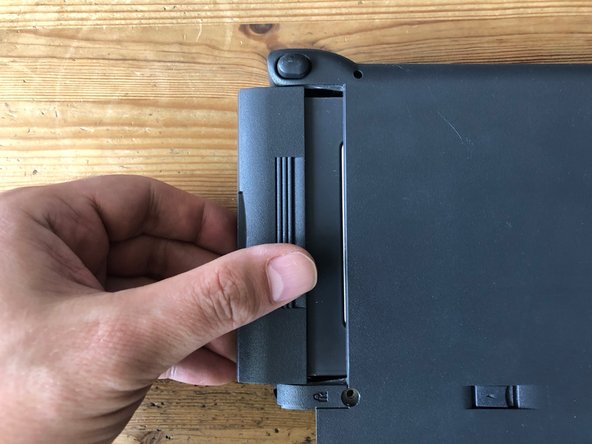
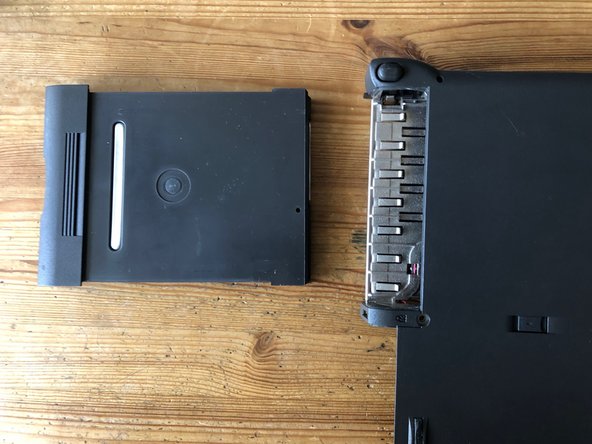
batarya mandalını sağa iterek serbest bırakın ve ardından çekerek çıkarın.
 FixBot'a Sor
-
-
-
sonraki adımlar için ekranı geriye doğru çevirin.
-
-
-
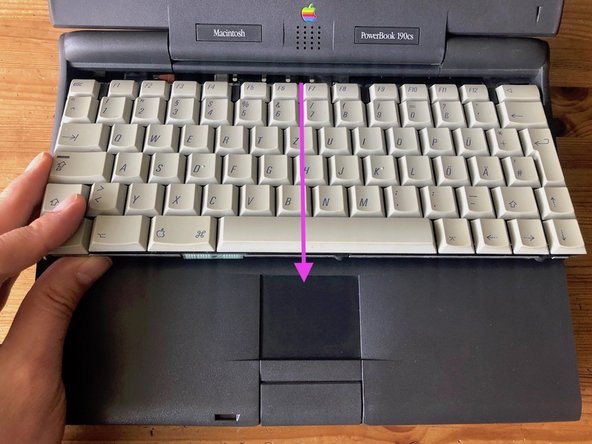
klavyeyi dikkatlice kaldırmak için bir plastik kanırtma aparatı veya benzeri düz bir alet kullanın.
-
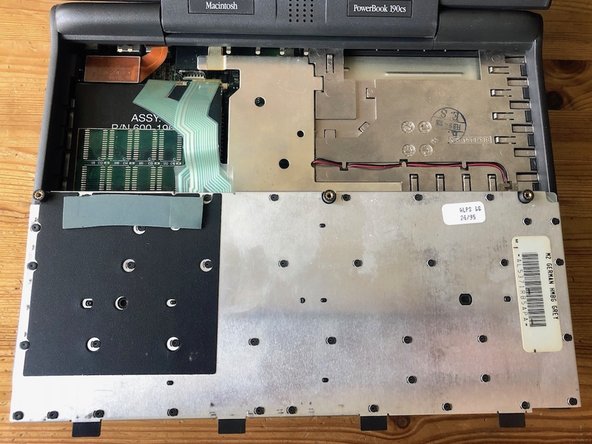
klavyenin üzerinde onu sabit tutan birkaç düz plastik tırnak bulunur. Klavyeyi kasadan ayırmak için kendinize doğru çekin. Ardından ters çevirin. Ribbon kablolarının hala anakarta bağlı olduğuna dikkat edin.
-
-
-
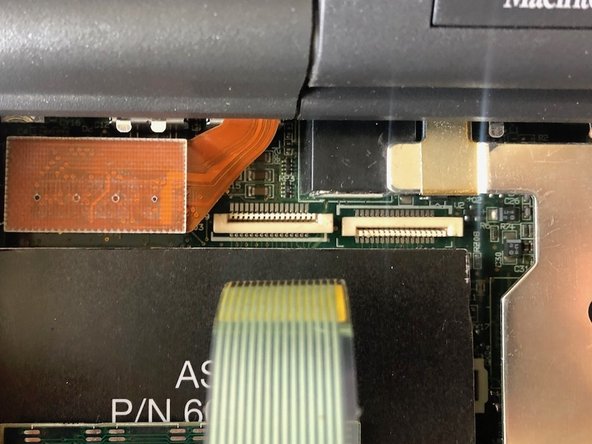
Kasanın sol üst kısmındaki klavye ribbon kablo konnektörlerini bulun. Ribbon kablo kilidinin üst kısmını dikkatlice kaldırın: Kırmamak için bunu dört küçük adımda yapıyorum.. soldan birkaç milimetre ve ardından sağ taraftan, kablo kolayca çekilebilir hale gelene kadar tekrarlayın. İyi bir ışık kullanın.
-
İki yassı klavye ribbon kablosunu serbest bırakmak için ince bir alet kullanın; burada açılı cımbız kullandım.
-
-
-
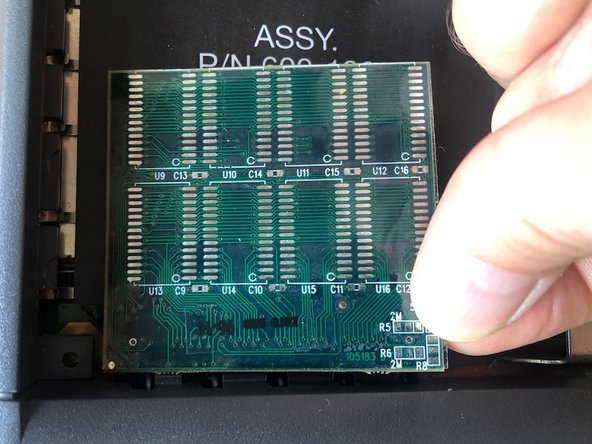
Cihazınızda ek bir genişletme RAM kartı takılıysa, tırnağınızla yan taraflarından dikkatlice çekerek çıkarın.
-
-
-
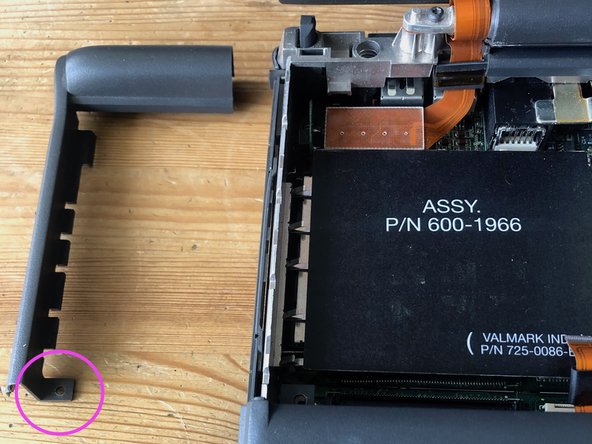
Sağ monitör uç kapağını çıkarmak için sağ taraftan yukarı doğru çekerek serbest bırakın ve ardından kasadan ayırın.
-
-
-
-
Aynı işlemi sol taraf için de uygulayın. Alt uç kısımlarında plastik vida yuvası mandalları bulunduğuna dikkat edin, bu yüzden kırmamaya özen gösterin.
-
-
-
Dokunmatik yüzey ribbon kablosunu çıkarmak için, üst serbest bırakma mandalını ince bir aletle dikkatlice yukarı kaldırın; burada ben yine (yukarıdaki klavye ribbon kablo adımlarında olduğu gibi) bir açılı cımbız kullandım.
-
-
-
Dokunmatik yüzey üst kasasını serbest bırakmak için üst kasanın alt kısmına dikkatli ancak sıkı bir şekilde bastırın. (Bu işlem, batarya yuvasının iç kısmında görebileceğiniz dahili mandalları kurtaracaktır).
-
Kasanın orta ve sol tarafı için alt kısma bastırma işlemini tekrarlayın. Sol tarafın bastırılması biraz daha zordur. Üst kısımda ayrıca alttaki sabit disk kafesine takılan küçük bir mandal daha bulunur. Ardından üst kısmı kasadan kaldırın.
-
90'lardan kalma tüm plastik parçaların artık çok kırılgan hale geldiğini unutmayın, bu yüzden dikkatli olun.
-
-
-
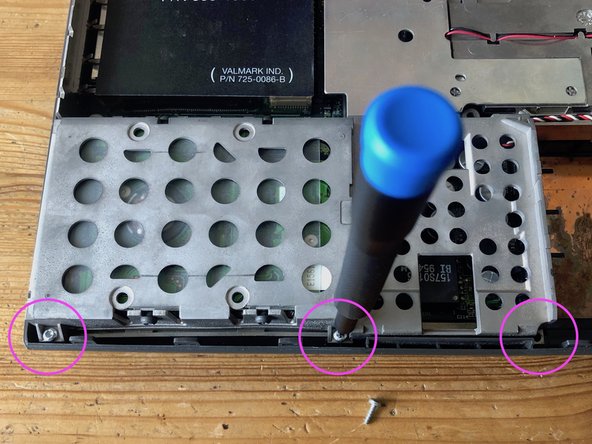
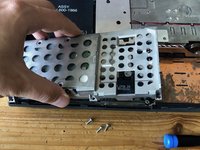
Sabit disk kasasını ana kasadan çıkarmak için, kasanın ön kısmındaki üç plastik vidayı sökün. Ardından yukarı doğru çekin.
-
-
-
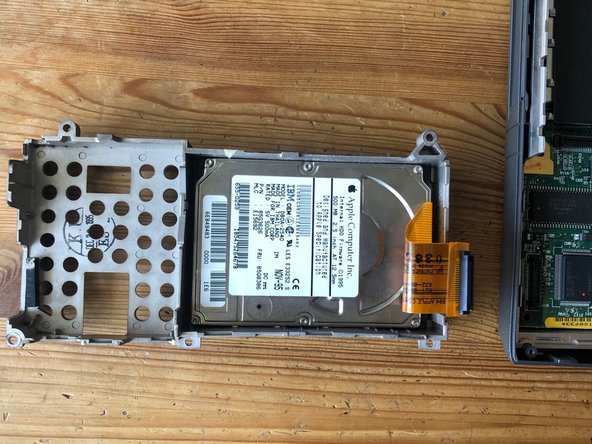
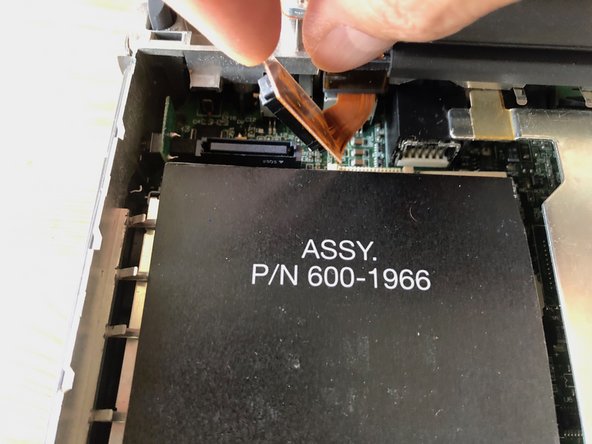
Sabit disk hala anakarta bağlı olduğundan, sabit disk kafesini PowerBook kasasının soluna doğru dikkatlice yan yatırın. Ardından sabit diskin konnektörünü çekerek çıkarın.
-
-
-
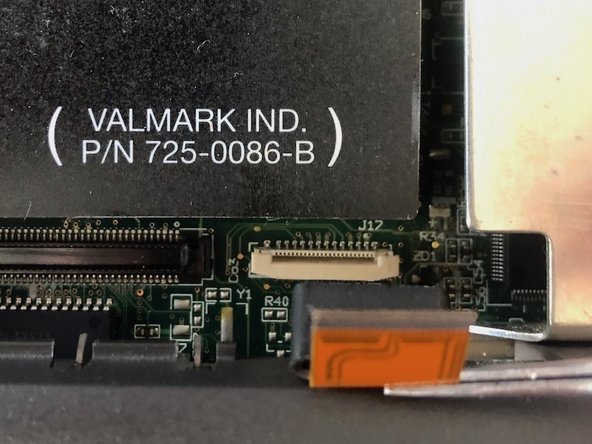
ekran konnektörünü tırnaklarınızla yanlarından dikkatlice kaldırın ve bağlantı tahtasından ayırın.
-
-
-
Ekranı kasaya sabitleyen iki adet T9 metal vidayı bulun. Vidaları sökmeden önce ekranı sabitlemek için sol elinizle tutun. İki vidayı sökün ve ekranı dikkatlice kasadan yukarı kaldırın.
-
Sol ekran direğinin etrafına sarılı olan hassas ekran kablosuna ve bazen kasaya takılabilen küçük bağlı ferrit parçaya dikkat edin.
-
-
-
Kasanın sol üst tarafında, görüntü kablosu soketinin yanında bulunan küçük PCMCIA kartını bulun. Tırnaklarınızla veya ince bir aletle çok dikkatli bir şekilde tutun ve kart üzerindeki bağlantısından çekerek çıkarın. Bükmeyin, üzerindeki küçük 4 pinli konnektör kırılgandır.
-
-
-
Pili disket sürücüsünün yanında bulun ve anakart üzerindeki 3 pinli konnektöründen ayırın. Ardından pili çekerek çıkarın.
-
-
-
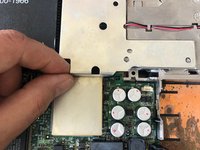
CPU soğutucu bloğunu kasanın içinde bulun. Bloğu, CPU'nun ve birkaç küçük dikmenin üzerinde basitçe durmaktadır. Bloğu kasadan dışarı çekin. (Alt kısımda bir termal ped bulunduğuna dikkat edin. Ben burada onu mavi bir taneyle değiştirdim.)
-
-
-
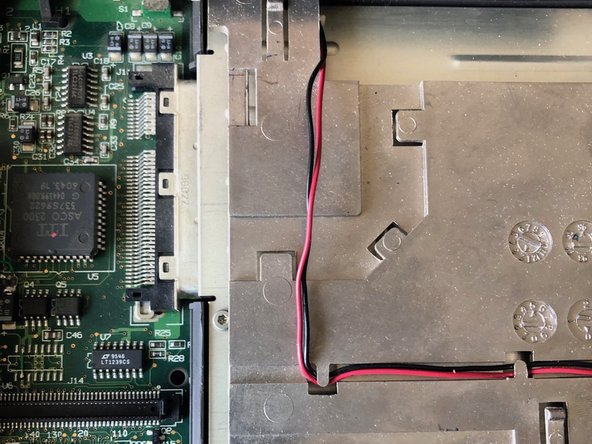
Disket sürücüsünün üstündeki LED kablosunu bulun. Kart üzerindeki konnektöründen ayırın.
-
Anakartı daha kolay çıkarabilmek için kabloyu ayrıca bir bant parçasıyla sabitledim.
-
-
-
Kasanın alt kısmındaki küçük sabitleme kolunu sürücüye doğru itin. Ardından sürücüyü tutun ve kasadan dışarı çekin. Bazen biraz kuvvet uygulamak gerekebilir.
-
-
-
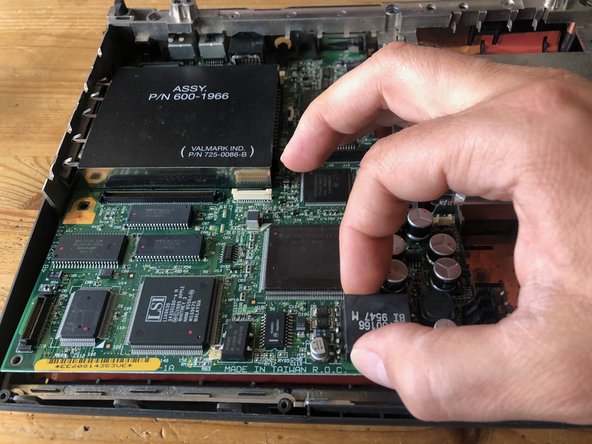
Anakart artık çıkarılmaya hazır. Çok zor değildir ancak dikkatli olmanız gerekir. PCMCIA yuvası gibi en sağlam bileşenlerden tuttum ve dikkatlice kendime doğru çektim. PCMCIA yuvasının solundaki metal tırnakları kurtarmak için kasayı dışa doğru hafifçe esnetmeniz gerekir, aksi takdirde tırnaklar kasanın altına takılır.
-
PCMCIA yuvası kasadan kurtulduğu anda anakartı dışarı çekebilirsiniz.
-
-
-
bir fincan kahve alın.
-
Yeniden montaj için işlemi tersten uygulayın.
-
-