Bu çeviri bir makine tarafından oluşturulmuştur ve henüz bir kişi tarafından incelenmemiştir. Bu dili konuşuyor musunuz? İnceleme için.
Giriş
G4 PowerBook'lardaki PRAM pilleri, zamanla eskiyen ve tarih ile saat hataları başta olmak üzere çeşitli sorunlara yol açan parçalardır. Pili sadece birkaç basit adımla değiştirebilirsiniz.
Neye ihtiyacın var
-
-
-
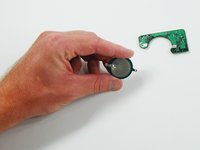
Bilgisayarınızdaki PRAM pili düzeneğini çıkarmanız gerekecek. Bunu kendi bilgisayarınız için özel olarak nasıl yapacağınızı öğrenmek adına G4 PowerBook kılavuzlarımıza başvurun.
-
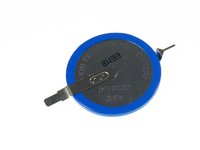
Yeni pili takmaya çalıştığınızda karışıklığı önlemek için artı (+) tarafın nereye bağlandığına dikkat edin.
-
Lehim yapmanız gereken yalnızca iki nokta bulunmaktadır.
 FixBot'a Sor
-
-
-
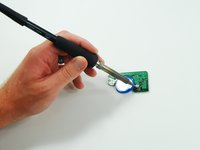
Havya ucunu ilk lehim noktasına yerleştirin ve lehim sıvılaşarak batarya terminalini çekip çıkarmanıza izin verene kadar orada tutun.
-
Aynı işlemi ikinci lehimli nokta için de uygulayın.
-
-
-
-
Eski batarya aksamdan ayrıldığına göre, artık yenisini takabilirsiniz.
-
Pozitif (+) tarafın nereye takıldığına tekrar dikkat edin.
-
-
-
Batarya terminalini doğrudan kalan lehim bağlantısının üzerine yerleştirin.
-
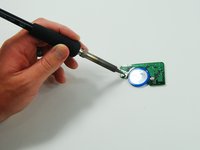
Havya kullanarak, lehim sıvılaşana ve batarya terminaliyle birleşene kadar baskı uygulayın.
-
Aynı işlemi diğer lehim bağlantısı için de yapın; böylece işlem tamamlanmış olur.
-
-




Artık PRAM düzeneğini bilgisayara geri takabilirsiniz.
İptal et: Bu kılavuzu tamamlamadım.
24 farklı kişi bu kılavuzu tamamladı.


8Kılavuz Yorumları
I can’t seem to find these batteries anywhere. Can someone post a source? Thanks!
I posted details, and a source for the battery, over on the Powerbook G4 15” PRAM battery replacement page: PowerBook G4 Aluminum 15" 1-1.5 GHz PRAM pili değişimi
It should be the same thing here.
Be careful! Not all Powerbooks have this one battery. My 17” Powerbook G4 Aluminium has two CGL 2430. The board looks much different to the one in the above photos. The batteries are smaller (smaller diameter), and the module is longer and narrower. I just opened my Powerbook G4 to replace the battery, just to realise that I bought the wrong battery!!
