Giriş
G3 All-In-One, eğitim pazarı için tasarlanmıştı. Eski bej bilgisayarlar ile yeni gelecek iMac'lerin bariz bir birleşimiydi. Bu geçiş dönemi makinesi 233 MHz veya 266 MHz işlemciye sahipti, üç adet boş PCI yuvası içeriyordu ve dahili 15 inç monitörü vardı. Umarız bu rehber, bu küçük nostalji parçalarından birine sahip olan kişilere yardımcı olur.
Neye ihtiyacın var
-
-
-
Bilgisayar üzerinde çalışmak için bir masa kullanmak isteyebilirsiniz. Oldukça büyüktür.
-
Boyutlar: genişlik x yükseklik x derinlik
-
38 cm x 51 cm x 43 cm
-
15 inç x 20 inç x 17 inç
 FixBot'a Sor
-
-
-
Bölüm A: Bilgisayarın arkasındaki dört vidayı çıkarmak için bir tornavida kullanın.
-
Bölüm B: TEPSİYİ NAZİKÇE yarıya kadar dışarı çekin. Tepsiyi çok fazla dışarı çekerseniz ekran kartı/ses kartı bağlantılı kablolar zarar görebilir.
-
-
-
AIO cihazlara iki tür ekran/ses kartı takılmıştır. Her iki modelde de ribbon kablo ve ekran portları bulunmalıdır.
-
A Kısmı: Ribbon kabloyu ses kartının üst kısmından çıkarın. Bu kablonun üzerindeki etikette AIO yazmalıdır.
-
B Kısmı: Kabloyu ekran/ses kartından ayırmak için siyah fişteki klipslerin mandalını açın. Siyah fişin üzerindeki etikette AIO Video Card yazmalıdır.
-
-
-
-
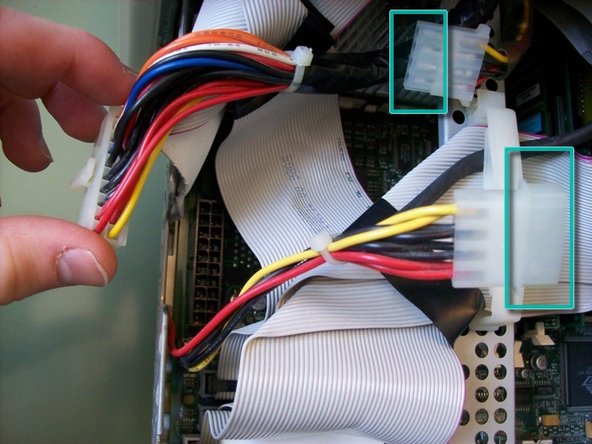
A Bölümü: Ana güç fişinin üzerindeki klipsi işaret parmağınızla sıkıştırın ve aynı anda anakarttan yukarı doğru çekerek çıkarın.
-
B Bölümü: 4 uçlu molex güç fişini çekerek ayırın.
-
-
-
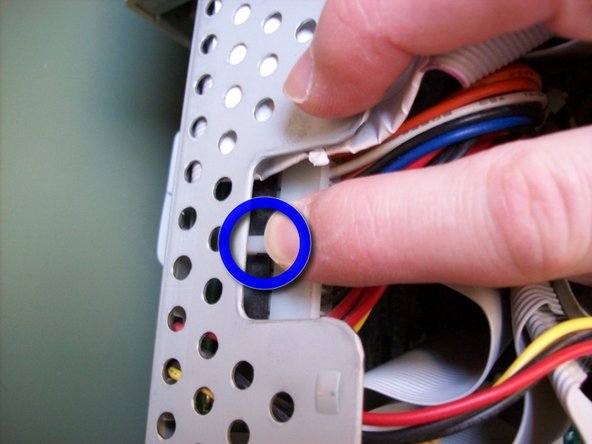
Bölüm A: Anakart tepsisini dışarı kaydırmak için tepsinin alt kısmındaki sol ve sağ tırnaklara baskı uygulayın.
-
Bölüm B: Tepsiyi dışarı kaydırırken ses kartına giden kablonun tepsiye takılmadığından emin olun.
-
-
-
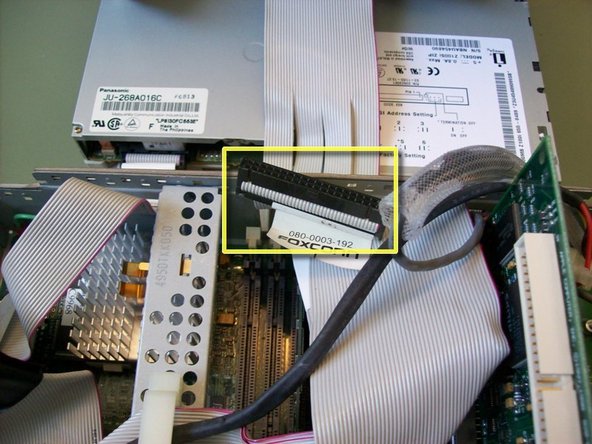
A Bölümü: Orta çelik kiriş üzerindeki klipsi açın.
-
B Bölümü: SCSI ribbon kabloyu ve IDE ribbon kabloyu ayırın ve kabloları bir kenara koyun.
-
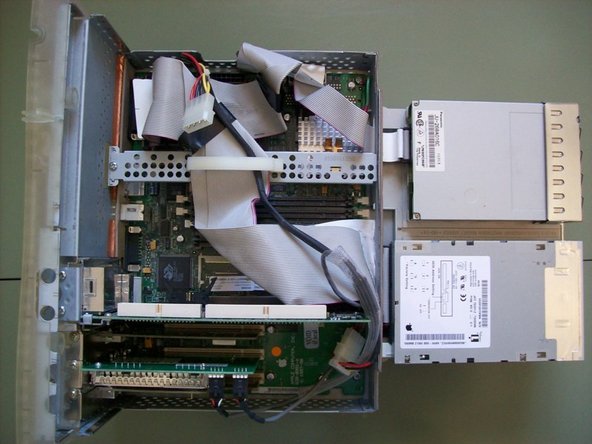
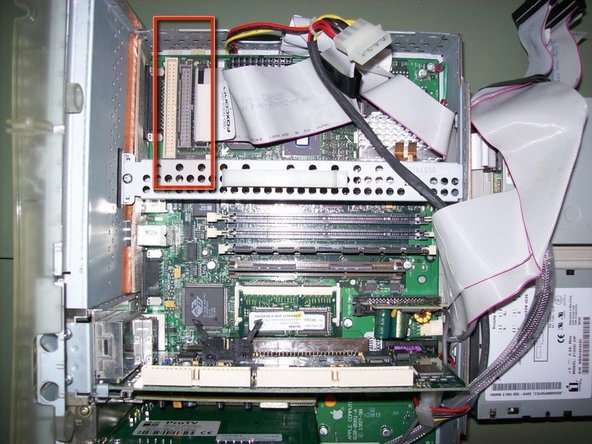
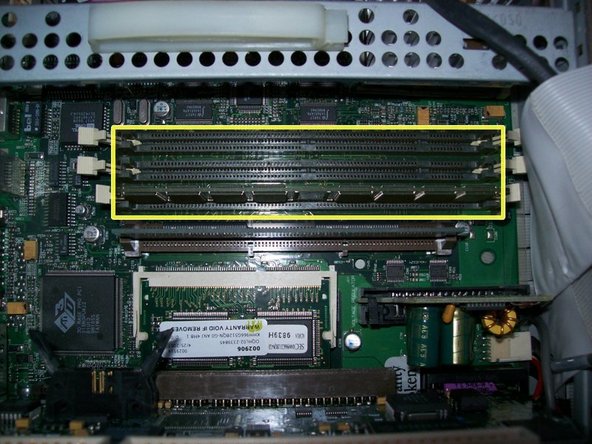
C Bölümü: Artık üç RAM yuvasına da erişebiliyor olmalısınız.
-
-
-
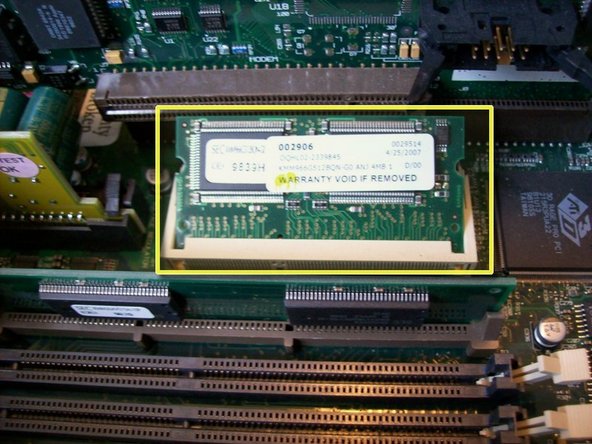
VideoRAM/SGRAM yuvası, ekran kartı/ses kartı ile ROM yuvası arasında yer alır.
-
A Bölümü: SGRAM'i yuvaya açılı bir şekilde yerleştirin. SGRAM'i zorlamayın. Nazik davranırsanız SGRAM yuvanın içine kayacak ve açılı bir şekilde duracaktır.
-
B Bölümü: SGRAM yuvaya düz bir şekilde oturana kadar köşelerine NAZİKÇE baskı uygulayın. Beyaz yuvada SGRAM'i yerine "kilitleyecek" küçük klipsler bulunur. SGRAM yerine kilitlendiğinde küçük tık sesleri duyabilirsiniz.
-
-












7Kılavuz Yorumları
Specifications on my G3 All-In-One are:
Operating System: OS 9.2.2 and OS 10.1
Open Firmware Version: 2.0f1
CPU: Sonnet ZIF 500Mhz Upgrade
Hard Drive: 80GB <-3 Partitions
RAM: 256MB <-3.3v 100Mhz 168PIN SDRAM
SGRAM: 6MB
Video/Sound Card: Whisper Model#
Zip Drive: Functional
Floppy Drive: Functional
CDROM Drive: Functional
PCI slot 1-USB 1.1
PCI slot 2-ProTV
PCI slot 3-FireWire 400
First: OS 9.2.2 was installed on the 2nd partition of 2GB. This was so the CPU upgrade would install properly.
Second: OS 10.1 was installed on the 1st partition of 8GB in order for the upgrades and operating system to work properly.
The 3rd partition is storage
This computer was very picky when I tried to put RAM in it. Make sure you use the correct type.
Great Teardown!
What a strange machine. I unpacked and set up a computer lab of about 50 of them back in the day. The shape always reminded me of a tooth, for some reason.
Kyle Wiens kullanıcısından alıntı:
What a strange machine. I unpacked and set up a computer lab of about 50 of them back in the day. The shape always reminded me of a tooth, for some reason.
Haha, it does look like a tooth. Great teardown!
Kyle Wiens kullanıcısından alıntı:
What a strange machine. I unpacked and set up a computer lab of about 50 of them back in the day. The shape always reminded me of a tooth, for some reason.
The "Molar Mac" had that impression on a lot of people.
Thanks for the feedback guys.
