Bu çeviri bir makine tarafından oluşturulmuştur ve henüz bir kişi tarafından incelenmemiştir. Bu dili konuşuyor musunuz? İnceleme için.

RAM değişimi

Jesus Guadalupe Huerta Lopez ve başka bir katkıda bulunan
En son 16 Ağu 2026 tarihinde güncellendi
Görüntüleme: 62
İstatistikleri görüntüle:
- Son 24 Saat:
- 1
- Son 7 Gün:
- 7
- Son 30 Gün:
- 31
- Her zaman:
- 62
Yorumlar: 0
Hiç kimse bu kılavuza yorum bırakmadı. Birinci olacak mısın?
Go to guide commentsTamamlandı: 1 2
1 kişi bu kılavuzu "tamamlandı" olarak işaretledi. Sıradaki sen olacak mısın?
2 kişi bu kılavuzu "tamamlandı" olarak işaretledi. Siz de dahil - harika iş!
Sık Kullanılanlar: 0 1
Hiç kimse bu kılavuzu favorilere eklemedi (ve abone olmadı). İlk mi olacaksın?
1 kişi bu kılavuzu favorilerine ekledi (ve abone oldu) — ve bu sizsiniz!
Devam Ediyor
Bu kılavuz devam etmekte olan bir iştir. En son değişiklikleri görmek için düzenli olarak yeniden yükleyin!
Topluluk-Katkılı Kılavuz
Topluluğumuzdan muhteşem birisi bu kılavuzu hazırladı. Bu kılavuz iFixit elemanları tarafından oluşturulmamıştır.
-
-
-
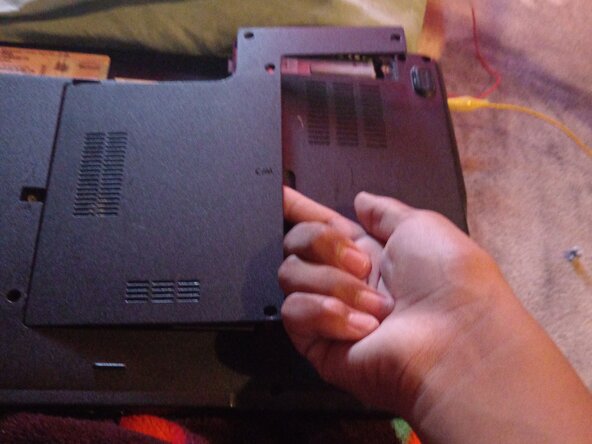
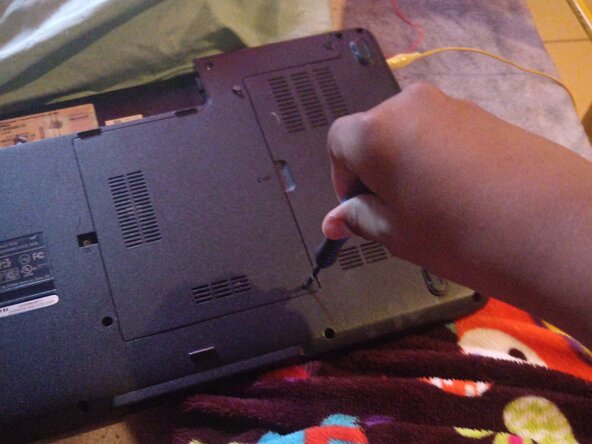
Vidaları söktükten sonra arka kapağı çıkarmak için parmağınızı veya bir alet kullanın
-
-
-
-
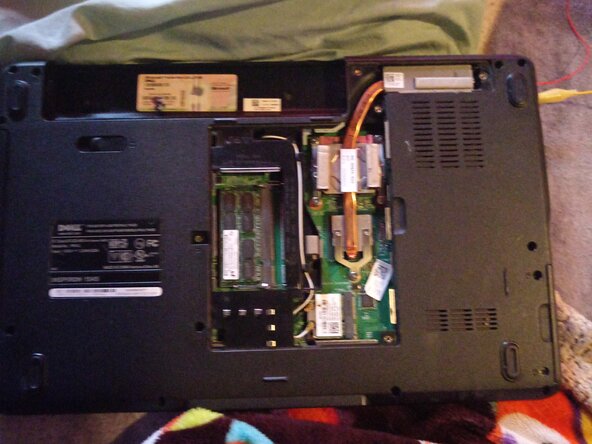
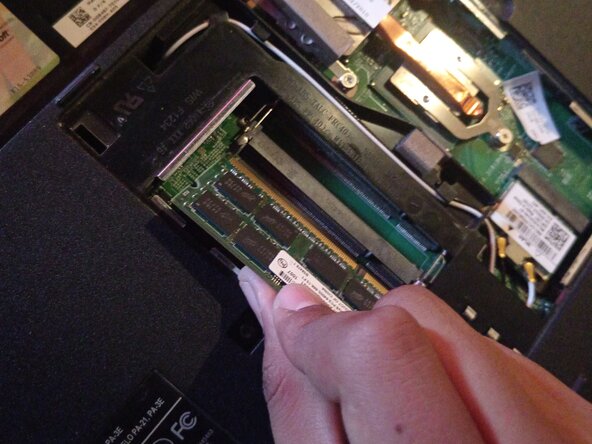
Kapağı bu şekilde yerleştirin ve klik sesi duyana kadar aşağı doğru bastırın
-
-
-
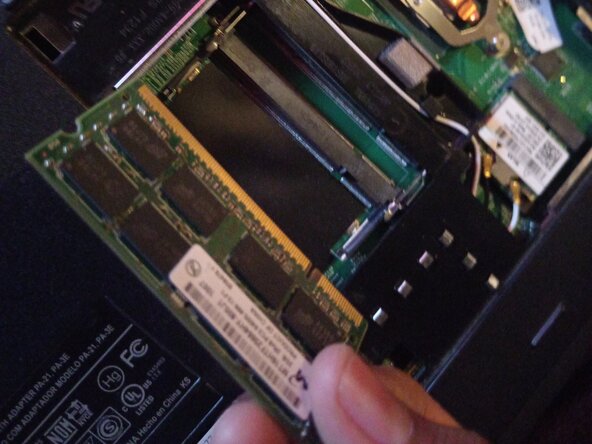
Dell bilgisayarınızın RAM belleğini bu şekilde değiştirdiniz, ilginiz için teşekkürler.
-

 FixBot'a Sor




Cihazınızı tekrar toplamak için bu talimatları ters sırayla uygulayın.
İptal et: Bu kılavuzu tamamlamadım.
Bir başkası bu kılavuzu tamamladı.

