Bu çeviri bir makine tarafından oluşturulmuştur ve henüz bir kişi tarafından incelenmemiştir. Bu dili konuşuyor musunuz? İnceleme için.

Windows 10 Sıfırlama

Conor Bailey ve 4 diğer katkıda bulunanlar
En son 19 Ağu 2026 tarihinde güncellendi
Görüntüleme: 6 B
İstatistikleri görüntüle:
- Son 24 Saat:
- 5
- Son 7 Gün:
- 48
- Son 30 Gün:
- 181
- Her zaman:
- 6.009
Yorumlar: 2
2 guide comments.
Go to guide commentsTamamlandı: 21 22
21 kişi bu kılavuzu "tamamlandı" olarak işaretledi. Sıradaki sen olacak mısın?
22 kişi bu kılavuzu "tamamlandı" olarak işaretledi. Siz de dahil - harika iş!
Sık Kullanılanlar: 8 9
8 kişi bu kılavuzu favorilerine ekledi (ve abone oldu). Sıradaki sen olacak mısın?
Siz de dahil olmak üzere 9 kişi bu kılavuzu favorilerine ekledi (ve abone oldu)!
Topluluk-Katkılı Kılavuz
Topluluğumuzdan muhteşem birisi bu kılavuzu hazırladı. Bu kılavuz iFixit elemanları tarafından oluşturulmamıştır.
Giriş
1. adıma git ↓Ayarlar'ı kullanarak bir Windows sıfırlama işlemi başlatacağız.
Bu, her şeyi kapsayan bir çözüm olup Windows 10 ile ilgili çoğu, hatta tüm sorunları çözecek olan nihai seçenektir.
Windows'u sıfırlamak istemeniz için birçok neden olabilir:
- Bilgisayarınız yavaş çalışıyor ve nedenini bulamıyorsanız.
- Bir virüs bulaştığından şüpheleniyor ve antivirüs programınız herhangi bir şey yakalayamıyorsa.
- Windows'un hayati parçaları hatalı bir güncelleme/yükseltme nedeniyle başarısız olduysa.
- Yıldızlar hizaya girdiyse ve bunu yapmanız gerektiğini söyleyen bir vizyon gördüyseniz.
Sebep ne olursa olsun, bu işlem Windows 10 ile artık her zamankinden daha basit; başlamak için aşağıdaki adımları izleyin!
-
-
-
Ayarlar pencerenizi açmak için Windows + I tuşlarına basın.
-
Ardından "Güncelleştirme ve güvenlik" seçeneğine tıklayın
 FixBot'a Sor
-
-
-
Kurtarma menüsünden "Bu bilgisayarı sıfırla" altındaki "Başlayın" seçeneğine tıklayın
-
-
-
Ardından iki seçenekten birini seçmeniz istenir. İhtiyaçlarınıza en uygun olanı seçin.
-
Dosyalarımı sakla: Bu seçenek, Windows Belgeler, Resimler ve Videolar klasörlerinde sakladığınız tüm dosyaları korur. Bu işlem Windows'un temiz bir kurulumunu gerçekleştirir ancak tüm dosyalarınızı saklar.
-
Her şeyi kaldır: Bu seçenek, Windows işletim sistemini daha önce üzerinde bulunan tüm dosya ve uygulamalardan arındırarak tamamen yeniler; diğer sürücülerde veya bölümlerde saklanan tüm dosyalar olduğu gibi kalır. Bu seçeneği belirlemeden önce saklamak istediğiniz tüm verileri yedeklediğinizden emin olun.
-
-
-
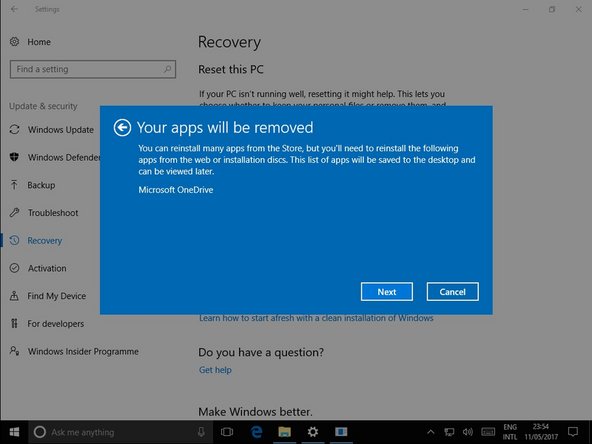
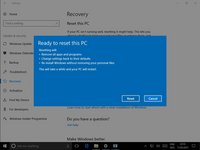
Kısa bir beklemenin ardından Windows, hangi uygulamaların kaldırılacağını size bildirecektir. "İleri"ye tıklayın.
-
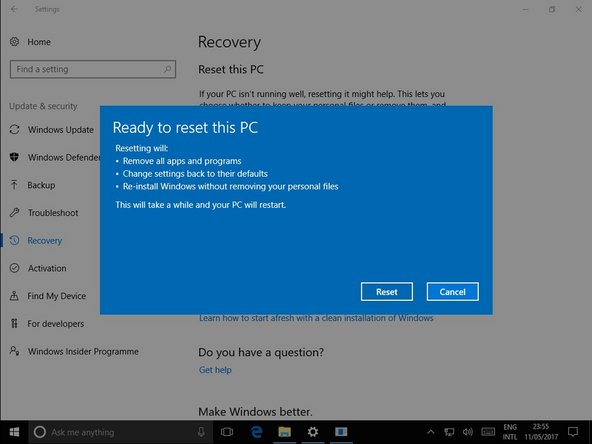
Neler olacağına dair kısa bir özeti okuduktan sonra "Sıfırla"ya tıklayın.
-
-
-
-
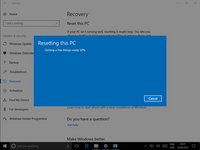
Geri kalan işlemler otomatiktir ve biraz zaman alacaktır. Kendinize bir çay yapın ve rahatlayın.
-
-
-
Sıfırlama işlemi bittiğinde normal şekilde oturum açın.
-
Windows birkaç son değişiklik yapacak ve işlem tamam!
-
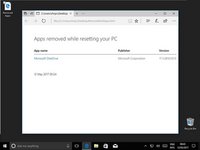
Masaüstünüzde, kaldırılan tüm uygulamaların listesini içeren bir html dosyası bulunacaktır.
-
-






Cihazınızı tekrar bir araya getirmek için bu talimatları ters sırayla uygulayın.
İptal et: Bu kılavuzu tamamlamadım.
21 farklı kişi bu kılavuzu tamamladı.


2Kılavuz Yorumları
Really nice information to the techies and readers... who want to do the job yourself.. I m sure anyone can reset the laptop , if he she follows the instructions mentioned here.
