Ana içeriğe geç
Onarım Topluluğuna Katılın - Hesap Oluşturun

Bu çeviri bir makine tarafından oluşturulmuştur ve henüz bir kişi tarafından incelenmemiştir. Bu dili konuşuyor musunuz? İnceleme için.

Asus Chromebook yeniden başlatma

    1. Asus Chromebook yeniden başlatma, Chromebook'u açın: adım 1, 1 resimden 1.
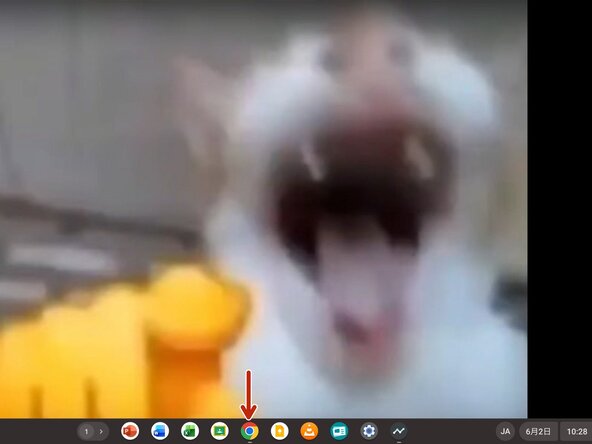
      • Öncelikle, Chromebook'unuzun ana ekranını açın.

      • Benim ana ekranımda gülen bir kedi var. Alt kısma bakın.

      FixBot'a Sor

      Yorum Ekle

    2. Asus Chromebook yeniden başlatma, Chrome'u açın: adım 2, 1 resimden 1.
      • Chrome'u açın.

      • Bulamıyorsanız, mağazadan indirin veya başlatıcı düğmesine (️ simgeli düğme) basarak Chrome'u açın.

      FixBot'a Sor

      Yorum Ekle

    3. Asus Chromebook yeniden başlatma, Chrome'u açın: adım 3, 1 resimden 1.
      • Chrome ekranı.

      FixBot'a Sor

      Yorum Ekle

    4. Asus Chromebook yeniden başlatma, Adres çubuğuna tıklayın: adım 4, 1 resimden 1.
      • Adres çubuğuna tıklayın.

      FixBot'a Sor

      Yorum Ekle

    5. Asus Chromebook yeniden başlatma, Komut girin: adım 5, 1 resimden 1.
      • Adres çubuğuna chrome://restart yazın.

      • Yazdıktan sonra Enter tuşuna basın.

      FixBot'a Sor

      Yorum Ekle

Sonuç

Bu adımları uyguladığınızda ekran birkaç saniyeliğine kararacak ve ardından cihaz yeniden başlatılacaktır.

Üzerinde çalıştığınız veriler bozulabileceğinden, işlem öncesinde mutlaka kaydedin.

İptal et: Bu kılavuzu tamamlamadım.

Repair Cat

Üyelik tarihi: 05/16/25

2.884 İtibar

3 adet Kılavuz yazıldı

0Kılavuz Yorumları

Yorum Ekle

İstatistikleri Görüntüle:

Son 24 Saat: 5

Son 7 gün: 27

Son 30 gün: 66

Her zaman: 110