Ana içeriğe geç
Onarım Topluluğuna Katılın - Hesap Oluşturun

Bu çeviri bir makine tarafından oluşturulmuştur ve henüz bir kişi tarafından incelenmemiştir. Bu dili konuşuyor musunuz? İnceleme için.

Retina MacBook 2015 Ekran Düzeneği Değişimi

Neye ihtiyacın var

Videoya Genel Bakış

    1. Retina MacBook 2015 Ekran Düzeneği Değişimi, Alt kapağı açın: adım 1, 1 resimden 1.
      Bu adımda kullanılan alet:
      Magnetic Project Mat
      $19.95
      • İşleme başlamadan önce, MacBook'unuzun fişini çekin ve tamamen kapatın. Ekranı kapatın ve cihazı ters çevirin.

      • Alt kapağı sabitleyen aşağıdaki sekiz vidayı çıkarın:

      • İki adet 1,8 mm Pentalobe vida

      • Dört adet 2,9 mm Pentalobe vida

      • İki adet 6,1 mm Pentalobe vida

      • Vidaları çıkarırken yönlerine dikkat edin; yeniden takılırken hafif bir açıyla takılmaları gerekir.

      • Bu onarım boyunca, her bir vidayı takip edin ve cihazınıza zarar vermemek için vidaların tam olarak çıktıkları yere geri takıldığından emin olun.

      FixBot'a Sor

      Yorum Ekle

    2. Retina MacBook 2015 Ekran Düzeneği Değişimi: adım 2, 3 resimden 1. Retina MacBook 2015 Ekran Düzeneği Değişimi: adım 2, 3 resimden 2. Retina MacBook 2015 Ekran Düzeneği Değişimi: adım 2, 3 resimden 3.
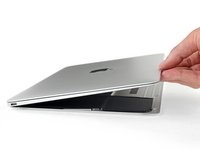
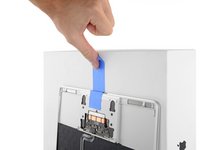
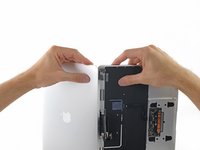
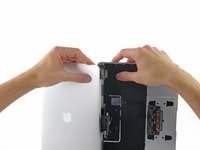
      • Parmaklarınızı MacBook'un arka kısmından, menteşelerin arasından başlayarak üst kasa ile alt kasa arasına sokun.

      • Alt kasayı, üst kasaya bağlayan kablolara zarar vermemek için yalnızca hafifçe kaldırın.

      • Sıkıca tutarak, alt kasa üst kasadan hafifçe ayrılana kadar sabit bir şekilde kaldırın.

      • Alt kasayı kaldırırken çok fazla dirençle karşılaşabilirsiniz. Gerekirse, gizli olan iki tutma klipsini kurtarmak için alt kasanın yan kenarları boyunca bir açma penası veya elektrostatiğe karşı güvenli başka bir ayırma aleti kaydırın.

      • Yeniden montaj sırasında, klipsleri tekrar yerine oturtmak için alt kasanın her iki yan kenarına (üçüncü görselde penanın takılı olduğu yere yakın) klipslerin tık sesiyle yerine oturduğunu duyana kadar sıkıca bastırın.

      FixBot'a Sor

      Yorum Ekle

    3. Retina MacBook 2015 Ekran Düzeneği Değişimi: adım 3, 1 resimden 1.
      • Alt kasayı yerinde tutarken MacBook'u dikkatlice ters çevirin, böylece Apple logosu yukarı bakacaktır.

      FixBot'a Sor

      Yorum Ekle

    4. Retina MacBook 2015 Ekran Düzeneği Değişimi: adım 4, 2 resimden 1. Retina MacBook 2015 Ekran Düzeneği Değişimi: adım 4, 2 resimden 2.
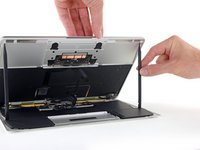
      • Üst kasayı ve ekranı birlikte ön kenarından tutarak kaldırın ve yaklaşık 45 derecelik bir açıyla dik konuma getirin.

      • Bir sonraki adım için MacBook'u bu konumda açık tutacak bir destek kullanmak faydalı olabilir.

      FixBot'a Sor

      Yorum Ekle

    5. Retina MacBook 2015 Ekran Düzeneği Değişimi, Bataryayı ayırma: adım 5, 3 resimden 1. Retina MacBook 2015 Ekran Düzeneği Değişimi, Bataryayı ayırma: adım 5, 3 resimden 2. Retina MacBook 2015 Ekran Düzeneği Değişimi, Bataryayı ayırma: adım 5, 3 resimden 3.
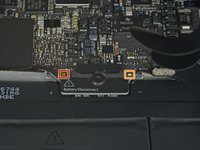
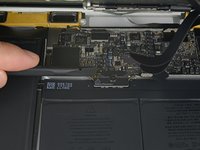
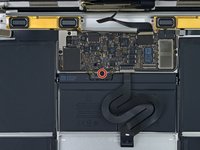
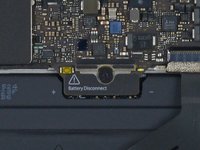
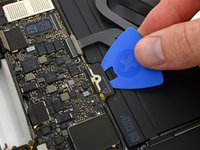
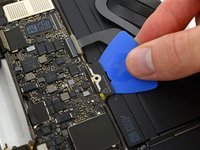
      • Küçük altın renkli 'batarya ayırma' düğmesine basılı tutmak için plastik kanırtma aparatının düz ucunu kullanın.

      • Güç LED'i yanıyorsa, LED sönene kadar düğmeyi basılı tutmaya devam edin ve ardından bırakın. Bu işlem 10 saniye kadar sürebilir.

      • LED yanmazsa, düğmeyi 5-10 saniye sonra bırakın. Tekrar 5-10 saniye boyunca basılı tutun ve bırakın. Son olarak, üçüncü kez 5-10 saniye boyunca basılı tutun ve bırakın.

      • Bu adım, MacBook'un tamamen kapalı olduğundan ve üzerinde çalışmanın güvenli olduğundan emin olmanızı sağlar.

      FixBot'a Sor

      Yorum Ekle

    6. Retina MacBook 2015 Ekran Düzeneği Değişimi, MacBook'u kapatın ve dikkatlice ters çevirin.: adım 6, 1 resimden 1.
      • MacBook'u kapatın ve dikkatlice ters çevirin.

      FixBot'a Sor

      Yorum Ekle

    7. Retina MacBook 2015 Ekran Düzeneği Değişimi, Alt kasayı açın: adım 7, 1 resimden 1.
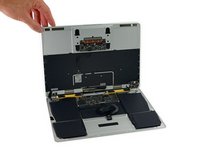
      • Ön kenarından kaldırarak alt kasayı yaklaşık 45°'lik bir açıyla açın.

      • Alt kasayı MacBook'a bağlayan ribbon kablolara zarar vermemeye dikkat edin.

      FixBot'a Sor

      Yorum Ekle

    8. Retina MacBook 2015 Ekran Düzeneği Değişimi: adım 8, 2 resimden 1. Retina MacBook 2015 Ekran Düzeneği Değişimi: adım 8, 2 resimden 2.
      Bu adımda kullanılan alet:
      Tweezers
      $4.99
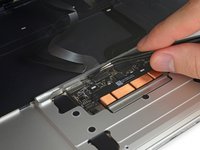
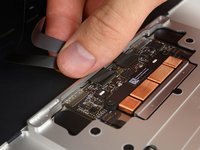
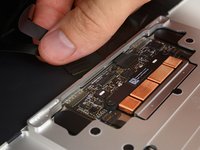
      • Dokunmatik yüzey kablosunun ZIF konnektörünü kapatan bandı geri çekmek için cımbız kullanın.

      FixBot'a Sor

      Yorum Ekle

    9. Retina MacBook 2015 Ekran Düzeneği Değişimi: adım 9, 2 resimden 1. Retina MacBook 2015 Ekran Düzeneği Değişimi: adım 9, 2 resimden 2.
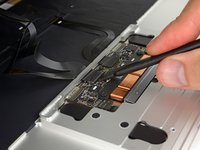
      • Dokunmatik yüzey kablosu ZIF konnektörü üzerindeki tutucu çentiği, bir plastik kanırtma aparatı yardımıyla dikkatlice kaldırın.

      FixBot'a Sor

      Yorum Ekle

    10. Retina MacBook 2015 Ekran Düzeneği Değişimi: adım 10, 2 resimden 1. Retina MacBook 2015 Ekran Düzeneği Değişimi: adım 10, 2 resimden 2.
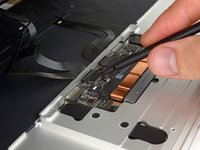
      • Dokunmatik yüzey ribbon kablosunu çerçevedeki yuvasından nazikçe çekerek dokunmatik yüzeyden ayırın.

      FixBot'a Sor

      Yorum Ekle

    11. Retina MacBook 2015 Ekran Düzeneği Değişimi: adım 11, 2 resimden 1. Retina MacBook 2015 Ekran Düzeneği Değişimi: adım 11, 2 resimden 2.
      • MacBook'u alt kasa düz bir şekilde duracak şekilde dikkatlice ters çevirin.

      • Üst kasa/ekran düzeneğini yaklaşık 90 derecelik bir açıyla kaldırın ve tutmak zorunda kalmamak için sağlam bir yere yaslayın.

      • Üst kasayı sabitlemek ve kazara hareket etmesini önlemek için izleme dörtgeninin yanına bir parça bant yapıştırın.

      • MacBook'u tamamen açıp her iki tarafı da düz bir şekilde yatırmak mümkündür, ancak bu işlem fleks kablolara zarar verebilir ve önerilmez.

      FixBot'a Sor

      Yorum Ekle

    12. Retina MacBook 2015 Ekran Düzeneği Değişimi, Batarya konnektörünü ayırın: adım 12, 2 resimden 1. Retina MacBook 2015 Ekran Düzeneği Değişimi, Batarya konnektörünü ayırın: adım 12, 2 resimden 2.
      • Batarya konnektörünü anakarta sabitleyen tek bir 2,9 mm T5 Torx vidayı çıkarın.

      • 2015 modellerinde, bu vidanın tam altında iki adet köpük ped bulunan gümüş renkli bir topraklama klipsi vardır ve bu parça yerinden çıkabilir. Yeniden montaj sırasında yerine taktığınızdan emin olun.

      FixBot'a Sor

      Yorum Ekle

    13. Retina MacBook 2015 Ekran Düzeneği Değişimi: adım 13, 2 resimden 1. Retina MacBook 2015 Ekran Düzeneği Değişimi: adım 13, 2 resimden 2.
      Bu adımda kullanılan alet:
      Battery Blocker
      $5.95
      • Ek bir önlem olarak, bir pil izolasyon penası kullanarak anakart ile pil konnektörü arasına yerleştirip pil bağlantısını fiziksel olarak kesebilirsiniz.

      FixBot'a Sor

      Yorum Ekle

    14. Retina MacBook 2015 Ekran Düzeneği Değişimi, USB-C bağlantı noktası kablo braketini çıkarın: adım 14, 1 resimden 1.
      • USB-C bağlantı noktası kablo braketini sabitleyen iki vidayı çıkarın:

      • 1,1 mm Tri-point Y00 vida

      • Bu modelin bazı sürümlerinde Yıldız #00 vida kullanılmış olabilir.

      • 3,5 mm T5 Torx vida

      FixBot'a Sor

      Yorum Ekle

    15. Retina MacBook 2015 Ekran Düzeneği Değişimi, USB-C bağlantı noktasını ayırın: adım 15, 2 resimden 1. Retina MacBook 2015 Ekran Düzeneği Değişimi, USB-C bağlantı noktasını ayırın: adım 15, 2 resimden 2.
      • USB-C bağlantı noktası kablosu braketini anakarttan düz bir şekilde yukarı kaldırarak ayırmak için plastik kanırtma aparatının yassı ucunu kullanın.

      • Bu kabloyu tekrar bağlamak için önce metal braketi vida delikleri üzerinde hizalayın, ardından braketin orta kısmına bastırın. Braketin doğru hizalandığından emin olun, aksi takdirde konnektöre zarar verebilirsiniz.

      FixBot'a Sor

      Yorum Ekle

    16. Retina MacBook 2015 Ekran Düzeneği Değişimi: adım 16, 2 resimden 1. Retina MacBook 2015 Ekran Düzeneği Değişimi: adım 16, 2 resimden 2.
      • Ses girişi bağlantı tahtası kablosunun ZIF konnektörü üzerindeki tutucu çentiği açmak için bir plastik kanırtma aparatı kullanın.

      FixBot'a Sor

      Yorum Ekle

    17. Retina MacBook 2015 Ekran Düzeneği Değişimi, Ses jakı kartı ribbon kablosunu çıkarma: adım 17, 1 resimden 1.
      • Ses jakı kartı ribbon kablosunu, ZIF konnektörden düz bir şekilde geriye çekerek ayırın.

      • Yeniden montaj sırasında, ribbon kabloyu beyaz şeritli taraf size bakacak şekilde, gösterildiği gibi hizalayın.

      FixBot'a Sor

      Yorum Ekle

    1. Retina MacBook 2015 Ekran Düzeneği Değişimi, Retina MacBook 2015 Alt Kasa Montajı Çıkarma: adım 18, 2 resimden 1. Retina MacBook 2015 Ekran Düzeneği Değişimi, Retina MacBook 2015 Alt Kasa Montajı Çıkarma: adım 18, 2 resimden 2.
      Bu adımda kullanılan alet:
      Tweezers
      $4.99
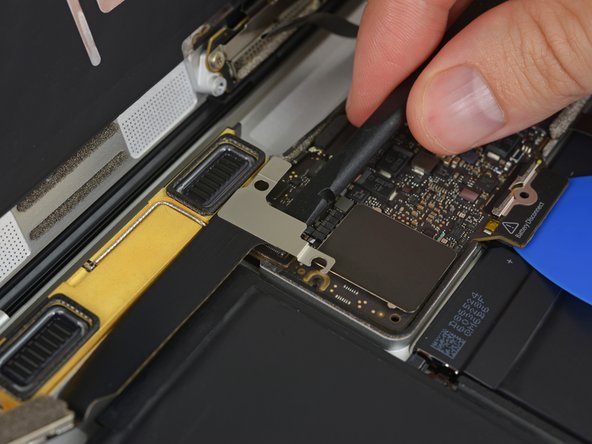
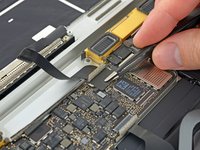
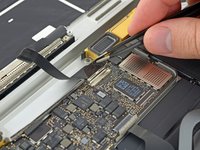
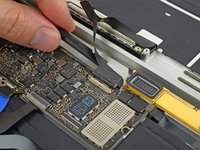
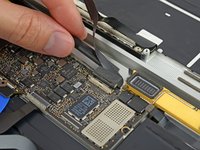
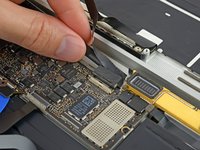
      • Görüntü kablosu soketini kapatan bandı cımbız yardımıyla soyarak açın.

      FixBot'a Sor

      Yorum Ekle

    2. Retina MacBook 2015 Ekran Düzeneği Değişimi: adım 19, 2 resimden 1. Retina MacBook 2015 Ekran Düzeneği Değişimi: adım 19, 2 resimden 2.
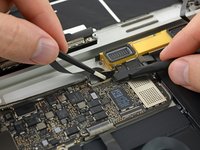
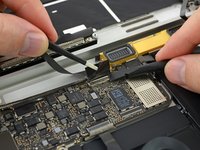
      • Görüntü kablosu soketi üzerindeki metal tutucu çentik açılıp banda yapışık kalabilir.

      • Bu durumda, cımbızla bandı soyarken tutucu çentiği yerinde tutmak için plastik kanırtma aparatının düz ucunu kullanın.

      FixBot'a Sor

      Yorum Ekle

    3. Retina MacBook 2015 Ekran Düzeneği Değişimi: adım 20, 1 resimden 1.
      • Görüntü kablosu soketindeki tutucu çentiği açmak için plastik kanırtma aparatının düz ucunu kullanın.

      • Banttan uzak tutmaya çalışın; aksi takdirde bant tekrar yapışabilir ve kablonun çıkarılmasını zorlaştırabilir.

      FixBot'a Sor

      Yorum Ekle

    4. Retina MacBook 2015 Ekran Düzeneği Değişimi: adım 21, 3 resimden 1. Retina MacBook 2015 Ekran Düzeneği Değişimi: adım 21, 3 resimden 2. Retina MacBook 2015 Ekran Düzeneği Değişimi: adım 21, 3 resimden 3.
      Bu adımda kullanılan alet:
      iOpener
      $14.95
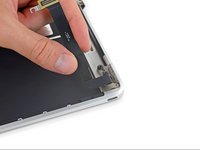
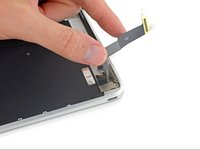
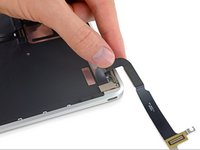
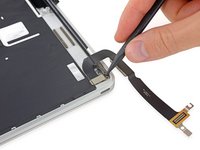
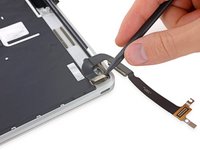
      • Ekran kablosuna yapışan ekran yapışkanını ayırmak için bir plastik kanırtma aparatının yassı ucunu dikkatlice kablonun altına kaydırın.

      • Kabloya zarar vermemeye dikkat edin. Eğer kolayca ayrılmazsa, yapışkanı yumuşatmak için kabloyu ve/veya doğrudan altındaki kasayı bir saç kurutma makinesiyle ya da iOpener ile ısıtın ve tekrar deneyin.

      FixBot'a Sor

      Yorum Ekle

    5. Retina MacBook 2015 Ekran Düzeneği Değişimi, Ekran kablosu bağlantısını kesme: adım 22, 1 resimden 1.
      • Görüntü kablosu soketinden nazikçe düz bir şekilde çekerek ekran kablosunun bağlantısını kesin.

      • Tutucu çentiği derhal kapatın.

      • Yeniden montaj sırasında kablo tekrar takıldıktan sonra metal tutucu çentik kapalı kalmalıdır. Kabloyu, altın renkli kontaklar aşağı bakacak şekilde dikkatlice hizalayın ve yavaşça konnektörün içine kaydırın. Kabloyu kıvırmamaya veya zarar vermemeye dikkat edin. Tam olarak takıldığında, yan taraflardaki girintiler görünür olmamalı ve metal tutucu çentik kapatılabilmelidir.

      FixBot'a Sor

      Yorum Ekle

    6. Retina MacBook 2015 Ekran Düzeneği Değişimi: adım 23, 1 resimden 1.
      • Üst kasa grubunu alt kasa grubundan ayırın.

      FixBot'a Sor

      Yorum Ekle

    1. Retina MacBook 2015 Ekran Düzeneği Değişimi, Ses Girişi Kartı: adım 24, 2 resimden 1. Retina MacBook 2015 Ekran Düzeneği Değişimi, Ses Girişi Kartı: adım 24, 2 resimden 2.
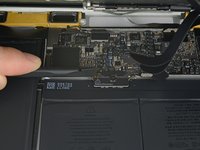
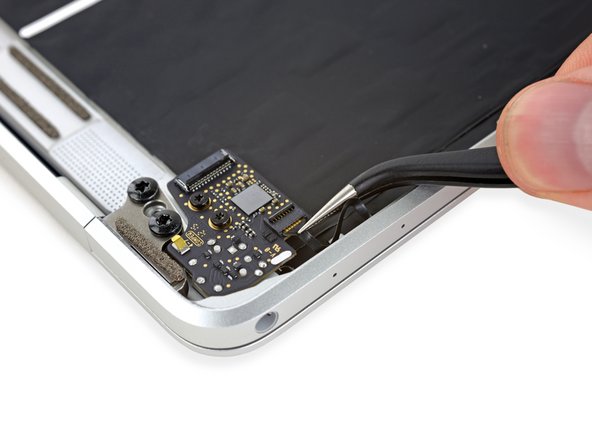
      • Çift mikrofon düzeneği ribbon kablosunun ZIF konnektör tutucu çentiğini açmak için bir plastik kanırtma aparatı kullanın.

      FixBot'a Sor

      Yorum Ekle

    2. Retina MacBook 2015 Ekran Düzeneği Değişimi: adım 25, 2 resimden 1. Retina MacBook 2015 Ekran Düzeneği Değişimi: adım 25, 2 resimden 2.
      Bu adımda kullanılan alet:
      Tweezers
      $4.99
      • Mikrofon düzeneği ribbon kablosunu konnektöründen çekip çıkarmak için cımbız kullanın.

      FixBot'a Sor

      Yorum Ekle

    3. Retina MacBook 2015 Ekran Düzeneği Değişimi: adım 26, 1 resimden 1.
      • Ses girişi kartını kasaya sabitleyen iki adet 3,2 mm T5 Torx vidayı çıkarın.

      FixBot'a Sor

      Yorum Ekle

    4. Retina MacBook 2015 Ekran Düzeneği Değişimi, Ses girişi kartını çıkarın: adım 27, 1 resimden 1.
      • Ses girişi kartını çıkarın.

      FixBot'a Sor

      Yorum Ekle

    1. Retina MacBook 2015 Ekran Düzeneği Değişimi, Ekran düzeneğini sabitleyen vidaları çıkarın: adım 28, 1 resimden 1.
      • Ekran düzeneğini sabitleyen iki adet 3,3 mm T5 Torx vidayı çıkarın.

      FixBot'a Sor

      Yorum Ekle

    2. Retina MacBook 2015 Ekran Düzeneği Değişimi: adım 29, 1 resimden 1.
      • USB-C portu ribbon kablosunu sabitleyen 4,3 mm'lik tek bir Phillips #00 vidayı çıkarın.

      FixBot'a Sor

      Yorum Ekle

    3. Retina MacBook 2015 Ekran Düzeneği Değişimi: adım 30, 3 resimden 1. Retina MacBook 2015 Ekran Düzeneği Değişimi: adım 30, 3 resimden 2. Retina MacBook 2015 Ekran Düzeneği Değişimi: adım 30, 3 resimden 3.
      • USB-C portu ribbon kablosunu düz bir şekilde yatana kadar açın; böylece altındaki brakete erişebilirsiniz.

      FixBot'a Sor

      Yorum Ekle

    4. Retina MacBook 2015 Ekran Düzeneği Değişimi: adım 31, 1 resimden 1.
      • USB-C portu ribbon kablo konnektörünü sabitleyen metal braketi kaldırın ve çıkarın.

      • Yeniden montaj sırasında, USB-C konnektör kartındaki metal tırnağın metal braket üzerindeki yuvadan geçtiğinden emin olun.

      FixBot'a Sor

      Yorum Ekle

    5. Retina MacBook 2015 Ekran Düzeneği Değişimi: adım 32, 3 resimden 1. Retina MacBook 2015 Ekran Düzeneği Değişimi: adım 32, 3 resimden 2. Retina MacBook 2015 Ekran Düzeneği Değişimi: adım 32, 3 resimden 3.
      • USB-C portu ribbon kablosunun bağlantısını, konnektörü dik bir şekilde yukarı kaldırarak ayırmak için bir plastik kanırtma aparatı kullanın.

      • MacBook'un arka kenarına en yakın taraftan ayırın.

      • Ribbon kabloyu çıkarın.

      FixBot'a Sor

      Yorum Ekle

    6. Retina MacBook 2015 Ekran Düzeneği Değişimi: adım 33, 1 resimden 1.
      • Ekranı tamamen açın.

      • MacBook'u, gösterildiği gibi ekran sizden uzağa bakacak şekilde sağ kenarı üzerine yerleştirin.

      FixBot'a Sor

      Yorum Ekle

    7. Retina MacBook 2015 Ekran Düzeneği Değişimi: adım 34, 2 resimden 1. Retina MacBook 2015 Ekran Düzeneği Değişimi: adım 34, 2 resimden 2.
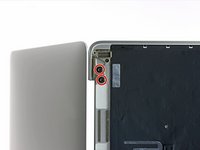
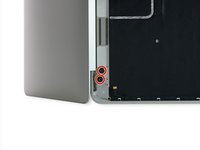
      • Ekran menteşelerini sabitleyen dört adet 4,8 mm Torx vidayı çıkarın.

      FixBot'a Sor

      Yorum Ekle

    8. Retina MacBook 2015 Ekran Düzeneği Değişimi, Ekran düzeneğini ayırma: adım 35, 3 resimden 1. Retina MacBook 2015 Ekran Düzeneği Değişimi, Ekran düzeneğini ayırma: adım 35, 3 resimden 2. Retina MacBook 2015 Ekran Düzeneği Değişimi, Ekran düzeneğini ayırma: adım 35, 3 resimden 3.
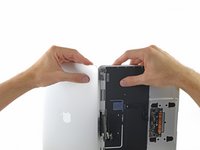
      • Bir elinizle ekran düzeneğini, diğer elinizle üst kasayı tutun ve menteşeleri üst kasadaki yuvalarından çıkarmak için onları birbirine doğru hafifçe itin.

      • Menteşeler ve kasa arasında sadece birkaç milimetrelik boşluk vardır, bu nedenle çok fazla itmeniz gerekmeyecektir.

      • Üst kasayı ileri doğru iterken ekranı nazikçe geriye doğru çekin.

      • İki ekran menteşesi de üst kasadan kurtulduğunda ekranı çıkarın ve bir kenara koyun.

      FixBot'a Sor

      Yorum Ekle

Sonuç

Cihazınızı tekrar toplamak için bu talimatları tersten uygulayın. Anakartın zarar görmesini önlemek için, MacBook onarımınız tamamlandığında ancak cihazı açmadan önce, düşük voltajlı bir güç kaynağına bağlayın. Bunun için 5 Watt'lık bir iPhone şarj cihazı ve bir USB-C - USB-A kablosu kullanın.

İptal et: Bu kılavuzu tamamlamadım.

50 farklı kişi bu kılavuzu tamamladı.

Geoff Wacker

Üyelik tarihi: 09/30/13

93.010 İtibar

88 adet Kılavuz yazıldı

23Kılavuz Yorumları

thank you: very good and clear guiding through

errico armandillo - Yanıt Paylaş

Is there a guide to replace the LCD without replacing the entire shell with housing? Replacements for the LCD only are alt cheaper than buying the entire thing.

MrNewbhero - Yanıt Paylaş
MrNewbhero - You probably can replace it without a full clamshell, however, be advised that the front glass acts as a part of the LCD and the layers underneath are just backlight pieces and so on. It's a very difficult job for a DIY

PC Service Center Oesterbro - Yanıt Paylaş

This repair is so nervewreaking. I suggest everyone to take your time and really make sure you're not rushing it, or you may break the connectors, as there's tape on everything almost breaking the connector when you remove the flex cable.

PC Service Center Oesterbro - Yanıt Paylaş

My screen bezel is tearing apart in pieces and got no damage, drop or else, since day 1 I use a UrbanArmor cover, how can I change it, I bought a replacement in eBay.

gerardjulien - Yanıt Paylaş

Yorum Ekle

İstatistikleri Görüntüle:

Son 24 Saat: 8

Son 7 gün: 63

Son 30 gün: 243

Her zaman: 105,944