Ana içeriğe geç
Onarım Topluluğuna Katılın - Hesap Oluşturun

Bu çeviri bir makine tarafından oluşturulmuştur ve henüz bir kişi tarafından incelenmemiştir. Bu dili konuşuyor musunuz? İnceleme için.

Roku 4 Ethernet Portu Değişimi

Neye ihtiyacın var

    1. Roku 4 Ethernet Portu Değişimi, Anakart: adım 1, 1 resimden 1.
      • Roku 4'ü bir masanın üzerine yüzüstü koyun. Lastik etiket size bakıyor olmalıdır.

      FixBot'a Sor

      Yorum Ekle

    2. Roku 4 Ethernet Portu Değişimi, Lastik etiketi çıkarın: adım 2, 1 resimden 1.
      • Cihazın bir köşesinden başlayarak, alttaki vidaları ortaya çıkarmak için lastik etiketi dikkatlice cihazın karşı köşesine doğru çekin.

      • Cihazdaki alttaki vidaları tamamen ortaya çıkarmak için lastik etiketi tamamen çıkarın.

      • Yapışkanlığını korumak için lastik etiketi yapışkan kısmı yukarı bakacak şekilde masaya koyun. Cihazı tekrar toplarken buna ihtiyacınız olacak.

      FixBot'a Sor

      Yorum Ekle

    3. Roku 4 Ethernet Portu Değişimi: adım 3, 1 resimden 1.
      • 4 adet 12,0 mm vidayı sökmek için Yıldız tornavidayı saat yönünün tersine çevirin.

      • Vidaları yeniden montaj sırasında kaybolmamaları için Manyetik Proje Matı gibi güvenli bir yerde tutun.

      FixBot'a Sor

      Yorum Ekle

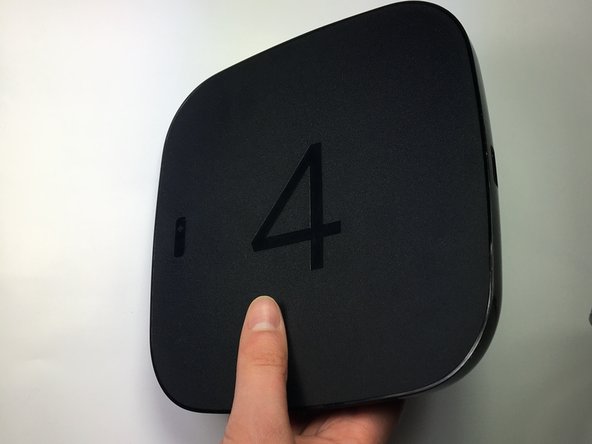
    4. Roku 4 Ethernet Portu Değişimi: adım 4, 2 resimden 1. Roku 4 Ethernet Portu Değişimi: adım 4, 2 resimden 2.
      • Cihazı, üst kılıf/kapak üzerindeki "4" sayısını görebileceğiniz şekilde ters çevirin.

      FixBot'a Sor

      Yorum Ekle

    5. Roku 4 Ethernet Portu Değişimi: adım 5, 2 resimden 1. Roku 4 Ethernet Portu Değişimi: adım 5, 2 resimden 2.
      • Cihazın üst kılıfı ile alt kasası arasındaki boşluğa bir açma aleti yerleştirin ve bir aralık oluşturun.

      • Cihazı açmak oldukça zordur ve büyük miktarda kuvvet gerektirir. Cihazı kırmamak veya kendinize zarar vermemek için dikkatli olun.

      FixBot'a Sor

      Yorum Ekle

    6. Roku 4 Ethernet Portu Değişimi: adım 6, 1 resimden 1.
      • Parmaklarınızın girebileceği kadar bir boşluk oluşturduktan sonra, cihazı açmak ve anakartı ortaya çıkarmak için üst kapağı yavaşça yukarı kaldırın.

      • Anakart, kırmızı, mavi ve siyah bir kablo ile hâlâ üst kapağın alt kısmına bağlı olmalıdır.

      FixBot'a Sor

      Yorum Ekle

    7. Roku 4 Ethernet Portu Değişimi: adım 7, 3 resimden 1. Roku 4 Ethernet Portu Değişimi: adım 7, 3 resimden 2. Roku 4 Ethernet Portu Değişimi: adım 7, 3 resimden 3.
      • Anakartı plastik kasadan çıkarmaya başlamak için siyah plastik klipsi sıkıştırın ve hafifçe yukarı doğru çekin.

      • Anakartın plastik kasadan gevşemeye başladığını hissettiğinizde, tamamen çıkarmak için yukarı doğru çekin.

      • Anakart, bir kırmızı kablo, bir mavi kablo ve bir siyah kablo ile üst kapağın alt tarafına bağlı kalmaya devam etmelidir.

      FixBot'a Sor

      Yorum Ekle

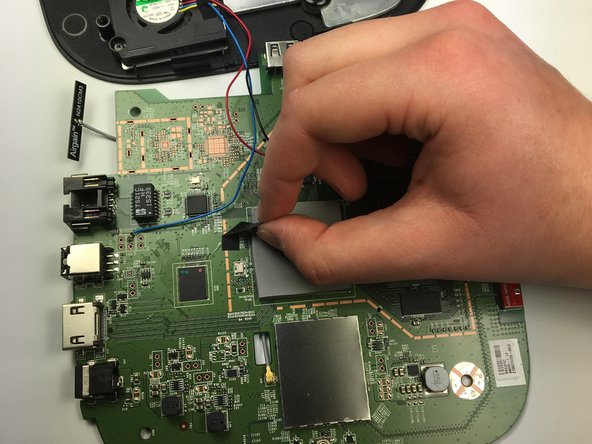
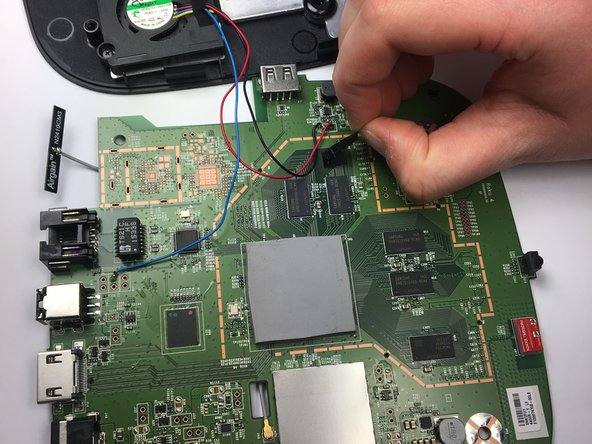
    8. Roku 4 Ethernet Portu Değişimi: adım 8, 3 resimden 1. Roku 4 Ethernet Portu Değişimi: adım 8, 3 resimden 2. Roku 4 Ethernet Portu Değişimi: adım 8, 3 resimden 3.
      • Mavi kabloyu anakarta bağlayan siyah yapışkan bandı geriye doğru soyun.

      • Aynı işlemi, siyah ve kırmızı kabloları anakarta bağlayan bant için de tekrarlayın.

      FixBot'a Sor

      Yorum Ekle

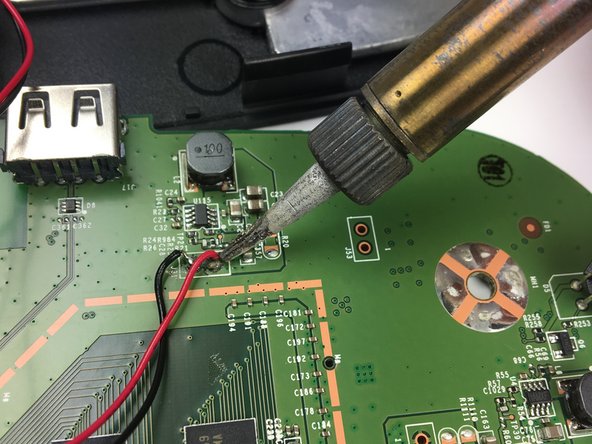
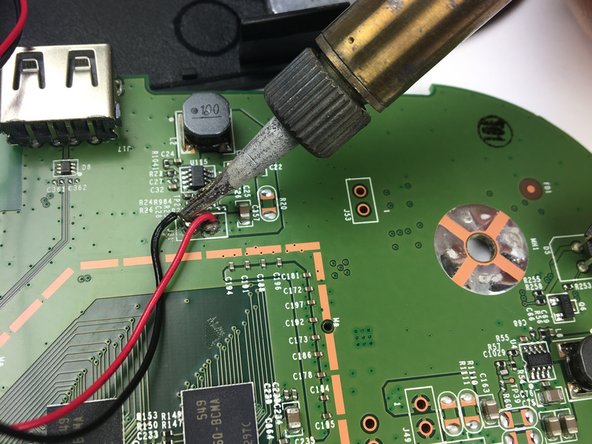
    9. Roku 4 Ethernet Portu Değişimi, Anakart kablolarını ayırma: adım 9, 3 resimden 1. Roku 4 Ethernet Portu Değişimi, Anakart kablolarını ayırma: adım 9, 3 resimden 2. Roku 4 Ethernet Portu Değişimi, Anakart kablolarını ayırma: adım 9, 3 resimden 3.
      • Bir havyayla mavi, kırmızı ve siyah kabloların lehimlerini anakarttan ayırın.

      • Havya kullanımıyla ilgili güvenli yöntemler için iFixit'in Soldering Skills rehberine başvurun.

      • Anakart artık cihazın üst kılıfından tamamen ayrılmış olmalıdır.

      FixBot'a Sor

      Yorum Ekle

    1. Roku 4 Ethernet Portu Değişimi, Ethernet Portu: adım 10, 1 resimden 1.
      • Anakartı masanın üzerine, altın renkli bağlantıların olduğu büyük siyah ethernet portunu görebileceğiniz şekilde ters koyun.

      • Ethernet portunun anakarta olan her bir bağlantısını lehimden ayırmak için bir havya kullanın.

      • Havyayı güvenli bir şekilde nasıl kullanacağınızı öğrenmek için iFixit'in Soldering Skills lehimleme kılavuzuna başvurun.

      FixBot'a Sor

      Yorum Ekle

    2. Roku 4 Ethernet Portu Değişimi, Ethernet bağlantı noktasını çıkarın: adım 11, 1 resimden 1.
      • Baş parmağınız ve işaret parmağınızı kullanarak, Ethernet bağlantı noktasını dikkatlice sıkıştırın ve anakarttan ayırmak için sağa doğru çekerek çıkarın.

      FixBot'a Sor

      Yorum Ekle

Sonuç

Cihazınızı tekrar monte etmek için bu talimatları ters sırada uygulayın.

İptal et: Bu kılavuzu tamamlamadım.

Bir başkası bu kılavuzu tamamladı.

Hank Harrison

Üyelik tarihi: 03/26/17

476 İtibar

3 adet Kılavuz yazıldı

Ekip

Baylor, Team S5-G4, Williams Spring 2017 Baylor, Team S5-G4, Williams Spring 2017 üyesi

BU-WILLIAMS-S17S5G4

3 Üyeler

12 adet Kılavuz yazıldı

3Kılavuz Yorumları

Is that the HDMI port

cruzanbay45 - Yanıt Paylaş

Is that the HDMI port on roku

cruzanbay45 - Yanıt Paylaş

where do you get the HDMI port for roku

mar plane - Yanıt Paylaş

Yorum Ekle

İstatistikleri Görüntüle:

Son 24 Saat: 1

Son 7 gün: 13

Son 30 gün: 39

Her zaman: 1,624