Bu çeviri bir makine tarafından oluşturulmuştur ve henüz bir kişi tarafından incelenmemiştir. Bu dili konuşuyor musunuz? İnceleme için.

SSD

En son 18 Eki 2026 tarihinde güncellendi
Görüntüleme: 1,5 B
İstatistikleri görüntüle:
- Son 24 Saat:
- 35
- Son 7 Gün:
- 190
- Son 30 Gün:
- 765
- Her zaman:
- 1.539
Yorumlar: 0
Hiç kimse bu kılavuza yorum bırakmadı. Birinci olacak mısın?
Go to guide commentsTamamlandı: 0 1
Hiç kimse bu kılavuzu "tamamlandı" olarak işaretlemedi. İlk mi olacaksın?
1 kişi bu kılavuzu "tamamlandı" olarak işaretledi. Bu sensin - harika iş!
Sık Kullanılanlar: 1 2
1 kişi bu kılavuzu favorilerine ekledi (ve abone oldu). Sıradaki sen olacak mısın?
Siz de dahil olmak üzere 2 kişi bu kılavuzu favorilerine ekledi (ve abone oldu)!
Topluluk-Katkılı Kılavuz
Topluluğumuzdan muhteşem birisi bu kılavuzu hazırladı. Bu kılavuz iFixit elemanları tarafından oluşturulmamıştır.
Giriş
1. adıma git ↓MacBook Pro A1708 SSD Sökme ve Değiştirme Kılavuzu
Bu kılavuz, MacBook Pro 13 inç A1708 (2016–2017) modelindeki SSD'nin nasıl söküleceğini ve değiştirileceğini açıklamaktadır. A1708, fonksiyon tuşlarına sahip Touch Bar olmayan modeldir ve sökülebilir bir SSD'ye sahiptir.
Başlamadan önce MacBook'unuzu kapatın, tüm kabloları çıkarın ve temiz, statik elektrikten arındırılmış bir yüzeyde çalışın. Vidaların boyutları farklı olduğundan yerlerini takip edin. Manyetik bir mat kullanılması önerilir.
🛠️ Gerekli Aletler
- Pentalobe 1.2 mm tornavida – alt kasa vidaları
- Torx T5 tornavida – SSD vidası
- Plastik açma aletleri – alt kapağı güvenli bir şekilde kaldırmak için
- Cımbız – küçük vidalar/konnektörler
⚠️ SSD Uyumluluğunu Kontrol Edin
A1708, Apple'a özel PCIe 3.0 SSD kullanır. Yaygın kapasiteler 128GB, 256GB, 512GB ve 1TB şeklindedir.
İki adet 256GB SSD çeşidi mevcuttur ve bazıları 2017 Ortası A1708 ile çalışmayabilir. Satın almadan önce SSD'nin model/seri bilgilerini kontrol edin.
💾 Apple Orijinal SSD Seçenekleri
128GB
256GB
SSD'yi doğrudan iFixit kılavuz parçaları bölümündeki bağlantıdan da satın alabilirsiniz.
🔄 NVMe Yükseltme Seçeneği
Apple orijinal SSD'si satın almak yerine, A1708 uyumlu adaptöre sahip bir NVMe SSD kullanabilirsiniz. Bu, depolama alanını artırmanın daha ekonomik bir yolu olabilir.
A1708 NVMe Adaptörü:
⚠️ Önemli
Bu kılavuz özellikle fonksiyon tuşlarına sahip A1708 MacBook Pro modelleri için geçerlidir. Daha yeni MacBook Pro modelleri lehimli depolama birimi kullanır ve SSD'leri aynı şekilde değiştirilemez.
Parçaları satın almadan önce mutlaka tam MacBook modelini ve SSD uyumluluğunu doğrulayın.
Neye ihtiyacın var
Parçalar
-
Apple SSD (A1708 original)İsteğe bağlı
-
Replacement SSD (third‑party)İsteğe bağlı
-
NVMe Adapter Cardİsteğe bağlı
-
-
Magnetic Screw Matİsteğe bağlı

Aletler
-
-
-
Magnetic mat for organizing screws (recommended)İsteğe bağlı
-


-
-
-
Bu işleme başlamadan önce Mac'inizin Otomatik Başlatma (Auto Boot) özelliğini devre dışı bırakmanız gerekir. Otomatik Başlatma, kapağı açtığınızda Mac'inizin açılmasını sağlar ve söküm işlemi sırasında yanlışlıkla tetiklenebilir. Bu kılavuzu kullanın veya Otomatik Başlatmayı devre dışı bırakmak için aşağıdaki kısaltılmış talimatları izleyin. Bu komut tüm Mac'lerde çalışmayabilir.
-
Mac'inizi açın ve Terminal'i başlatın.
-
Aşağıdaki komutu kopyalayıp Terminal'e yapıştırın (veya tam olarak yazın):
-
sudo nvram AutoBoot=%00
-
[return] tuşuna basın. İstenirse yönetici parolanızı girin ve tekrar [return] tuşuna basın. Not: Return tuşunuzun üzerinde ⏎ simgesi veya "enter" yazısı bulunabilir.
-
Artık Mac'inizi yanlışlıkla açılma riski olmadan güvenle kapatabilir ve alt kasayı açabilirsiniz.
-
Onarımınız tamamlandığında ve Mac'iniz başarıyla yeniden monte edildiğinde, aşağıdaki komutla Otomatik Başlatmayı yeniden etkinleştirin:
-
sudo nvram AutoBoot=%03
 FixBot'a Sor
-
-
-
MacBook'u güvenli bir şekilde sökmek için özel tornavidalara ve açma aletlerine ihtiyacınız olacak.
-
Tornavida seti
-
Vantuz
-
1,2 mm Pentalobe tornavida
-
Torx T5 tornavida
-
Plastik açma aletleri
-
Cımbız
-
Manyetik mat (önerilir)
-
-
Bu adımda kullanılan alet:Magnetic Project Mat$19.95
-
İşleme başlamadan önce MacBook cihazınızın fişini çekin ve kapatın. Ekranı kapatın ve cihazı yumuşak bir yüzeye üst tarafı alta gelecek şekilde yerleştirin.
-
Alt kasayı sabitleyen altı vidayı çıkarmak için P5 Pentalobe tornavidanızı kullanın:
-
İki adet 6,2 mm vida
-
İki adet 5,3 mm vida
-
İki adet 3,4 mm vida
-
Bu onarım boyunca her bir vidanın yerini not edin ve cihazınıza zarar vermemek için her birini tam olarak çıktığı yere geri taktığınızdan emin olun.
-
-
-
Açma penasının bir köşesini, alt kasa ile şasi arasındaki boşluğa yerleştirin.
-
Açma penasını en yakın köşenin etrafından kaydırarak kasanın yan tarafının yarısına kadar ilerletin.
-
Bu işlem, alt kasayı şasiye sabitleyen gizli klipslerin ilkini serbest bırakır. Klipsin yerinden çıktığını hissetmeli ve sesini duymalısınız.
-
-
-
Aynı işlemi karşı tarafta da tekrarlayın; açma penanızı alt kasanın altına kaydırıp yan taraftan yukarı doğru hareket ettirerek ikinci klipsi yerinden çıkarın.
-
-
-
Açma penanızı bir kez daha alt kasanın ön kenarının altına, iki orta vida deliğinden birinin yakınına yerleştirin.
-
Alt kasayı şasiye sabitleyen üçüncü klipsi kurtarmak için penayı sıkıca çevirin.
-
Aynı işlemi diğer orta vida deliğinin yakınında tekrarlayarak dördüncü klipsi de kurtarın.
-
-
-
Alt kasayı MacBook'un ön tarafına doğru (menteşe bölgesinden uzağa) sıkıca çekerek, alt kasayı sabitleyen son klipsleri de ayırın.
-
Önce bir köşeden, ardından diğerinden çekmek işinizi kolaylaştırabilir.
-
Bu işlem oldukça fazla kuvvet gerektirebilir.
-
-
-
Batarya konnektörünü kaplayan büyük bant parçasını, anakartın bataryaya en yakın kenarından dikkatlice yukarı doğru soyun.
-
Bandı çıkarın.
-
-
-
Batarya bağlantı tahtası veri kablosu konnektörünü kaplayan küçük bant parçasını nazikçe geriye doğru soyun.
-
Bant, ribbon kabloya entegredir ve tamamen çıkmayacaktır. Sadece konnektöre erişebilecek kadar geriye doğru soyun.
-
-
-
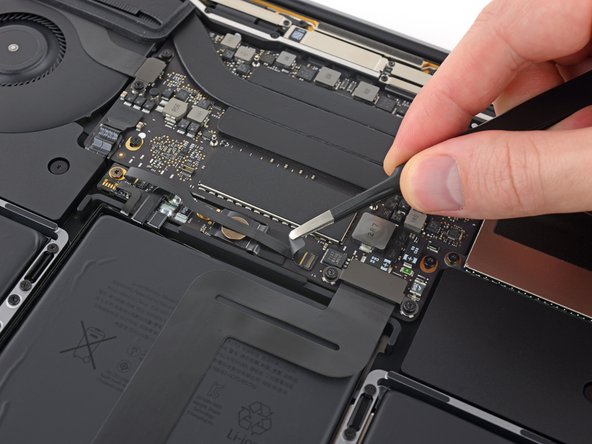
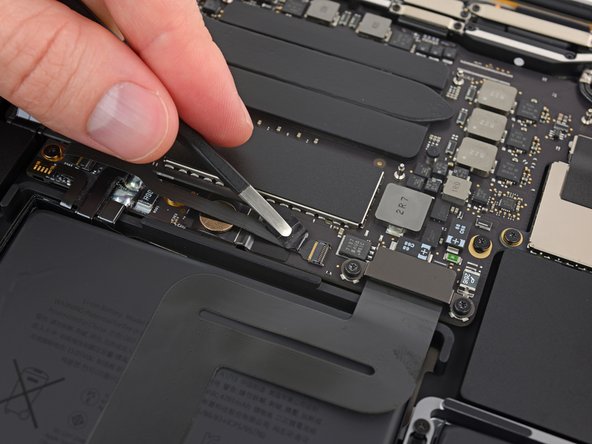
Kabloyu konnektöründe sabitleyen küçük siyah kilitleme tırnağını kaldırmak için bir plastik kanırtma aparatının ucunu kullanın.
-
-
-
Batarya kartı veri kablosunu, soketinden dışarı doğru kaydırarak ayırın.
-
Kablo yönünde, anakarta paralel bir şekilde kaydırın.
-
-
-
Batarya kartı veri kablosunu geriye doğru katlayın ve çalışma alanından uzaklaştırın.
-
-
-
Batarya güç konnektörünü sabitleyen 3,7 mm'lik pancake vidayı çıkarmak için bir T5 Torx tornavida kullanın.
-
-
-
Batarya bağlantısını nazikçe kaldırmak için plastik kanırtma aparatını kullanın ve bataryanın bağlantısını kesin.
-
Konnektörü, soketiyle teması kesilecek kadar yüksekte tutun. Onarımınız sırasında kazara temas ederse, MacBook Pro'nuz zarar görebilir.
-
-
-
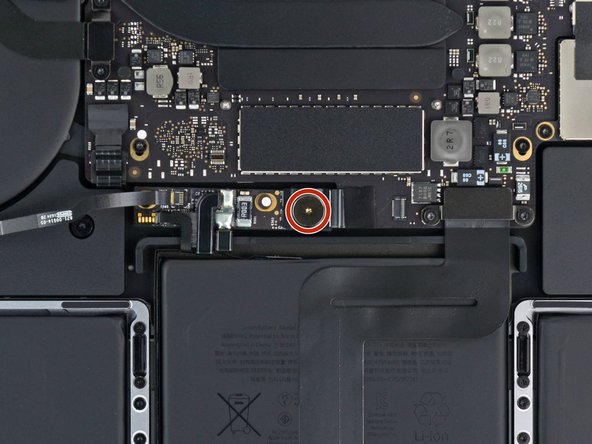
Artık çıkarılabilir SSD'ye erişilebilir.
-
SSD modülünün yerini belirleyin
-
Sabitleme vidasını Torx T5 ile sökün
-
SSD'yi bağlantıdan nazikçe kaydırarak çıkarın
-
-
-
Sökme işlemini tamamladığınız için tebrikler! Kalan adımlar MacBook Pro 13" Function Keys 2017 cihazınızı nasıl yeniden toplayacağınızı gösterecektir
-
Apple SSD yeniden toplama işlemi için 18. adıma bakın
-
NVMe SSD yeniden toplama işlemi için 19, 20 ve 21. adımlara bakın
-
-
-
T5 tornavidanızı kullanarak SSD'nin yanındaki 2 vidayı vidalayın (Kırmızı ile işaretlenmiş)
-
-
-
-
Form Faktörü: M.2 2242 (veya 2230) boyutunda bir NVMe SSD kullanmalısınız. Standart 2280 sürücüler çok uzundur ve bileşenlere çarpmadan A1708 kasasının içine sığmayacaktır.
-
Önerilen Sürücüler: Popüler, kararlı ve daha az ısınan seçenekler arasında Sabrent Rocket Nano 2242 veya Toshiba XG5 yer alır.
-
M.2 NVMe SSD'nin konnektör pimlerini gösteren 1. görsel. Kaynak: VitaliyPozdeyev / Getty Images
-
NVMe SSD adaptörünün Amazon bağlantısından ekran görüntüsünü içeren 2. görsel https://tinyurl.com/3maxzx62
-
-
-
Bataryanın bağlantısının kesik kaldığından emin olun (batarya kablosu çekilerek çıkarılmış ve plastik çekme şeridi/metal braket güvenli bir yerde tutuluyor olmalıdır).
-
Birleştirilmiş adaptör ve SSD ünitesini, altın konnektör pimleri yukarı bakacak (veya orijinal sürücünün yönüyle eşleşecek) şekilde tutun.
-
Adaptörü, anakartın özel SSD soketine düz bir şekilde yerleştirin ve tamamen oturana kadar sıkıca ve eşit bir şekilde bastırın.
-
SSD/adaptörü, her iki taraftaki orijinal T5 Torx vidaları kullanarak sabitleyin.
-
Varsa, siyah koruyucu bandı veya termal kapağı tekrar takın.
-
-
-
Batarya konnektörünü sabitleyen 3,7 mm'lik alçak ve yassı başlı vidayı geri takmak için bir T5 Torx tornavida kullanın.
-
-
-
Alt kasayı yerleştirin.
-
Alt kasayı, iç klipsler yerine oturana kadar MacBook'un arka tarafına (menteşe bölgesine doğru) sıkıca kaydırın.
-
Alt kasayı sabitleyen altı vidayı geri takmak ve sıkmak için P5 Pentalobe tornavidanızı kullanın.
-
İki adet 6.2 mm vida
-
İki adet 5.3 mm vida
-
İki adet 3.4 mm vida
-
Ekranı açın, MacBook'unuzu çalıştırın ve güç adaptörünü takın.
-
-
-
Başka bir Mac'iniz varsa, bu bağlantıları kullanarak yükleyiciyi oluşturabilirsiniz: https://support.apple.com/en-us/102662 https://support.apple.com/en-us/101578
-
Windows PC'niz (10 veya 11) varsa, GibMacOS kullanarak yükleyiciyi indirebilirsiniz: https://github.com/corpnewt/gibmacos
-
Windows yöntemini kullanıyorsanız, indirme işlemi bittikten sonra TransMac deneme sürümünü indirin: https://www.acutesystems.com/dl_tmac, ardından USB sürücünüze sağ tıklayın, "restore from disk image" seçeneğini belirleyin ve installassistant.pkg dosyasını seçin.
-
Bu MacBook Pro 13" (2017, Fonksiyon Tuşlu) cihazının desteklediği en güncel macOS sürümü macOS Ventura 13'tür.
-
Başlangıçta Option tuşunu basılı tutarak USB sürücüsünden önyükleme yapın, "install macOS (sürüm adı)" seçeneğini belirleyin ve dilinizi seçin.
-
Disk İzlencesi'ne gidin, cmd+2 tuşlarına basın, SSD'ye tıklayın, "Sil"e basın, dosya sistemini APFS, ismi de Macintosh HD olarak ayarlayıp silme işlemini başlatın. Ardından cmd+Q ile Disk İzlencesi'nden çıkın ve "install macOS (sürüm adı)" programını açarak yüklemeyi başlatın (bu işlem biraz zaman alabilir).
-
-








Artık MacBook Pro 13" A1708 (2017) cihazınızdaki SSD'yi başarıyla söküp değiştirdiniz. Adımları dikkatlice takip edip vidaları ve konnektörleri takip ederek, MacBook'unuz yeni sürücü ile macOS kurulumuna veya verilerinizi aktarmaya hazır şekilde açılacaktır.
Cihazınızı tekrar monte etmek için Yukarıdaki talimatları ters sırada uygulayın.
- Elektronik atıklarınızı R2 sertifikalı bir geri dönüşümcüye veya e-Stewards sertifikalı bir geri dönüşümcüye teslim edin.
- Bu tesisler, tehlikeli maddelerin güvenli bir şekilde işlenmesini, verilerin güvenli bir şekilde yok edilmesini ve çevreye duyarlı geri dönüşümü sağlar.
- Bu sayede çevreyi korur, toksik maddelerin çöplüklere karışmasını engeller ve verilerinizin güvenli bir şekilde yok edildiğinden emin olursunuz.
Yükseltmeden sonra macOS'i yeniden yüklemeyi veya yedekten geri yüklemeyi unutmayın. Uyumluluktan emin değilseniz, SSD parça numarasını MacBook'unuzun EMC koduyla (2017 için 3164) tekrar kontrol edin.
Doğru aletler ve biraz sabırla SSD'nizi yükseltmek, MacBook'unuzun ömrünü uzatabilir ve ihtiyaç duyduğunuz depolama alanını sağlayabilir.
Onarım planlandığı gibi gitmedi mi? Sorun giderme yardımı için Answers topluluğumuza göz atın.

