Bu çeviri bir makine tarafından oluşturulmuştur ve henüz bir kişi tarafından incelenmemiştir. Bu dili konuşuyor musunuz? İnceleme için.

Samsung Galaxy Note 10.1 LCD Ekran Değişimi

Tyler Salomone ve 4 diğer katkıda bulunanlar
En son 13 Ağu 2026 tarihinde güncellendi
Görüntüleme: 29 B
İstatistikleri görüntüle:
- Son 24 Saat:
- 2
- Son 7 Gün:
- 31
- Son 30 Gün:
- 133
- Her zaman:
- 29.316
Yorumlar: 6
2 comments on steps, 4 guide comments.
Go to guide commentsTamamlandı: 29 30
29 kişi bu kılavuzu "tamamlandı" olarak işaretledi. Sıradaki sen olacak mısın?
30 kişi bu kılavuzu "tamamlandı" olarak işaretledi. Siz de dahil - harika iş!
Sık Kullanılanlar: 14 15
14 kişi bu kılavuzu favorilerine ekledi (ve abone oldu). Sıradaki sen olacak mısın?
Siz de dahil olmak üzere 15 kişi bu kılavuzu favorilerine ekledi (ve abone oldu)!
İşlem Görüntüleri
Öykünün yıldızı olun! Belirli eylemlerin nasıl gerçekleştirileceğini daha iyi göstermek için bu kılavuza resimler gerekli.
Dilim ve Zar
Bu kılavuzdaki adımlar bölünerek bir dizi önkoşul kılavuzu olarak düzenlenmelidir.
Daha iyi giriş
Girişi tamamlayarak ya da daha iyi hale getirerek bu kılavuzu geliştirin.
Neye ihtiyacın var


-
-
-
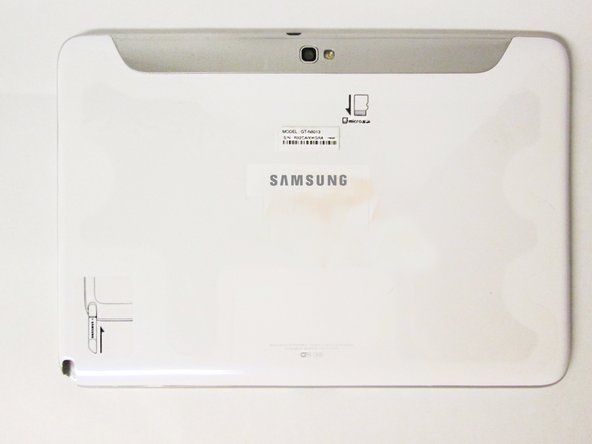
Burası cihazın arka tarafıdır ve sökme işlemine buradan başlayacaksınız.
-
Daha büyük olan arka kapağı çıkarmadan önce kamerayı kapatan gümüş parçayı çıkarmanız gerekir.
-
Belirtilen kutu boyunca ayırmak için açma aletlerini kullanın.
-
Arka kapağın geri kalanını açığa çıkarmak için gümüş parçayı kaldırın.
 FixBot'a Sor
-
-
-
Kırmızı dairelerle gösterilen üç adet 5 mm vidayı Philips #00 tornavidayla çıkarın.
-
Açma aletini kullanarak cihazın alt kısmından başlayıp kapağın yanlarına ve üstüne doğru ilerleyerek dikkatlice ayırın.
-
Arka kapağı çıkarın.
-
-
-
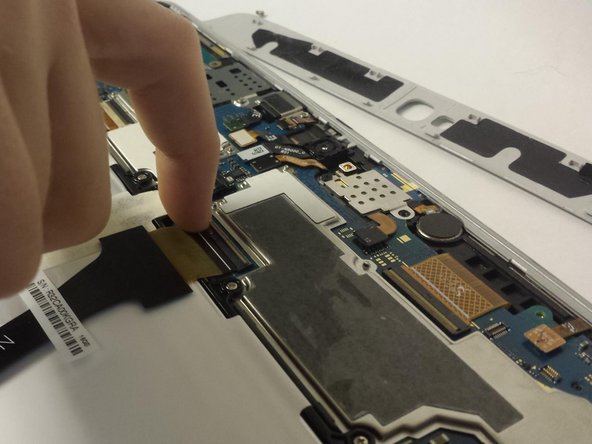
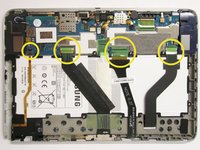
Sarı dairelerle işaretlenmiş konumlardan, bataryanın üzerinden geçen tüm şerit kabloları dikkatlice çıkarın.
-
-
-
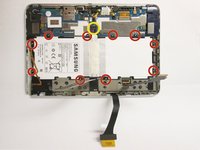
Kırmızı daire ile gösterilen tüm 3 mm vidaları #00 Philips tornavida ile çıkarın.
-
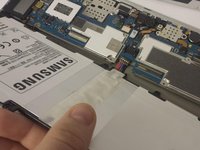
Bataryayı sarı daire ile gösterilen yerden ayırın.
-
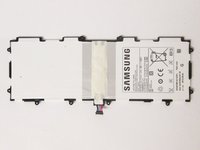
Artık bataryayı çıkarabilirsiniz.
-
-
-
-
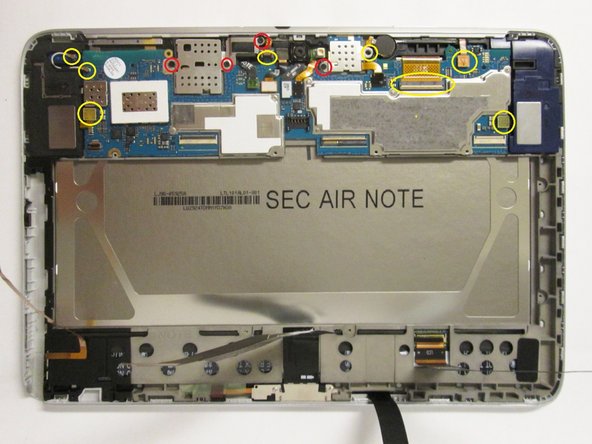
İlk fotoğraftan:
-
Sarı dairelerle işaretlenmiş tüm bileşenleri çıkarın.
-
Kırmızı dairelerle işaretlenmiş tüm 3 mm ve 2 mm vidaları #00 Philips tornavida ile sökün.
-
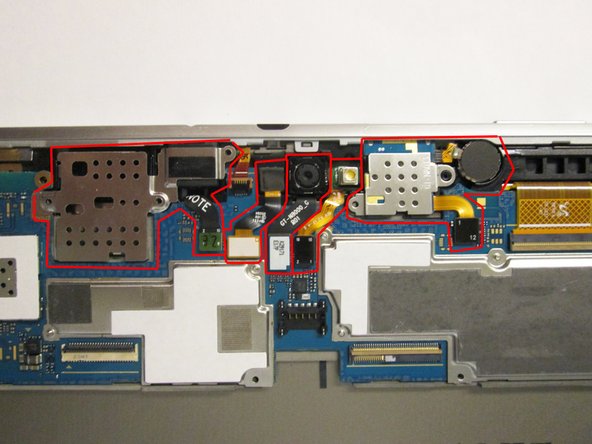
İkinci fotoğraftan:
-
Anakart konnektörlerinden başlayarak, kırmızı ile işaretlenmiş tüm bileşenleri çıkarın.
-
-
-
Anakarta bağlı tüm bileşenleri çıkardıktan sonra, yeşil kutunun etrafındaki alanı yavaşça yukarı kaldırın ve anakartınızı yerinden çıkarın.
-
-
-
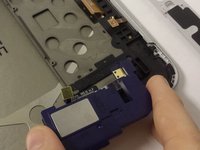
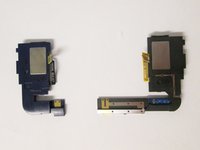
Hoparlör modüllerini çıkarmak için kırmızı kutu içine alınmış konumlara baskı uygulayın.
-
-
-
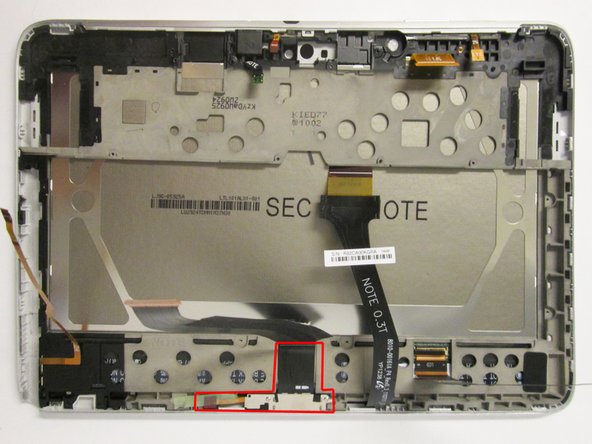
İlk fotoğraftan:
-
Kırmızı dairelerle işaretlenmiş 2 mm'lik vidaları #00 Philips tornavida ile sökün.
-
Sarı daireyle işaretlenmiş bandı çerçeveden kaldırdığınızdan emin olun.
-
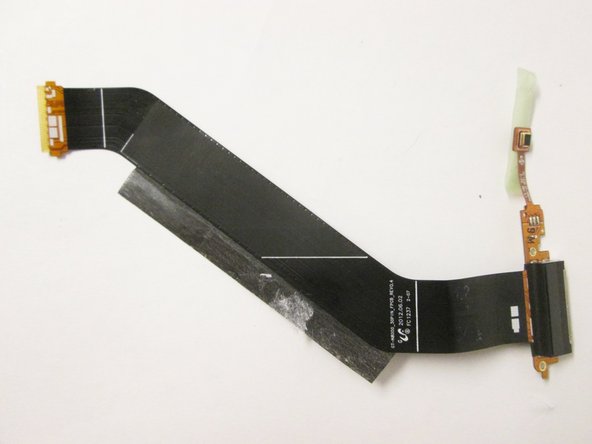
Şerit kabloyu çerçeveden nazikçe ayırın ve şarj yuvasını çerçeveden kaldırarak çıkarın.
-
-
-
Sağ hoparlör yuvasının altından başlayarak, LCD çerçevesini kaldırmaya başlamak için bir adet plastik ayırma aparatı kullanın.
-
LCD yuvasını sayısallaştırıcı çerçevesinden tamamen ayırmak için, biri destek diğeri ise ayırma işlemi için olmak üzere iki adet plastik ayırma aparatı kullanın.
-
-
-
LCD'yi ve çerçeveyi birbirine bağlayan bandı kaldırarak LCD'yi çerçevesinden nazikçe ayırın.
-
-
-
Sarı kutu ile belirtilen şeridi çıkarın ve değişim ekranınızın üzerine yerleştirin.
-
-



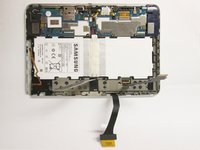

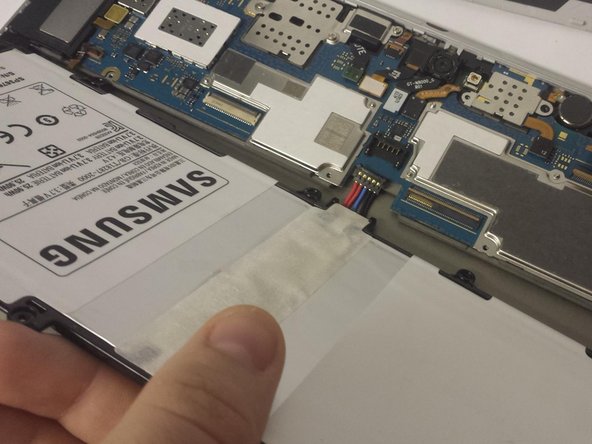
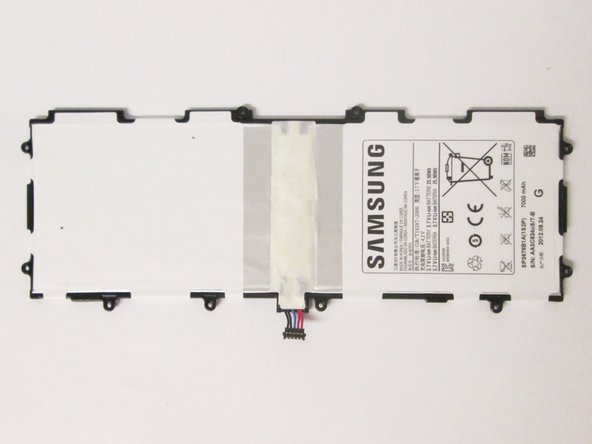
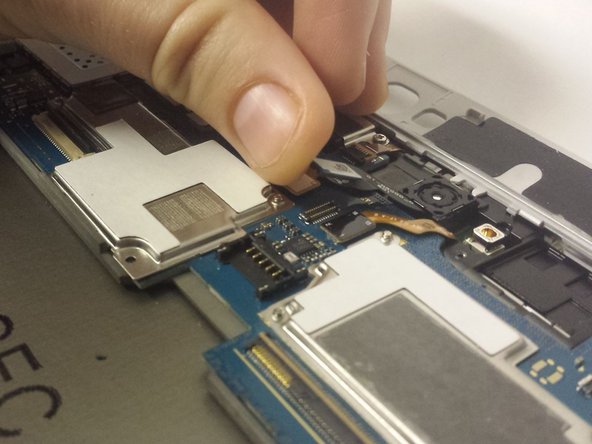
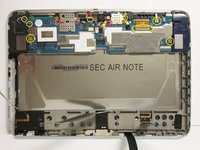
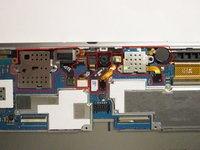


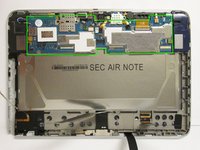
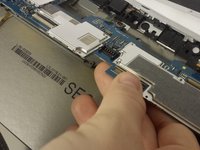
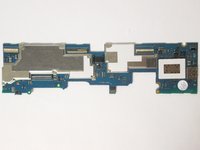


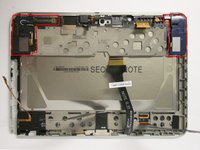

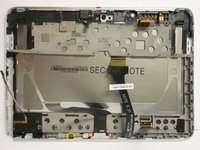
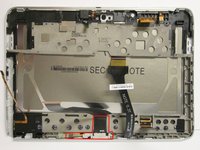
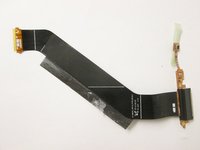


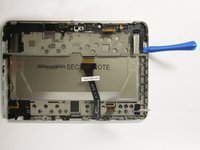
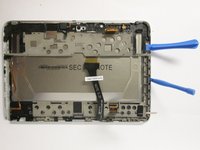
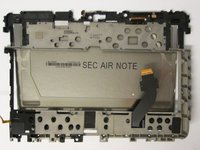


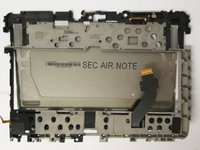
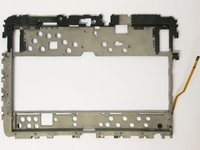
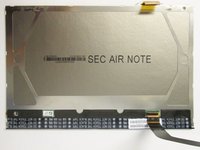


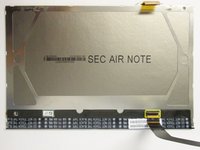
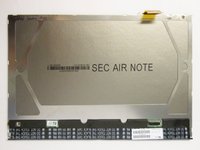
Cihazınızı tekrar monte etmek için bu talimatları ters sırayla uygulayın.
İptal et: Bu kılavuzu tamamlamadım.
29 farklı kişi bu kılavuzu tamamladı.

Ekip

USF Tampa, Team 3-7, Brown Fall 2014 USF Tampa, Team 3-7, Brown Fall 2014 üyesi
USFT-BROWN-F14S3G7
3 Üyeler
60 adet Kılavuz yazıldı
4Kılavuz Yorumları
In Step 7, mention that you should use the plastic tools to pop the speakers out of the device.
In the final step, I would not say that you should "tear" the screen out ("gently remove" would probably be better)
Very detailed and allowed me to successfully replace the broken LCD screen on my Galaxy Note. Thanks!
